推荐当贝市场

 找回密码
 立即注册

QQ登录

只需一步,快速开始

查看: 1072032|回复: 302

[分享] 新魔百和M101免拆免刷机加强安装第三方应用详细教程

 火... [复制链接]
发表于 2017-9-28 15:01 | 显示全部楼层 |阅读模式
新魔百和M101免拆免刷机加强安装第三方应用详细教程

前言:感谢论坛热心用户@ykue 分享的帖子:http://www.znds.com/tv-978869-1-1.html,该帖基本上就是在原有的帖子上进行了完善,再次表示感谢!

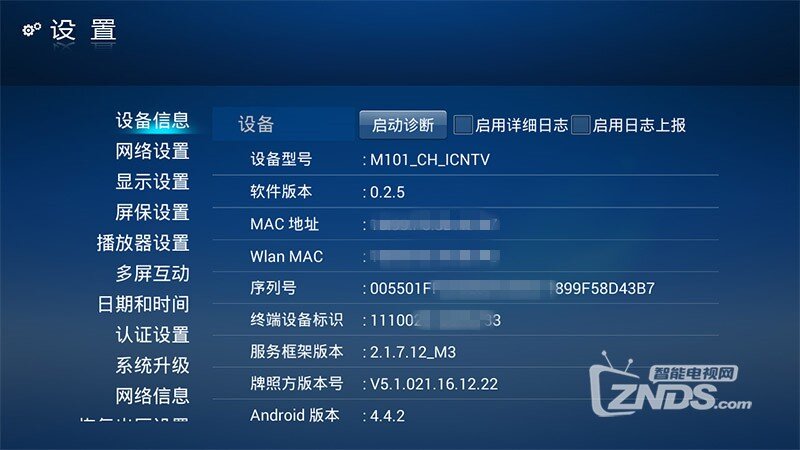
本次测试设备为:贵州新魔百和M101;
2.jpg

准备工具:电脑安装豌豆荚程序、双头USB数据线一根;

1、打开豌豆荚程序,接入双头USB线
盒子端:接入靠近网口的USB口,否则电脑无法识别;
电脑端:没做过测试,理论上任意USB口都可以,当然还得自己试试看了;

2、驱动安装
当双头USB接入的一瞬间,理论上豌豆荚程序马上会有反应,提示缺少驱动,此时点击安装,耐心等待一会即可安装成功;

3、应用安装
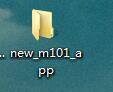
下载所需文件(下载地址:http://down.tvapk.com//data/1606/new_m101_app.zip),并解压到桌面任意的文件夹中(注意:一定得是文件夹下,稍后方便操作!)
QQ截图20170928134734.jpg

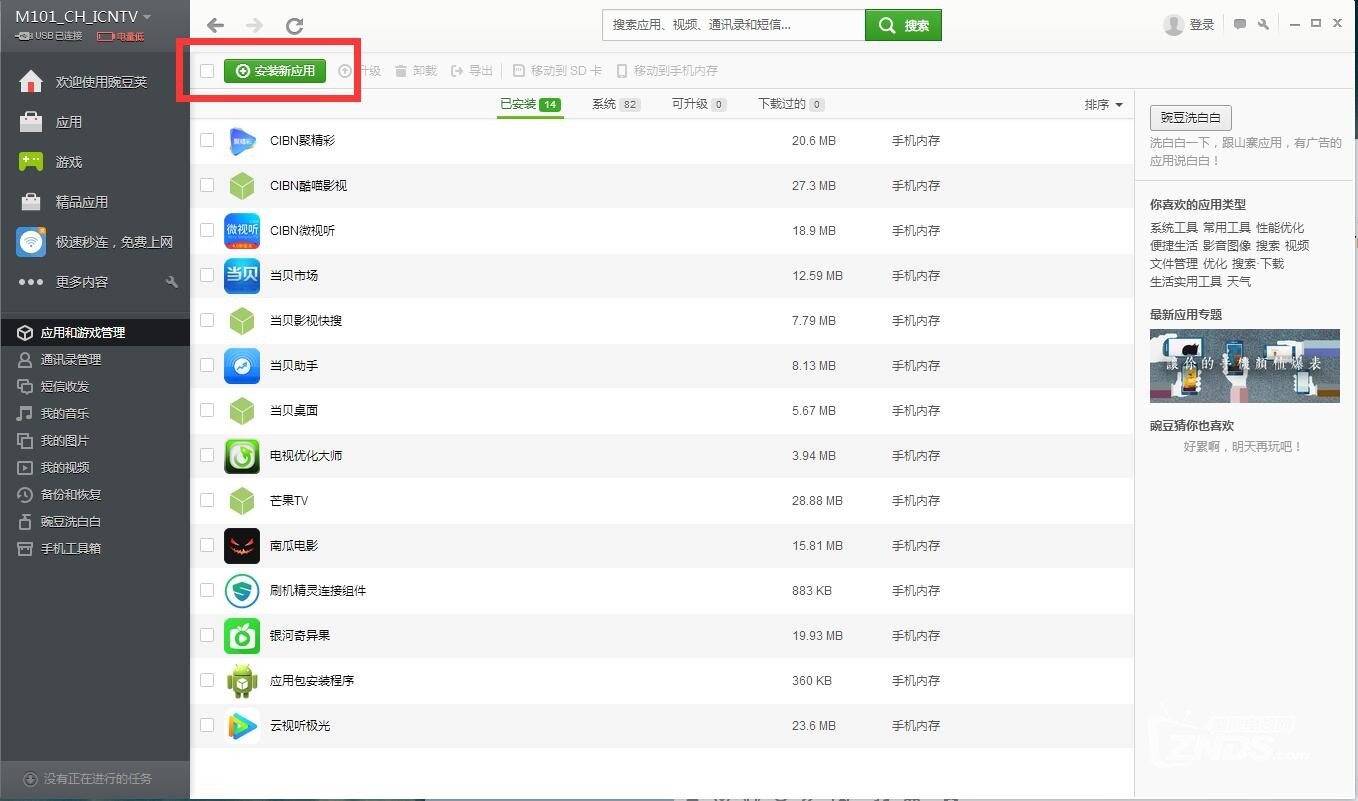
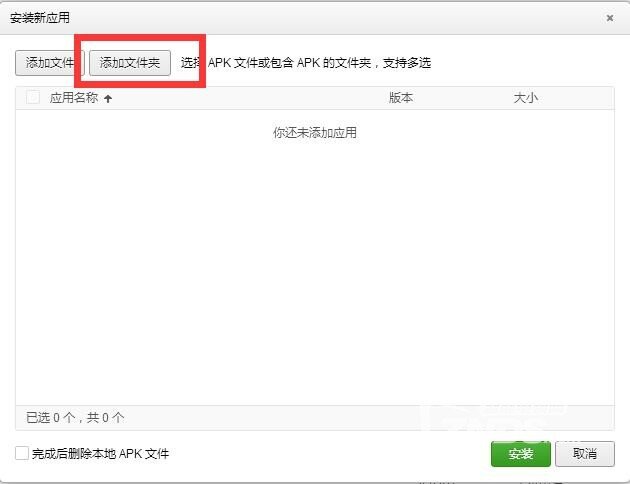
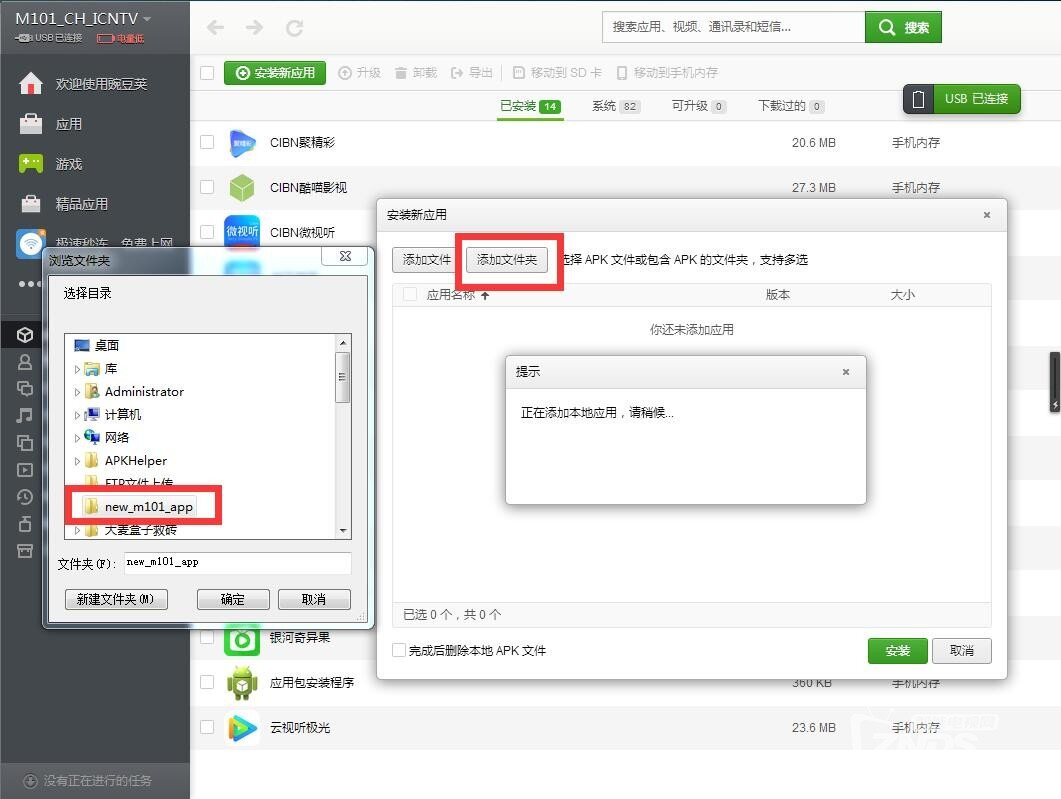
选择最左侧的“应用和游戏管理”,接着点击“安装新应用”,然后选择“添加文件夹”,找到刚刚解压出来的文件夹,导入;

5.jpg

6.jpg

8.jpg

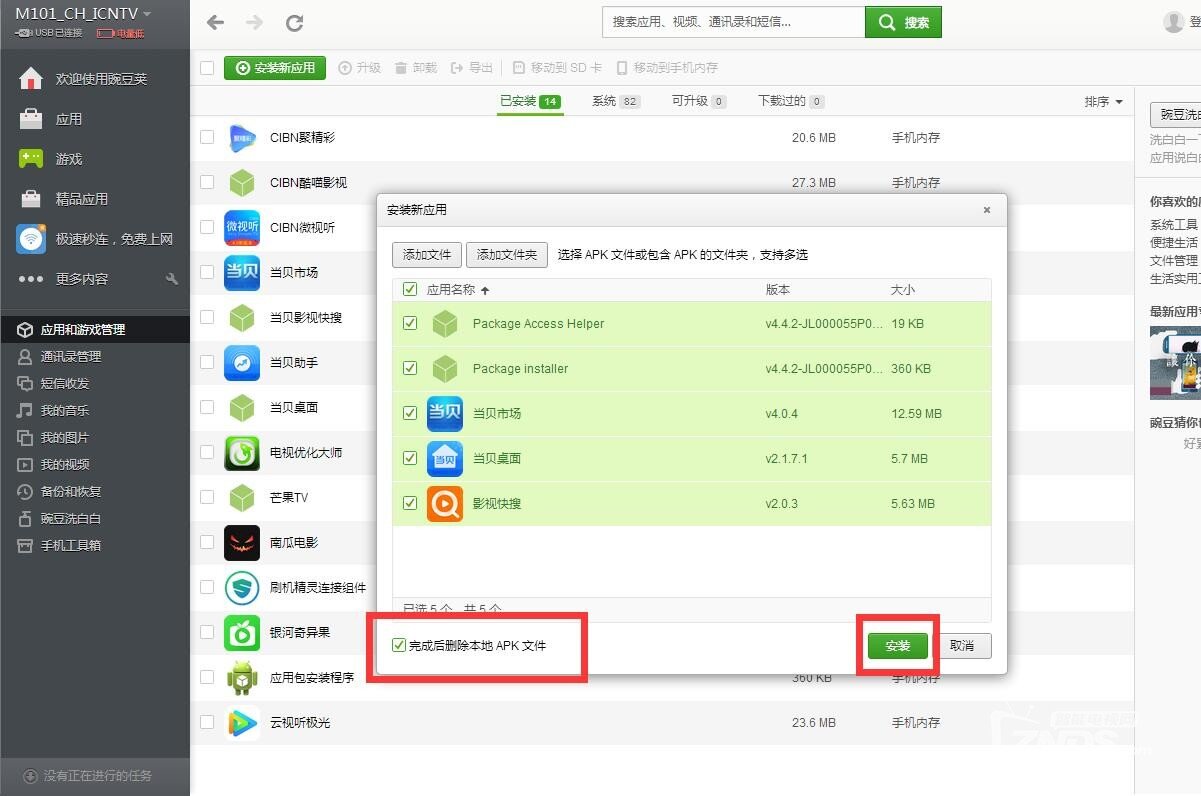
将下方的“完成后删除本地APK文件”勾选,然后选择“安装”,接着耐心等到安装完成即可;
9.jpg

4、启动应用
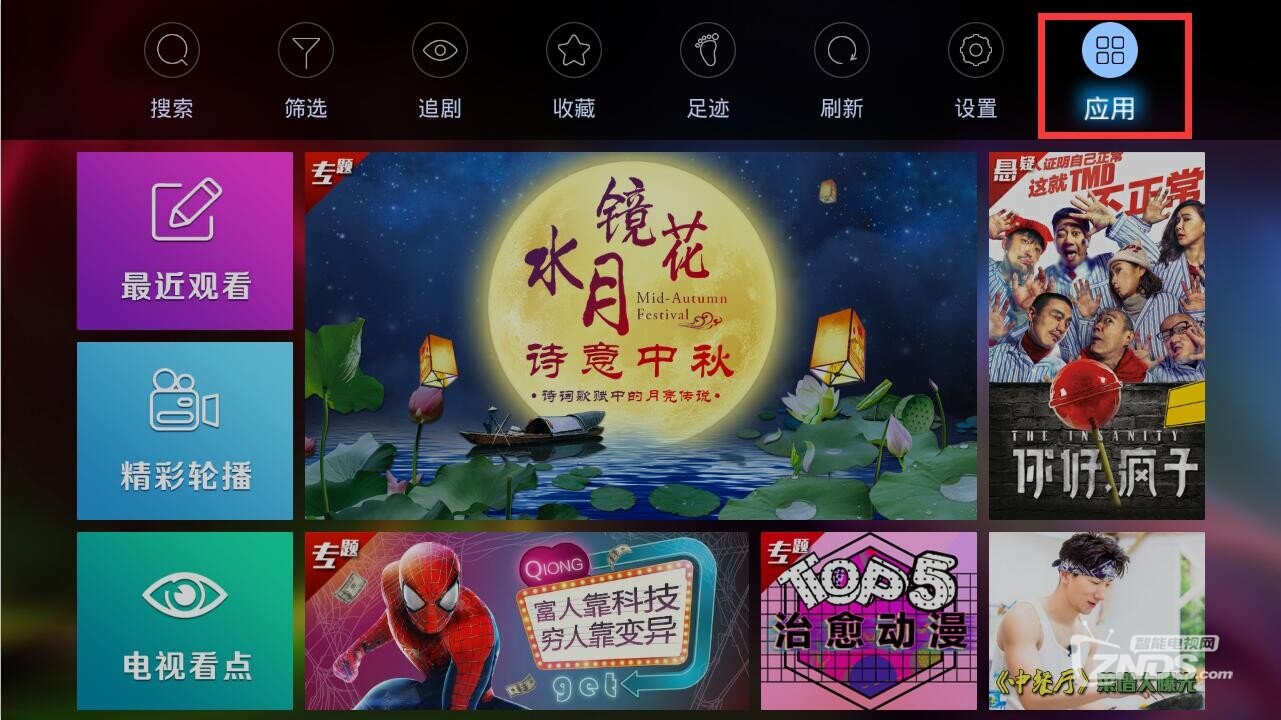
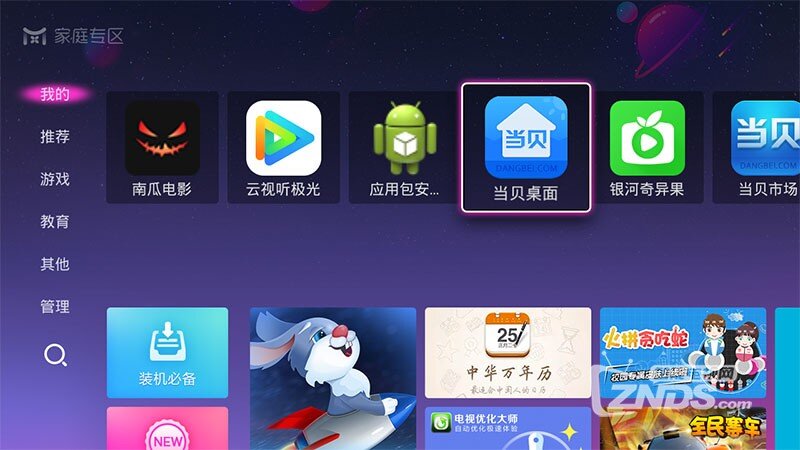
首次启动应用可能有的人找不到,其实很简单,进入首页后,遥控器按“上”键,弹出下拉框,选择最右侧的“应用”,进入后,在“我的”列表里找到当贝桌面,点击OK键启动即可;

10.jpg

11.jpg

5、首次在线安装应用
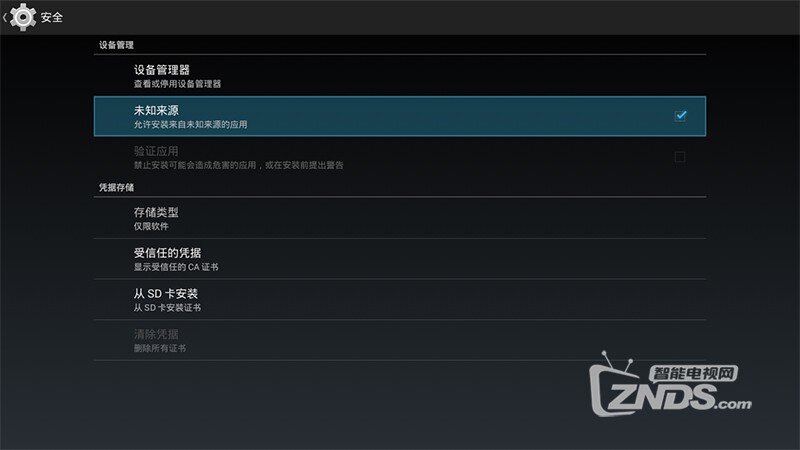
首次进入当贝市场在线安装其他的软件时候,会弹出一个选择框,此时选择“应用包安装程序”,再选择始终,接着会弹出禁止在线安装的选项,此时选择右边的“设置”,进入后找到“未知来源”,勾选后即可返回正常安装上软件了!

1.jpg

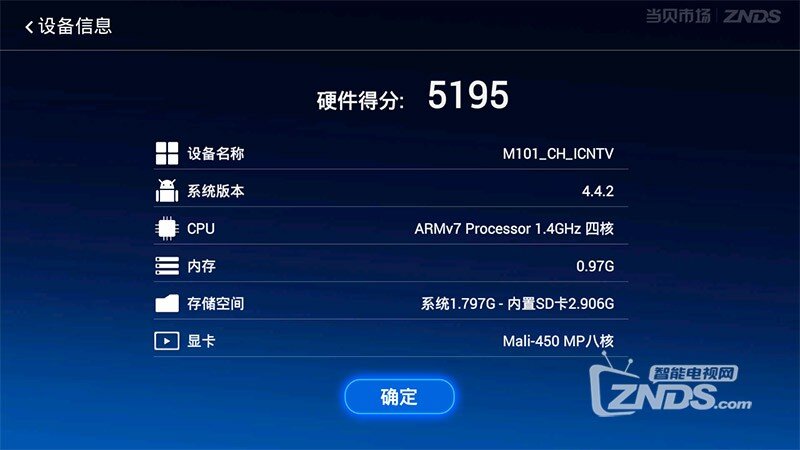
当贝市场跑分
3.jpg

至此,新魔百和M101就加强完成了,有什么问题可以随时留言反馈,看到会及时回复,祝大家成功给自己的盒子安装上当贝市场和当贝桌面,体验不一样的乐趣!

评分

参与人数 2威望 +10 金币 +21 Z币 +20 收起 理由
ggcd + 1 大神,有没有江苏移动m101s的方法,只有恢.
彼此的羁绊 + 10 + 20 + 20 方法详细,免拆真是不可多得!.

查看全部评分

发表于 2017-9-29 15:35 | 显示全部楼层
广东移动连接不上USB,无法识别。。。
回复 顶一个 1 踩 0

使用道具 举报

 楼主| 发表于 2017-9-28 15:09 | 显示全部楼层
不管成不成功,小伙伴们可以底下留言说下自己是什么地区的,也可以帮助到其他人
回复 顶一个 踩

使用道具 举报

发表于 2017-9-28 15:10 | 显示全部楼层
应该都能成功吧,哈哈哈
回复 顶一个 踩

使用道具 举报

发表于 2017-9-28 15:10 | 显示全部楼层
老铁666!必须支持一波!
回复 顶一个 踩

使用道具 举报

发表于 2017-9-28 15:15 | 显示全部楼层
方法很详细,现在主要都是得拆机,有的用户可能不太愿意,不拆机真是太好了
回复 顶一个 踩

使用道具 举报

发表于 2017-9-28 15:15 | 显示全部楼层
这个方法很溜 回去试试
回复 顶一个 踩

使用道具 举报

发表于 2017-9-28 15:16 | 显示全部楼层
感谢分享 教程很详细 很适合学习
回复 顶一个 踩

使用道具 举报

发表于 2017-9-28 15:16 | 显示全部楼层
学习学习!
回复 顶一个 踩

使用道具 举报

发表于 2017-9-28 15:23 | 显示全部楼层
又见一个好帖,果断先马克mark收藏了!
回复 顶一个 踩

使用道具 举报

发表于 2017-9-28 15:26 | 显示全部楼层
支持下大神教程
回复 顶一个 踩

使用道具 举报

您需要登录后才可以回帖 登录 | 立即注册

本版积分规则

关闭

站长推荐上一条 /2 下一条

Archiver|小黑屋|新帖|标签|软件|Sitemap|ZNDS智能电视网 ( 苏ICP备2023012627号 )

GMT+8, 2026-11-6 03:19 , Processed in 0.043173 second(s), 11 queries , Redis On.

Powered by Discuz! X3.5

© 2001-2026 Discuz! Team.

快速回复 返回顶部 返回列表