推荐当贝市场

 找回密码
 立即注册

QQ登录

只需一步,快速开始

查看: 117767|回复: 57

[教程] 英菲克机顶盒WIFI无线连接指南

 火 [复制链接]
发表于 2014-8-1 14:50 | 显示全部楼层 |阅读模式
1、进入路由器设置界面
以TPlink路由器为例,在浏览器中输入192.168.1.1(有些路由器是192.168.0.1,或者192.168.0.6),进入路由器设置界面

2、点左侧菜单上”IP与MAC绑定“--”ARP映射表“,可以看到很多MAC地址和IP地址。
这里有6个,分别是我家电脑、手机、英菲克i6盒子的MAC地址和IP,我们先全选复制下来放到记事本里待用。
(怎么确定盒子的MAC地址:这个很简单,可以把手机、电脑的网络都断开,映射表里应该就剩下一台正在使用的电脑和一个盒子的MAC了。

电脑IP地址你可以点电脑的开始--运行--CMD--IPconfig,就可以看到IP地址了,对应是电脑MAC地址,剩下的就是盒子MAC和IP地址了)
T1OZaHFT4cXXaH.X6X.JPEG

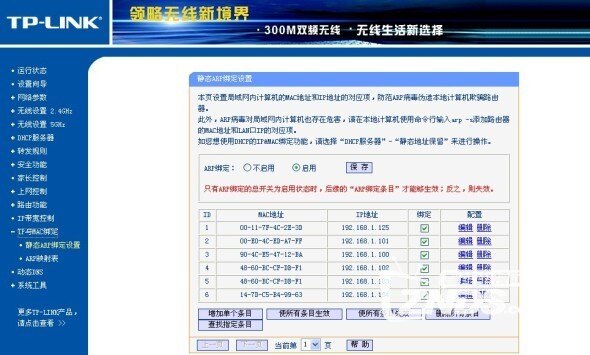
3、点”静态ARP绑定设置“,点”启用“--”增加单个条目“,如下图

我们把盒子的MAC和IP地址粘贴进去(我家盒子MAC地址是00-11-7F-4C-2E-3D,IP地址是192.168.1.125,需要说明的是这个IP地址可以在192.168.1.1-192.168.1.254之间随便填),点保存,在路由器”系统工具“里,点“重启路由器”就ok了。
T1lNuNFMlaXXaH.X6X.JPEG

T1bQ5PFLJXXXaH.X6X.JPEG

5、为了方便,您也可以把您家所有连网手机和电脑都进行MAC与IP绑定。 我就这么干的(∩_∩)
能保证这些设备快速连接wifi,并且永不掉线。

T1rd5KFHpbXXaH.X6X.JPEG


匿名  发表于 2014-8-2 13:34
看看
回复 顶一个 踩

使用道具

匿名  发表于 2014-8-2 13:34
看看
回复 顶一个 踩

使用道具

匿名  发表于 2014-8-2 13:35
看看
回复 顶一个 踩

使用道具

匿名  发表于 2014-8-3 00:49
感谢分享,ZNDS有你更精彩:)
回复 顶一个 踩

使用道具

发表于 2014-8-4 14:11 | 显示全部楼层
正需要啊,感谢楼主无私分享!
回复 顶一个 踩

使用道具 举报

发表于 2014-8-5 13:44 | 显示全部楼层
再看看
回复 顶一个 踩

使用道具 举报

发表于 2014-8-13 20:29 | 显示全部楼层
感谢分享,ZNDS有你更精彩:)
回复 顶一个 踩

使用道具 举报

发表于 2014-8-14 16:06 | 显示全部楼层
kankan
回复 顶一个 踩

使用道具 举报

发表于 2014-8-14 17:03 | 显示全部楼层
66666666666666666
回复 顶一个 踩

使用道具 举报

您需要登录后才可以回帖 登录 | 立即注册

本版积分规则

关闭

站长推荐上一条 /2 下一条

Archiver|小黑屋|新帖|标签|软件|Sitemap|ZNDS智能电视网 ( 苏ICP备2023012627号 )

GMT+8, 2026-11-7 01:14 , Processed in 0.037403 second(s), 9 queries , Redis On.

Powered by Discuz! X3.5

© 2001-2026 Discuz! Team.

快速回复 返回顶部 返回列表