推荐当贝市场

 找回密码
 立即注册

QQ登录

只需一步,快速开始

查看: 52799|回复: 26

[教程&攻略] 【玩转小米电视(一)】--局域网内控制隔壁电脑

 火 [复制链接]
发表于 2014-7-18 13:59 | 显示全部楼层 |阅读模式
本帖最后由 jhddxb 于 2014-7-18 14:12 编辑

玩转小米电视(一)
                               -局域网内控制隔壁电脑
在手机远程控制电脑桌面的软件其实很多。我想很多人都不喜欢看太多的文字,看得头痛。那么先简
玩转小米电视(一)
                               -局域网内控制隔壁电脑
在手机远程控制电脑桌面的软件其实很多。我想很多人都不喜欢看太多的文字,看得头痛。那么先简单的玩玩局域网内的控制吧。局域网内远程桌面有啥用?反正就是方便你不用跑来跑去,比如要共享文件的时候。

软件简介
                                                                                             
软件全名 PockeTCLoud Remote Desktop Pro(口袋云远程桌面)
简单说明 无论你在哪里,远程连接到你的Mac或Windows桌面。其他说明请使用搜索引擎。
其实这是一款手机端软件,那么在安卓系统下,我想几乎都兼容,那就试试小米电视怎么样。功能很强大的。
当你在异地时候也可以通过网络控制你办公室或者家里的电脑.
我们先来玩玩局域网的设置.
软件下载什么的就不提供了,貌似是收费的。想免费用,你们懂的。
电脑端设置
跟着一步一步来设置一下就可以玩玩局域网内的远程。
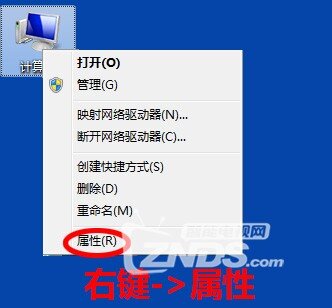
▲计算机->右键->属性
356.jpg
357.jpg
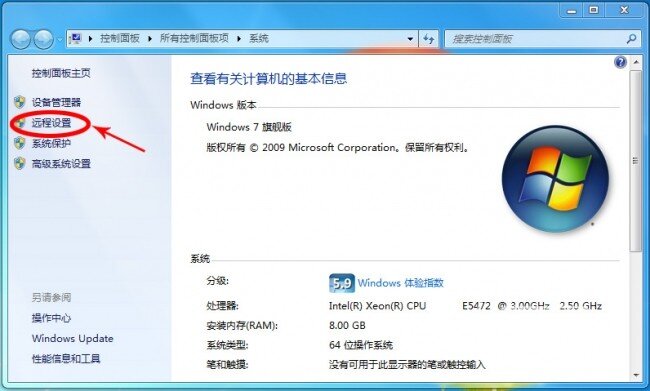
▲远程设置
358.jpg
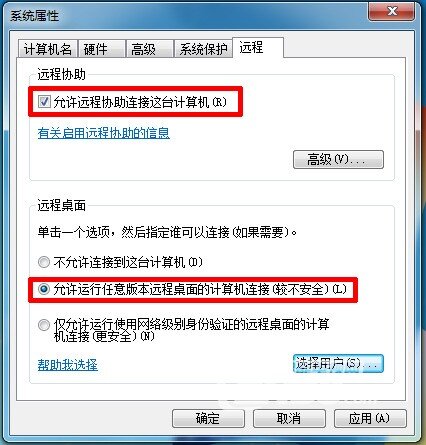
▲勾选允许
电脑端就这几步。一般情况是没问题的。除非你电脑关了服务的端口。
电视端设置.
359.jpg
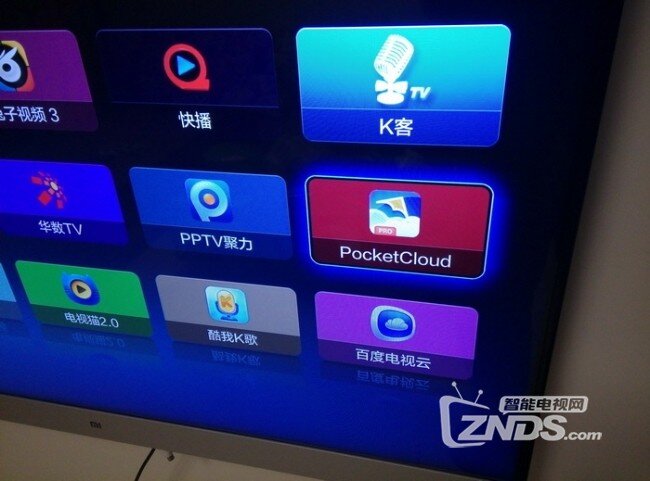
▲小米电视安装软件。
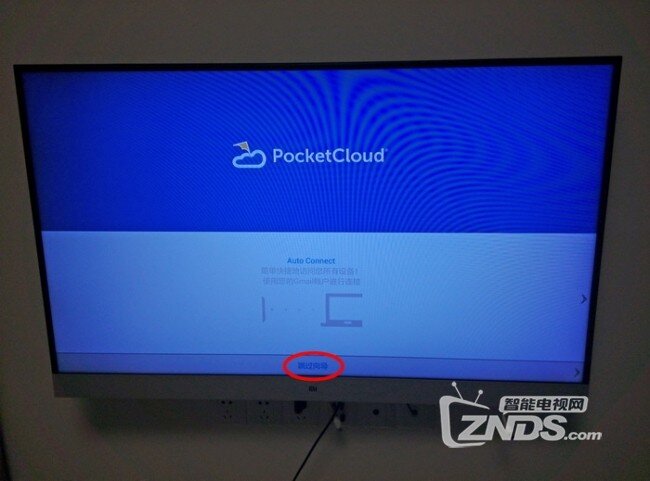
360.jpg
▲玩局域网控制嘛,所以就跳过了。
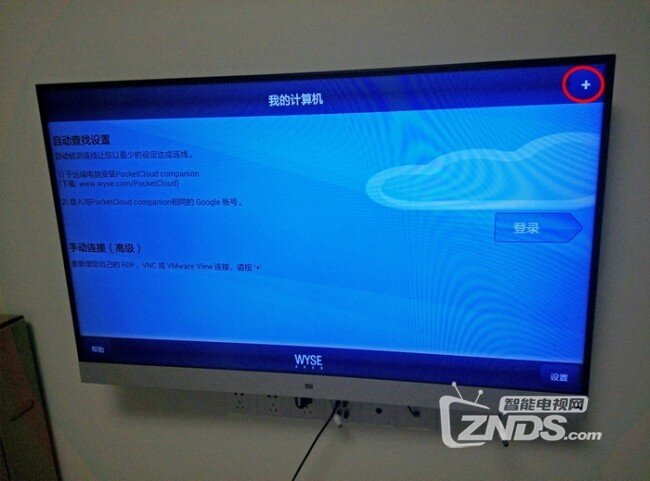
361.jpg
▲右上角的添加。
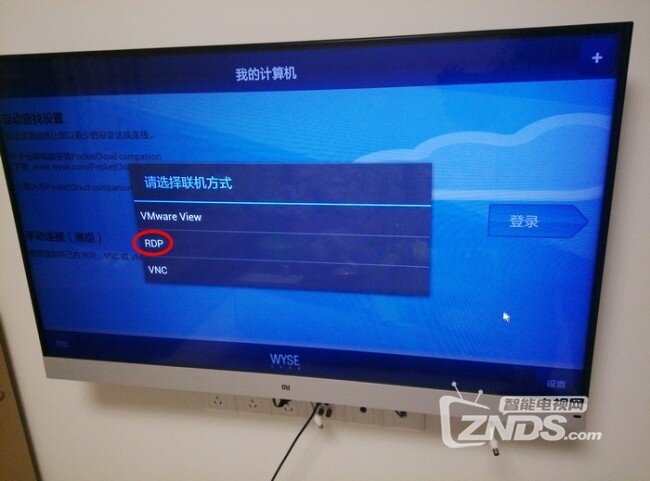
362.jpg
▲选择中间的RDP,也就是远程桌面了。
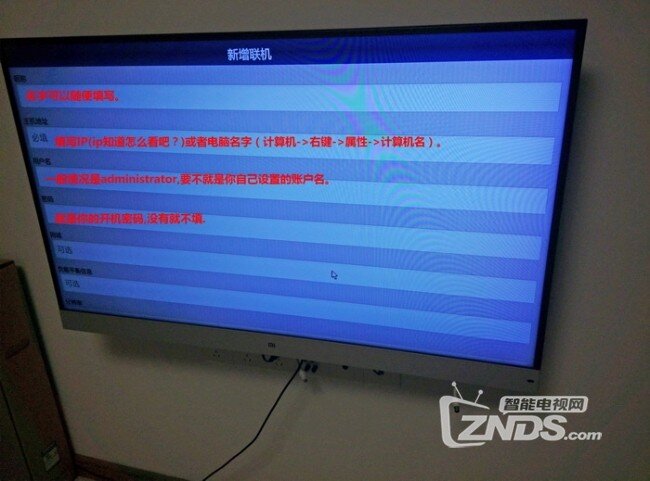
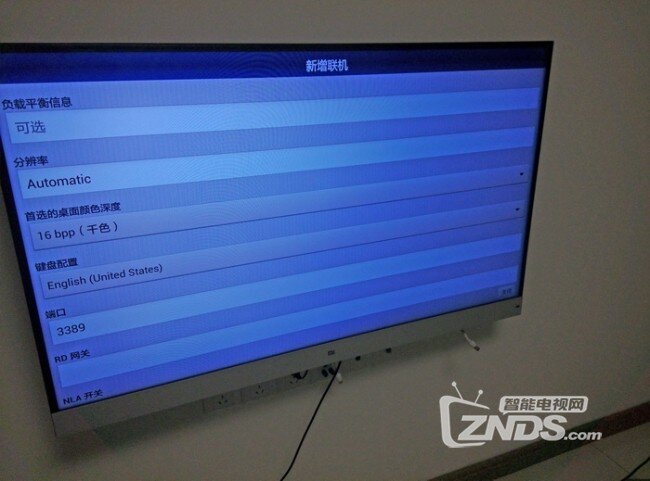
363.jpg
▲填写该填写的,其他可以不用管。
364.jpg
▲最后设置好了记得保存哦
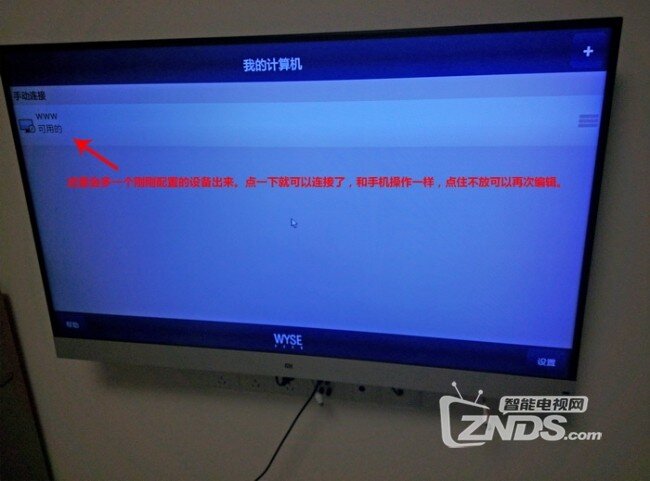
365.jpg
▲设置好了,会有一个新的配置好的设备。点住不放可以再次编辑哦
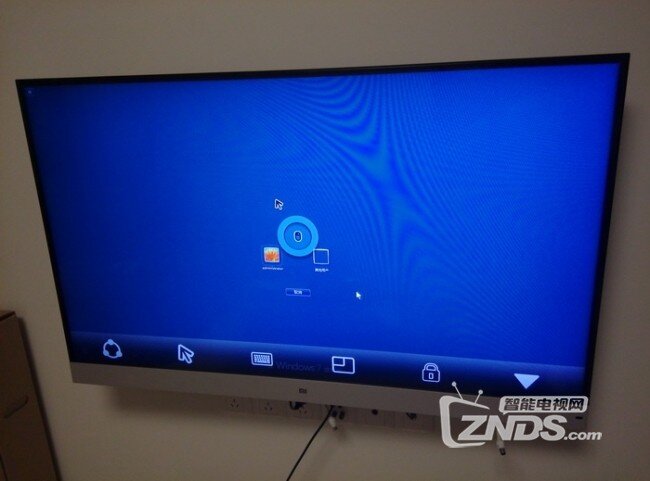
366.jpg
▲点一下就连接上了。选择你的账户可以进去了。
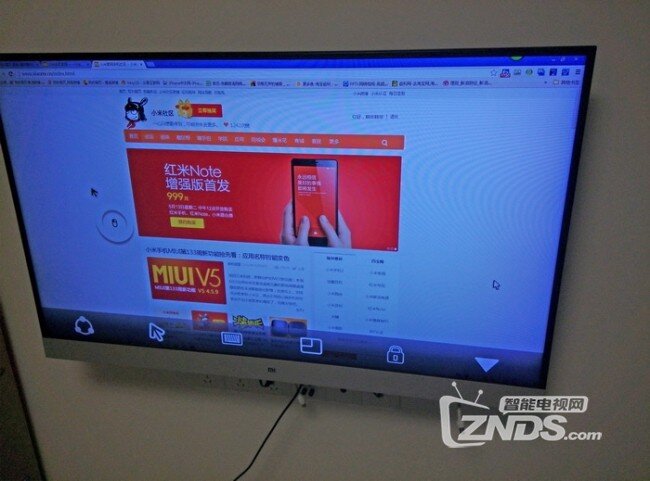
367.jpg
▲可以控制隔壁寝室的电脑了。
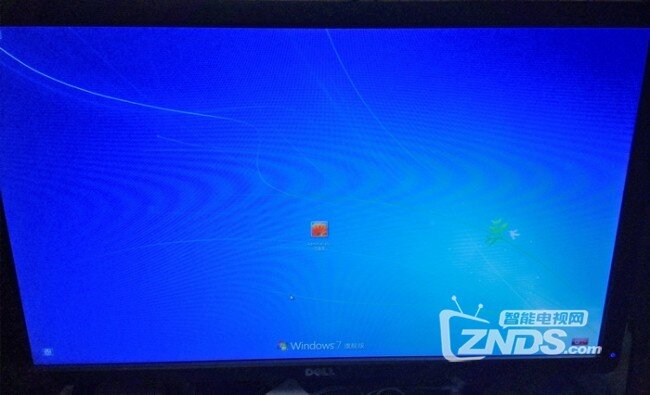
368.jpg
▲隔壁寝室的电脑就会进去这个界面。如果你有操作。电视那边端会断开。

设置还算简单吧,是不是觉得电视就变电脑了。人家来看到,还没见到机箱在哪里呢。以为是“一体机”呢。
同理,小米盒子应该也是可以的哦(没测试,你们可以试试。)


[/quote]
[quote]

发表于 2014-7-18 22:02 | 显示全部楼层
12233sm '
回复 顶一个 踩

使用道具 举报

发表于 2014-7-21 23:03 | 显示全部楼层
回复 顶一个 踩

使用道具 举报

发表于 2014-7-22 13:19 | 显示全部楼层
强烈支持楼主ing……
回复 顶一个 踩

使用道具 举报

发表于 2014-7-24 19:56 | 显示全部楼层
DDDD
回复 顶一个 踩

使用道具 举报

发表于 2014-7-25 17:57 | 显示全部楼层
强烈支持楼主ing……
回复 顶一个 踩

使用道具 举报

发表于 2014-9-5 11:09 | 显示全部楼层
试试看                     
回复 顶一个 踩

使用道具 举报

发表于 2014-9-11 10:44 | 显示全部楼层
小手一抖,金币拿走
回复 顶一个 踩

使用道具 举报

发表于 2014-9-11 15:19 | 显示全部楼层
小手一抖,金币拿走。
回复 顶一个 踩

使用道具 举报

发表于 2014-9-22 20:42 | 显示全部楼层
非官方
回复 顶一个 踩

使用道具 举报

您需要登录后才可以回帖 登录 | 立即注册

本版积分规则

关闭

站长推荐上一条 /2 下一条

Archiver|小黑屋|新帖|标签|软件|Sitemap|ZNDS智能电视网 ( 苏ICP备2023012627号 )

GMT+8, 2026-11-7 03:57 , Processed in 0.035786 second(s), 9 queries , Redis On.

Powered by Discuz! X3.5

© 2001-2026 Discuz! Team.

快速回复 返回顶部 返回列表