推荐当贝市场

 找回密码
 立即注册

QQ登录

只需一步,快速开始

查看: 308341|回复: 208

[教程&攻略] 天敏机顶盒DLAN功能使用教程

 火... [复制链接]
发表于 2014-7-9 14:26 | 显示全部楼层 |阅读模式
天敏机顶盒通过DLAN功能实现电视直接播放电脑里电影的实现步骤:
一、准备工作
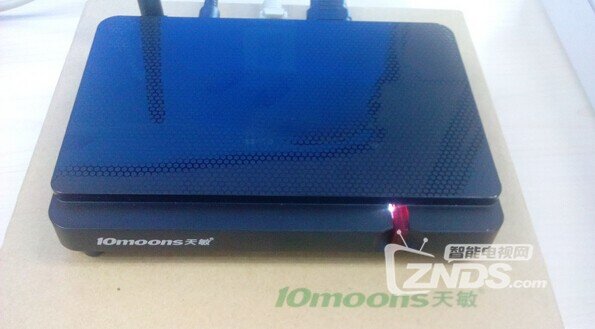
1、天敏机顶盒1个
2、安装Windows7系统的电脑1台
3、智能电视机1台
4、网线2根
1.jpg
二、操作步骤
   首先需要将天敏的机顶盒与电脑分别用网线联网,并确保电脑与机顶盒在同一局域网内。敏机顶盒通过电视DLAN功能打开后,以目录的形式识别电脑上共享的视频文件,必须得把电脑的文件服务共享出来,电视跟电脑都必须连在同一个网段上。
(一)电脑端
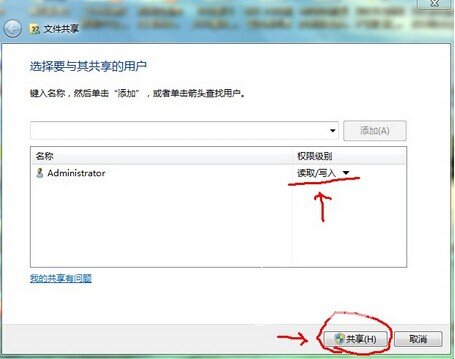
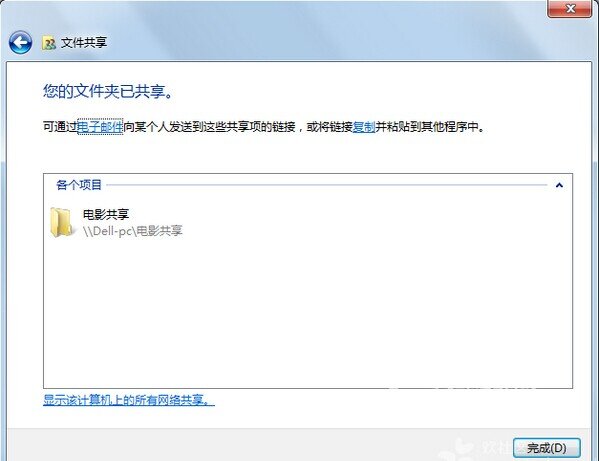
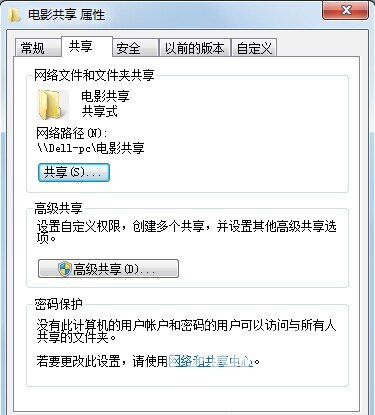
  1、在电脑上选中你所需要共享的视频文件夹(最好在根目录下)——右键文件夹→属性→共享→选中“在网络上共享这个文件夹”。
2.jpg

3.jpg
4.jpg
2、完成以上操作步骤,属于我们的DLAN主服务器就架设好了!
(二)电视端
1、电视端需要安装ES文件浏览器,如果电视上没有ES文件浏览器可以到应用商店中下载,我用的ES文件浏览器是最新版的。(ES文件浏览器安装包已经被我上传至此文章,如果需要请在文章最下方点击下载。)
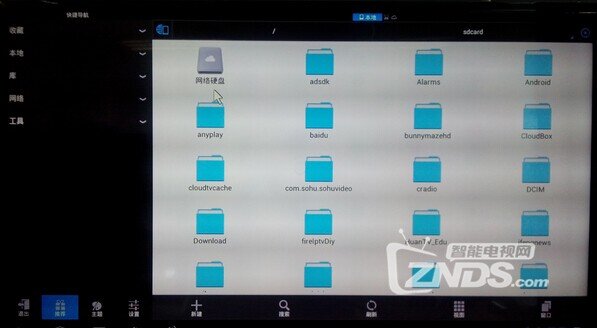
2、点击打开ES文件浏览器
4副本.jpg

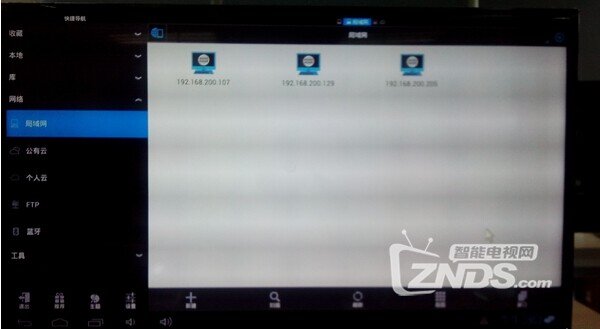
3、在左侧点击网络→局域网 5.jpg
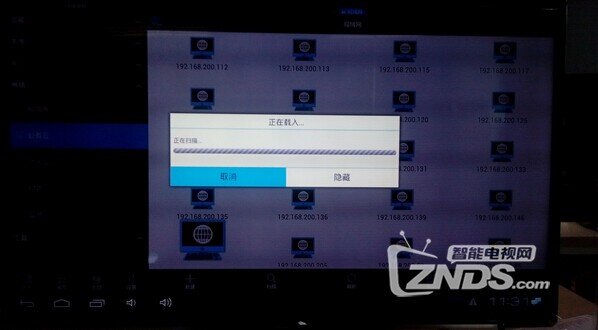
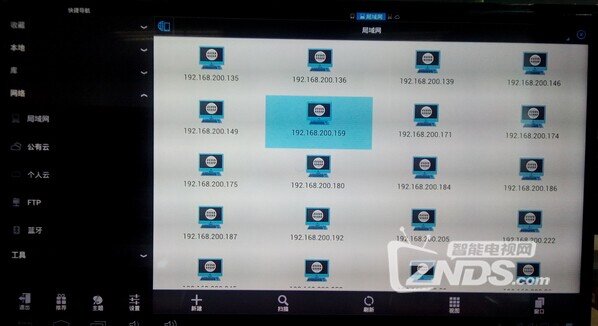
   4、在屏幕下方点击搜索 6.jpg
5、搜索结果出来后选择电脑所用的IP地址并点击进入。 7.jpg

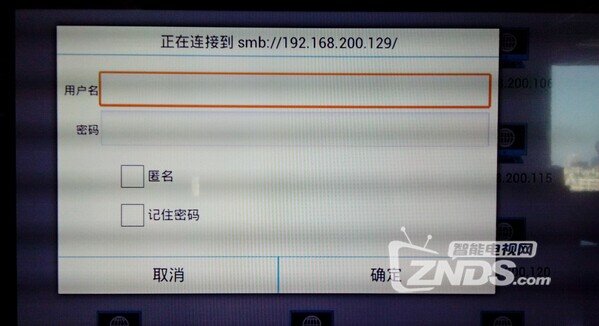
6、如果出现如下窗口则表示需要输入你电脑的用户名和密码。
8.jpg

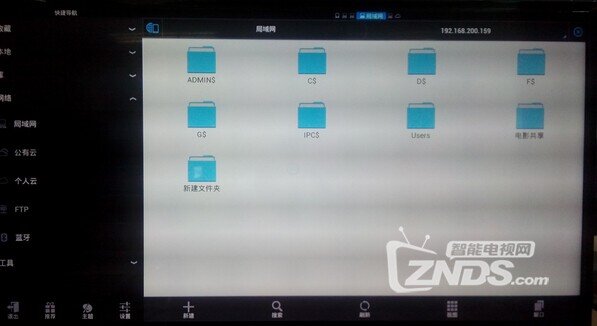
7、成功进入后便会显示所共享的文件。 9.jpg
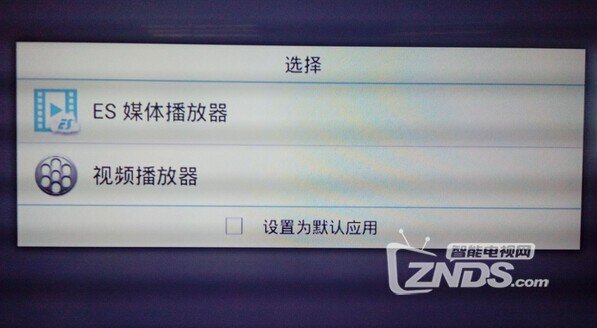
8、最后,点击播放文件,选择打开方式为ES视频播放器或视频播放器来播放视频文件。 10.jpg
11.jpg
ES文件浏览器(安装包): ES文件浏览器(安装包).apk (3.77 MB, 下载次数: 47, 售价: 2 金币)

注:由于机器处理器以及系统内核差异,对视频格式支持也有许多差异,在这方面希望大家多多测试了,这么多播放器,这么多视频,总有适合你的!
至此,使用过程全部完成!!!
发表于 2014-7-9 14:52 | 显示全部楼层
很给力,ZNDS有你更精彩!
回复 顶一个 1 踩 0

使用道具 举报

发表于 2014-7-10 01:26 | 显示全部楼层
强烈支持楼主ing……
回复 顶一个 踩

使用道具 举报

发表于 2014-7-10 13:54 | 显示全部楼层
看看如何使用。
回复 顶一个 踩

使用道具 举报

发表于 2014-7-10 17:16 来自ZNDS手机版 | 显示全部楼层
谢谢楼主分享
回复 顶一个 踩

使用道具 举报

发表于 2014-7-10 19:34 | 显示全部楼层
谢谢LZ的分享。
回复 顶一个 踩

使用道具 举报

发表于 2014-7-10 19:45 | 显示全部楼层
小手一抖,金币拿走。
回复 顶一个 踩

使用道具 举报

发表于 2014-7-10 20:23 | 显示全部楼层
楼主用心了
回复 顶一个 踩

使用道具 举报

发表于 2014-7-11 08:26 | 显示全部楼层
嗯。这个应该不错
回复 顶一个 踩

使用道具 举报

发表于 2014-7-11 10:25 | 显示全部楼层
感谢分享,ZNDS有你更精彩:)
回复 顶一个 踩

使用道具 举报

您需要登录后才可以回帖 登录 | 立即注册

本版积分规则

关闭

站长推荐上一条 /2 下一条

Archiver|小黑屋|新帖|标签|软件|Sitemap|ZNDS智能电视网 ( 苏ICP备2023012627号 )

GMT+8, 2026-11-7 02:31 , Processed in 0.034720 second(s), 13 queries , Redis On.

Powered by Discuz! X3.5

© 2001-2026 Discuz! Team.

快速回复 返回顶部 返回列表