很多家庭电视都会主打电视视频,语音服务的服务,那么在电视不同的应用上进行摄像头和语音服务是如何管理的呢,那让我们来说一下最新推出的互联网新品 雷鸟电视在权限管理上的功能操作吧 首先你需要准备:雷鸟电视、遥控器 步骤如下: 第一步:打开你的雷鸟电视,来到应用的主界面,如果这一页有“电视卫士”的应用,那就直接打开;如果没有,遥控器选择“全部应用”按遥控器“OK”键进入全部应用页;
第二步:按“OK”键打开电视卫士,遥控器操作到“权限管理”;
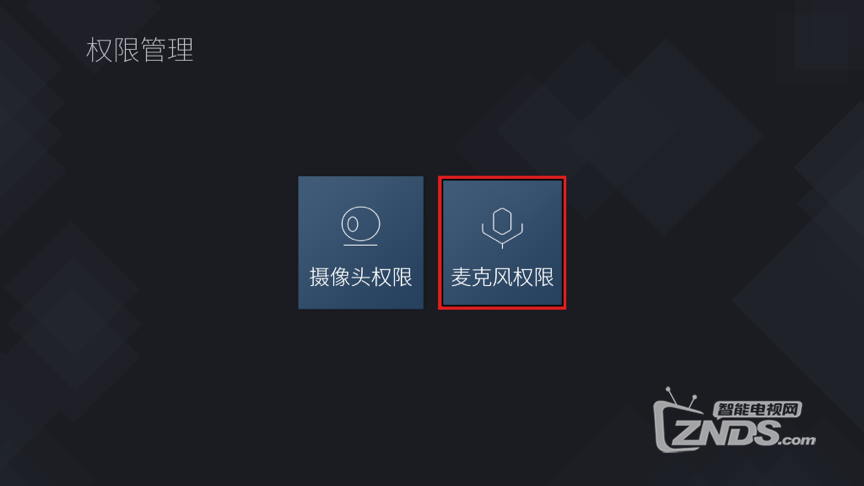
第三步:在“权限管理”中,会有关于摄像头和麦克风权限的设置; 第四步:
1.“OK”键进入“摄像头权限”,界面展示全部会使用到摄像头的应用;
2.同样只需要按“OK”键,就会对选中的应用摄像头开关,右上的图标会显示是否开启或关闭的状态;会有提示的小纸条在界面下方。
3. OK”键进入“摄像头权限”,界面展示全部会使用到摄像头的应用;
4.“麦克风权限” 同样只需要按“OK”键,就会对选中的应用麦克风开关,右上的图标会显示是否开启或关闭的状态;会有提示的小纸条在界面下方。 在电视上如何进行权限管理部分就介绍完了~
电视卫士还有其他有趣的功能,后面再慢慢介绍吧~ |  /2






 雷达卡

 发表于 2017-4-23 22:38




 提升卡
 置顶卡
 变色卡
 千斤顶


