本帖最后由 小妞给爷笑笑 于 2017-3-29 18:16 编辑
科技发展,总是带给人们更多的惊喜,就像是大家每天必不可少的使用无线网络一样,从若干年前的64M路由,到后来的128/256M,再到后面的300M、450M,以及现在更加高速的千兆网络,同时又在2.4GHz标准外,出现了更加流畅的5G wifi。 目前市面上主流的无线路由器玲琅满目品类繁多,其中亦有部分存在参数虚设或是品质不过关的情况,所以在选购无线路由的时候,大家还需要更加擦亮双眼。 非常感谢高清范试用网站以及北京极科极客科技提供的这款极路由3,通过几天的使用,雨夜觉得这是一款很棒的千兆无线路由! 外观与细节篇: 极路由3包装采用硬质纸盒,上面只是印有Gee字样以及一张一次性贴标,并没有很绚丽的实物图之类的修饰,简单简约。

主要配件三大样:极路由3主机一台,充电器一个,说明书一份。打开包装盒,第一眼看到了这款金色磨砂纹的金属外壳,感觉非常的醒目,三根天线设计,传输效果更好。


▼极路由3的正面是gee的logo字样,由于采用了非常扎实的金属机身设计,拿在手中还是相当有分量的。采用了跟macbook同款材质的航空铝合金设计,表面喷砂处理,整个做工相当考究,印上苹果的logo,毫无违和感。同时这种特殊金属材质还能够屏蔽99.99%的信号干扰,让稳定高效运行成为现实

充电器为12V1500mAh,圆形工业标准插头,这种供电设计还是能经受住365*24h的磨练的。


▼极路由3外置 3 根全向天线,能同时发射两个高效率 Wi-Fi信号,并支持AC传输协议,具有非常高的实际传输效果。天线可以360度旋转,即使安装在特殊的位置,也能指向你想要的位置


极路由3的网口插槽方面,也是设计的非常全面,除了千兆网口外,还配备了TF插口以及USB插口,这是使得这款路由器可以有更多的适用范围。

笔者拿到这款路由,虽然对它的金属磨砂外壳设计是非常喜爱的,但是这通体没有散热孔不免让我担心长期运行时会不会发热,但是经过这些天的不间断使用,发现这台路由器好像不会产生热量一样,手摸上去都是凉凉的,原来是这外壳下面有两条一次成型的金属条。 可以行程通风通道,同时加上这内部器件功耗散热的优化,所以不用担心这些啦(因新房中网络暂时没有接通,我是蹭邻居的网络,所以将极路由3摆放在书房南窗口的位置,这样接收信号更好,只是中午的太阳晒的多一些)


极路由3的前面板采用了非常光洁的亚克力塑料材质,晶莹剔透,做工平整;正常使用时,面板灯会显示蓝色圆形图形,运行状态一目了然。


▼机身背部的电源键以及TF卡插槽:TF卡如果使用旧卡,可能会出现识别错误的情况,建议将旧卡中的内容另存后,用极路由3自带的存储卡格式化功能进行格式化后使用,手机端app以及电脑端的路由器后台中均可操作

实际安装操作 极路由3提供了多种联网的方式:可以作为正常无线路由采用的直接连接宽带猫,通过拨号方式上网;可以通过无线网络接入免费公共网络;可以通过有线方式连接其他路由器作为网络信号中继(扩大信范围功能);当然了,你也可以选择最简单实用的通过无线方式中继其他无线路由器上网的方式。 电脑连接到极路由3之后,可以打开极路由访问后台:192.168.199.1,输入相关密码后进行管理。这电脑端管理界面设计的很人性化,几个版块一看就明白:首页显示的是路由器总体运行状态;互联网用于设置外网入口及相关参数;wifi就是通过极路由3无线上网的管理;完全上网--这一条虽然很多人不是很关心,但是作为一台安全高效的无线路由器,极路由3内置了更加安全的网络模块,这样使用才安心。 另外还有存储管理、智能插件和系统设置等版块,后文中会有说明。

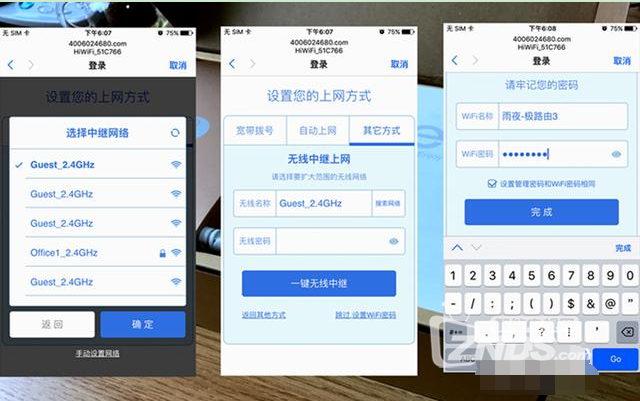
▼ 以无线中继设置为例,手机端打开极路由3的管理后台,验证管理密码之后,就可以选择“设置上网方式”,这里我们选择无线中继,这次测试中继的是我公司办公室里的某知名品牌的无线路由器,因为是办公场所使用,所以无需密码连接,连接后可以自定义你的极路由3的名称,笔者命名为“雨夜-极路由3”
差点忘记了一条重要的事情:大家在注册设置极路由用户名的时候,强烈建议设置为英文+数字类名称,笔者想更酷一点,所以设置了“极客雨夜”,殊不知,在极路由3的智能插件中,有个我想用,但是它仅支持英文用户名的,然而这用户名一旦注册需要90天才能修改一次,唉! |  /2






 雷达卡

 发表于 2017-3-29 18:13
 提升卡
 置顶卡
 变色卡
 千斤顶


