推荐当贝市场

 找回密码
 立即注册

QQ登录

只需一步,快速开始

查看: 316010|回复: 125

[教程&攻略] 电脑显示器连接小米盒子【图文教程】

 火... [复制链接]
发表于 2015-8-10 19:47 | 显示全部楼层 |阅读模式
本帖最后由 小布布 于 2015-8-10 19:49 编辑

  你是不是还在为抢不到电视收看权无法通过小米盒子看自己喜欢的节目和电影而烦恼呢?现在你不必为此烦恼了,今天我教大家如何将小米盒子和电脑显示器连接达到一举两得的效果。

  为了使小米盒子能和电脑显示器连接顺利,首先需要购置相应的配件,以下为配件列表:

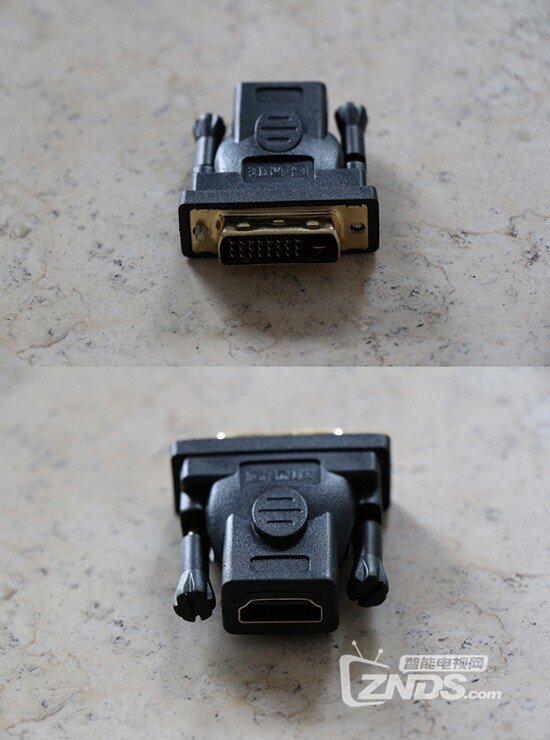
  HDMI转DVI转接头一个或者HDMI转VGA转接头一个


  小米盒子原装av线一条


  RCA接口(莲花头)音箱一套


  电脑显示器一台


  小米盒子一台

1.jpg

2.jpg

3.jpg

4.jpg

5.jpg

  配件已经准备齐全,现在开始进行盒子和显示器的连接,先将盒子自带的HDMI数据线和HDMI转DVI转接头插好(因为我的电脑平时使用VGA接口所以我购买了HDMI转DVI的转接头),如下图:

6.jpg

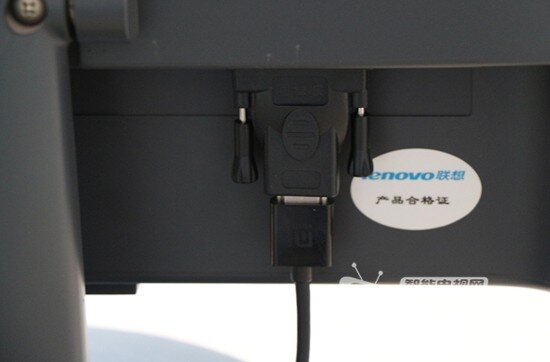
  再将插好转接头的数据线插到电脑显示器后面的DVI接口(电脑和盒子两不误哦),如下图:

7.jpg

8.jpg

  然后将HDMI数据线的另一头和小盒子相连,并将av线和电源线插上,如下图:

9.jpg

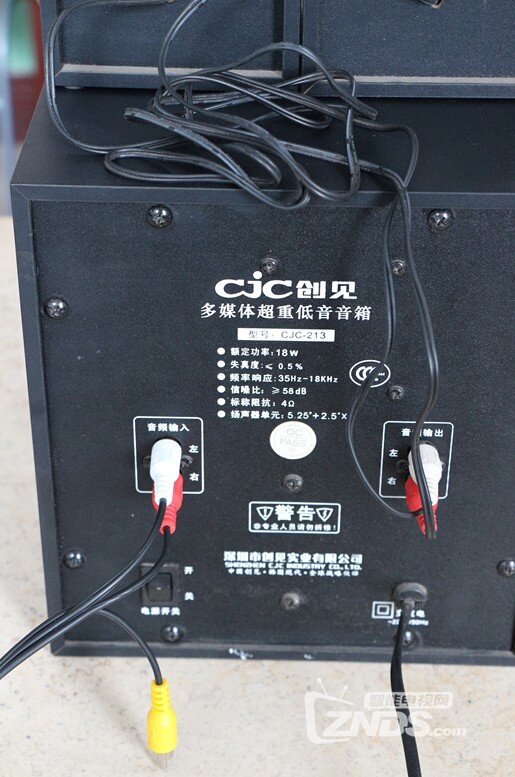
  将av线的红色和白色插头(莲花头)插入音箱相应颜色的音频输入接口(谨记一定要RCA接口的音箱否者你会需要更多的转换配件才能连接),如下图:

10.jpg

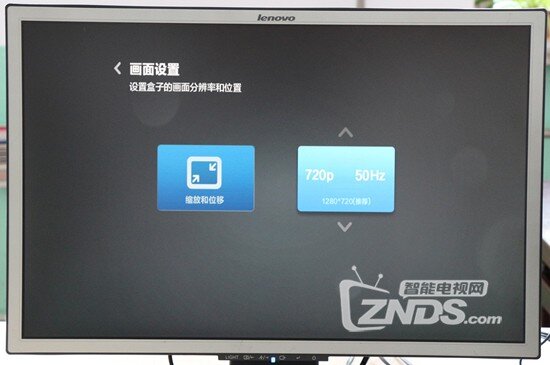
  所有连接已经完成,开始通电开机看看会有什么结果呢?稍等片刻显示器进入小米盒子开机画面,随即使用遥控器进行操作一切正常,还有一点需要注意的是一定要进行分辨率设置,如果显示器为fullHD则选择1080P,不是fullHD的显示器请选择720P否则显示器会有超频等信息提示。请看下图:

11.jpg

12.jpg

13.jpg

14.jpg

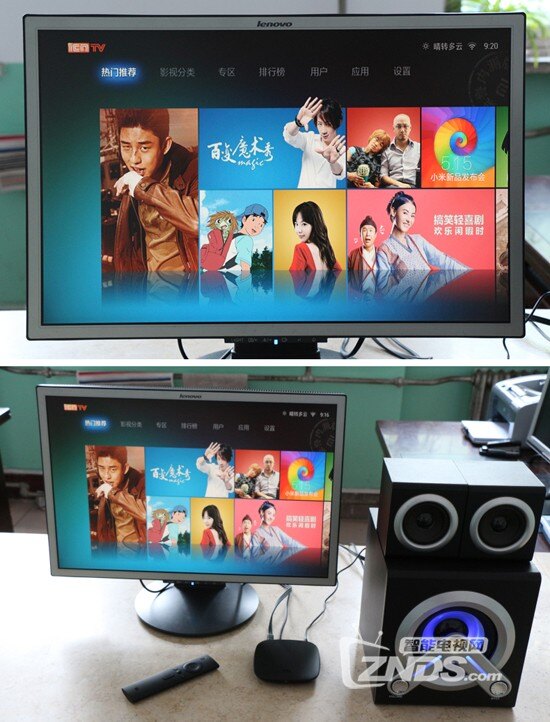
  在看一张总体效果图,仔细看主界面右上角你会有意想不到的发现哦

16.jpg

  至此,小盒子和电脑显示器已经成功连接,显然小米盒子自带的资源不够丰富啊!无法满足我的需要,最近发现一个很好用的第三方应用软件当贝市场,自从安装了当贝市场,我的生活变得那么随心所欲,整个人都好起来了。想看什么直播就看什么直播,我的需求完全得到了满足!

当贝3.png

  下载地址:http://www.dangbei.com/
发表于 2015-10-3 03:45 | 显示全部楼层
电脑显示器连接小米盒子
回复 顶一个 1 踩 0

使用道具 举报

发表于 2015-8-10 19:53 | 显示全部楼层
想看看内容所以就回复了!
回复 顶一个 踩

使用道具 举报

发表于 2015-8-10 19:56 | 显示全部楼层
这个可以有!
回复 顶一个 踩

使用道具 举报

发表于 2015-8-10 19:59 | 显示全部楼层
很给力,ZNDS有你更精彩!
回复 顶一个 踩

使用道具 举报

发表于 2015-8-10 20:00 | 显示全部楼层
这个问题好象早有说法了,不实用。
回复 顶一个 踩

使用道具 举报

发表于 2015-8-10 20:01 | 显示全部楼层
很给力,ZNDS有你更精彩!
回复 顶一个 踩

使用道具 举报

发表于 2015-8-10 20:28 | 显示全部楼层
很给力,ZNDS有你更精彩!
回复 顶一个 踩

使用道具 举报

发表于 2015-8-10 20:29 | 显示全部楼层
这个可以有!
回复 顶一个 踩

使用道具 举报

发表于 2015-8-10 21:19 | 显示全部楼层
很给力,ZNDS有你更精彩!
回复 顶一个 踩

使用道具 举报

发表于 2015-8-12 17:15 | 显示全部楼层
强烈支持楼主ing……
回复 顶一个 踩

使用道具 举报

您需要登录后才可以回帖 登录 | 立即注册

本版积分规则

关闭

站长推荐上一条 /2 下一条

Archiver|小黑屋|新帖|标签|软件|Sitemap|ZNDS智能电视网 ( 苏ICP备2023012627号 )

GMT+8, 2026-11-21 20:38 , Processed in 0.034959 second(s), 10 queries , Redis On.

Powered by Discuz! X3.5

© 2001-2026 Discuz! Team.

快速回复 返回顶部 返回列表