推荐当贝市场

 找回密码
 立即注册

QQ登录

只需一步,快速开始

查看: 1403032|回复: 96

[教程&攻略] 长虹智能电视PC助手使用技巧,电脑投屏看大片就这么简单!

 火... [复制链接]
发表于 2019-9-23 16:18 | 显示全部楼层 |阅读模式
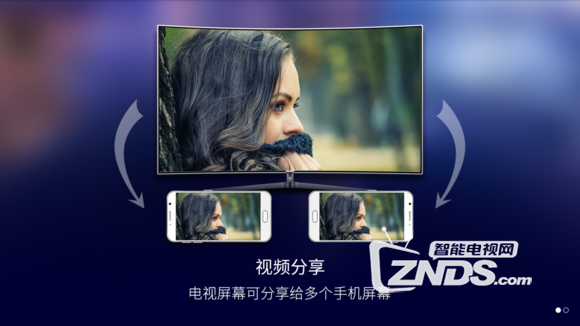
经常看到有用户询问哪款软件资源多,论起找资源当然是电脑上方便不少,一般大家常用的是手机投屏电视使用,那么电脑如何投屏到长虹电视上看大片、办公呢?下面给大家介绍下长虹智能电视PC助手的妙用!

长虹智能电视PC助手:
拥有特有的传输协议和编码解码图像、声音技术,支持Windows/Android跨系统无缝连接。

8827710735fae6cd7547987803b30f2443a70fc7.jpg


现代办公,不再需要连接烦人的各种线缆,只需打开PC端软件即可将桌面内容一键投屏给长虹电视,就可以同步显示到电视端。那么我们来看看这个功能是如何进行操作实现的呢?

第一步

在电视全部应用找到【多屏互动】功能进入后打开【长虹智能电视PC助手】

第二步

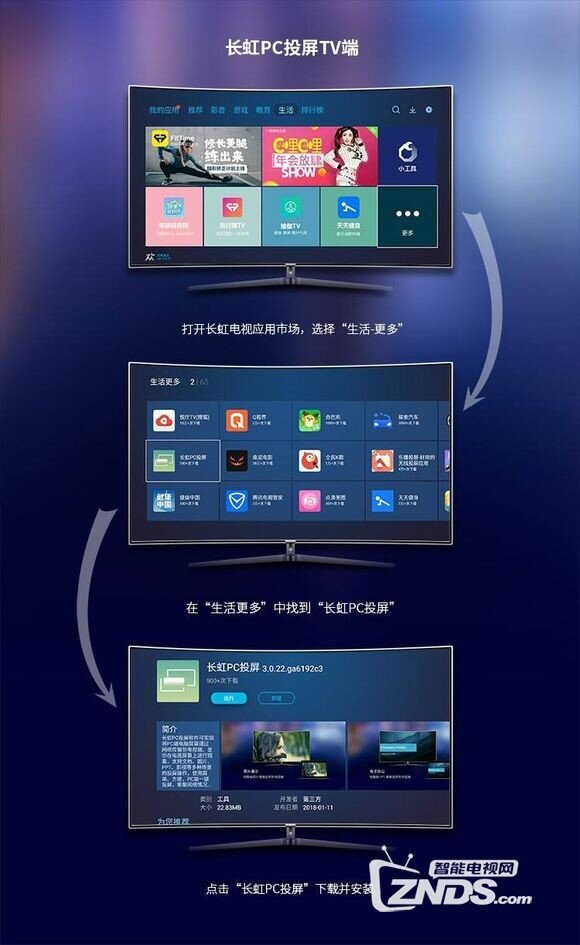
电视端需在电视应用商店的生活栏目里找到“长虹PC投屏”进行安装,然后运行。

cb0b90fae6cd7b89919f099a032442a7d8330ec7.jpg

2af643cd7b899e511f7d090d4ea7d933c9950dc7.jpg


第三步

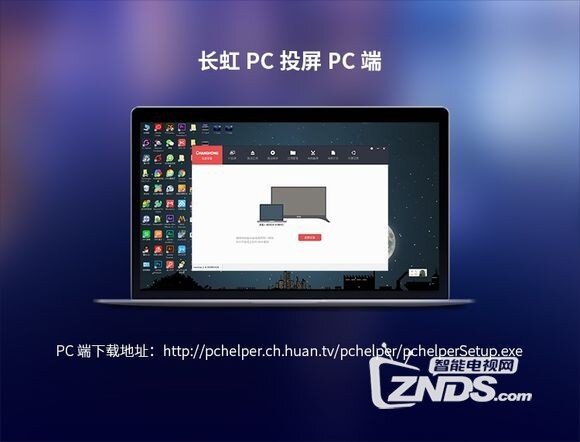
在您的电脑端需通过这个地址下载安装运行“长虹智能电视PC助手”;地址:http://pchelper.ch.huan.tv/pchelper/pchelperSetup.exe

运行安装包进行安装之后,会生成一个智能电视PC助手快捷方式到电脑的桌面。安装以后,桌面会显示“智能电视PC助手”快捷方式,点该快捷方式运行。

f9c1de899e510fb31eea448ed533c895d0430cc7.jpg


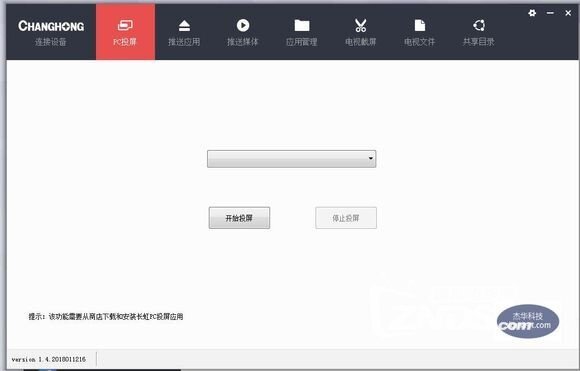
打开长虹智能电视PC助手后的界面图片如下图:

64853b510fb30f245069df1ac495d143ac4b03c7.jpg


第四步

将电视和电脑连接到同一个网络。打开电脑端长虹智能电视PC助手软件,选择PC投屏。在列表中选择要投屏的电视,点开始投屏即可。

815daab30f2442a7cafdcebcdd43ad4bd01302c7.jpg


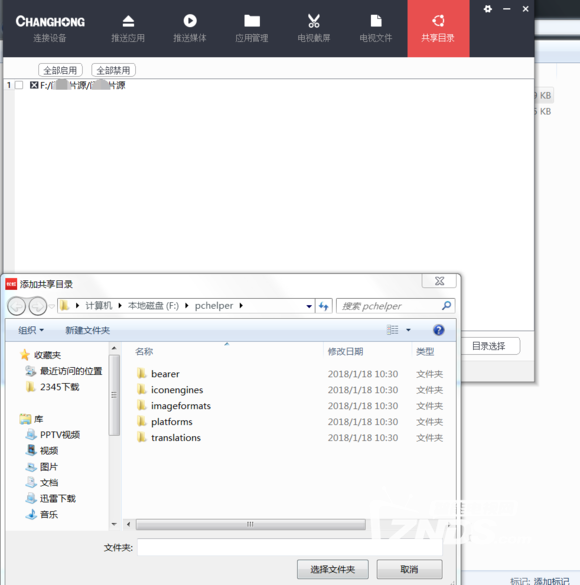
想要共享电脑里的片源如何操作呢?

打开共享目录:选择将本地的文件进行共享,选择电脑里存放片源的文件夹进行共享后播放。

10bfaa2442a7d933dc5bd76aa14bd11372f001c7.jpg


目前长虹电视率先采用PC投屏方案的机型有:
Q5K系列、Q3R系列、Q5N系列,后续会逐步将此功能将普及到更多的电视系列。

以上就是长虹智能电视PC助手使用技巧,电脑投屏看大片就这么简单的全部内容,长虹电视的用户还可以下载当贝市场(http://znds.tvapk.com/update/dbmarket.apk)安装你喜欢的电视软件使用。更多精彩:https://www.znds.com/bbs-67-1.html


发表于 2019-9-23 16:20 | 显示全部楼层
我的电脑win10系统用不了这个软件
回复 顶一个 踩

使用道具 举报

发表于 2019-9-23 20:19 | 显示全部楼层
楼主用心了,内容非常精彩。
回复 顶一个 踩

使用道具 举报

发表于 2019-9-24 12:41 来自ZNDS手机版 | 显示全部楼层
多谢分享
来自: Android客户端
回复 顶一个 踩

使用道具 举报

发表于 2019-9-24 12:44 来自ZNDS手机版 | 显示全部楼层
多谢分享
来自: Android客户端
回复 顶一个 踩

使用道具 举报

发表于 2019-9-24 12:47 来自ZNDS手机版 | 显示全部楼层
多谢分享
来自: Android客户端
回复 顶一个 踩

使用道具 举报

发表于 2019-9-24 21:51 | 显示全部楼层
老铁666!必须支持一波!
回复 顶一个 踩

使用道具 举报

发表于 2019-9-26 10:43 | 显示全部楼层
长虹55u1 不晓得支持不支持
回复 顶一个 踩

使用道具 举报

发表于 2019-9-27 11:03 | 显示全部楼层
qingsuolong 发表于 2019-9-26 10:43
长虹55u1 不晓得支持不支持

可以试试,应该通用的e
回复 顶一个 踩

使用道具 举报

发表于 2019-9-27 11:05 | 显示全部楼层
看看怎么弄得
回复 顶一个 踩

使用道具 举报

您需要登录后才可以回帖 登录 | 立即注册

本版积分规则

关闭

站长推荐上一条 /2 下一条

Archiver|小黑屋|新帖|标签|软件|Sitemap|ZNDS智能电视网 ( 苏ICP备2023012627号 )

GMT+8, 2026-11-21 16:34 , Processed in 0.032806 second(s), 8 queries , Redis On.

Powered by Discuz! X3.5

© 2001-2026 Discuz! Team.

快速回复 返回顶部 返回列表