推荐当贝市场

 找回密码
 立即注册

QQ登录

只需一步,快速开始

查看: 44072|回复: 4

[分享] 微型投影仪连接电脑的操作方法

[复制链接]
发表于 2019-6-20 16:35 | 显示全部楼层 |阅读模式
本帖最后由 白云老苍gou 于 2019-6-29 14:53 编辑

投影仪连接电脑是投影仪最常见的一种功能,而作为近几年才迸发出来的微型投影仪怎么接电脑呢?下面就来介绍一下微型投影仪连接电脑的两种方法。下面测试使用当贝投影C1为例。

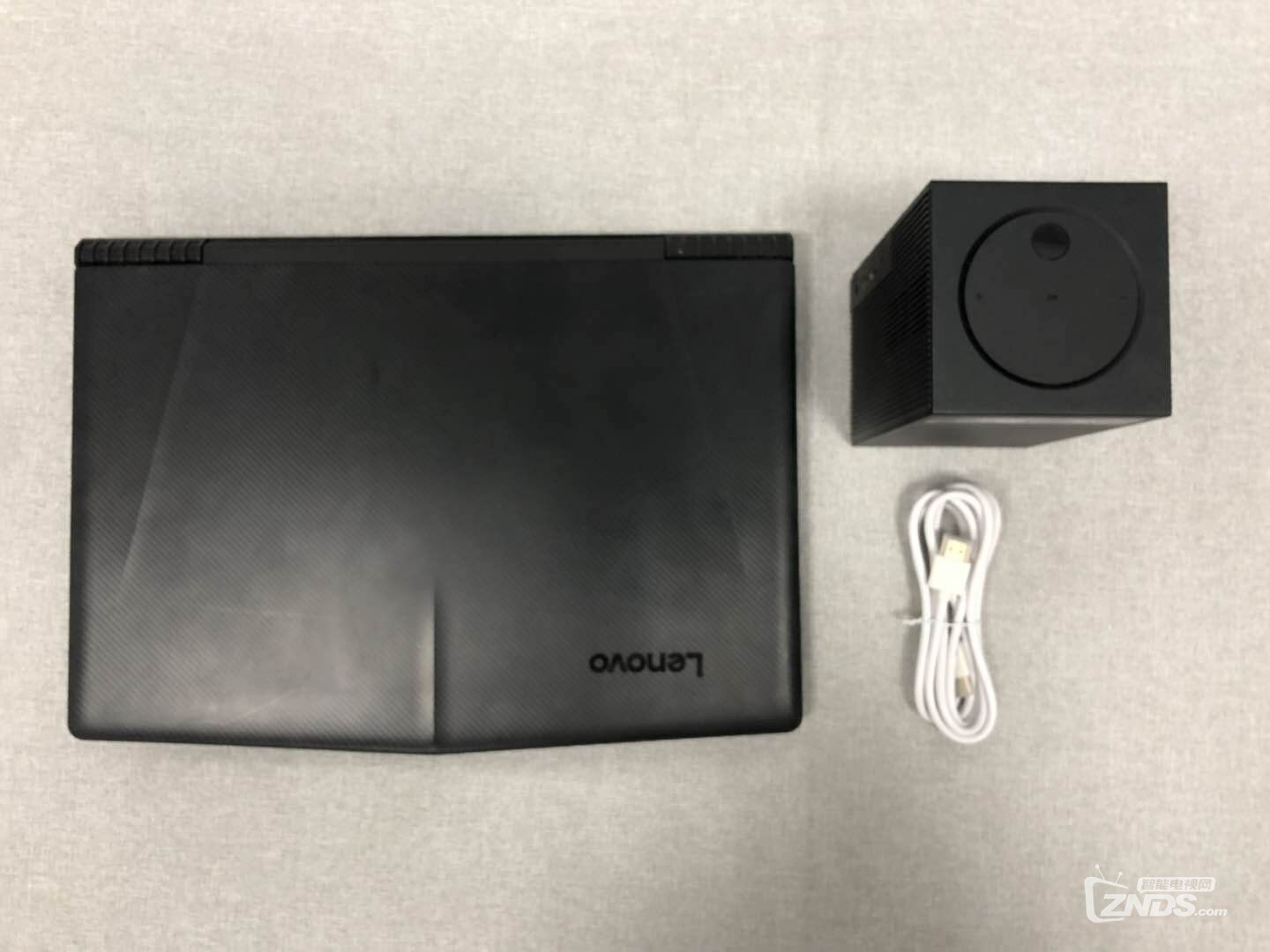
0cc1dd2cd6e159410b28c40581fe363.jpg


第一种:使用HDMI连接将微型投影连接电脑

前期条件:

1、HDMI高清线
2、WIN10电脑和微型投影仪

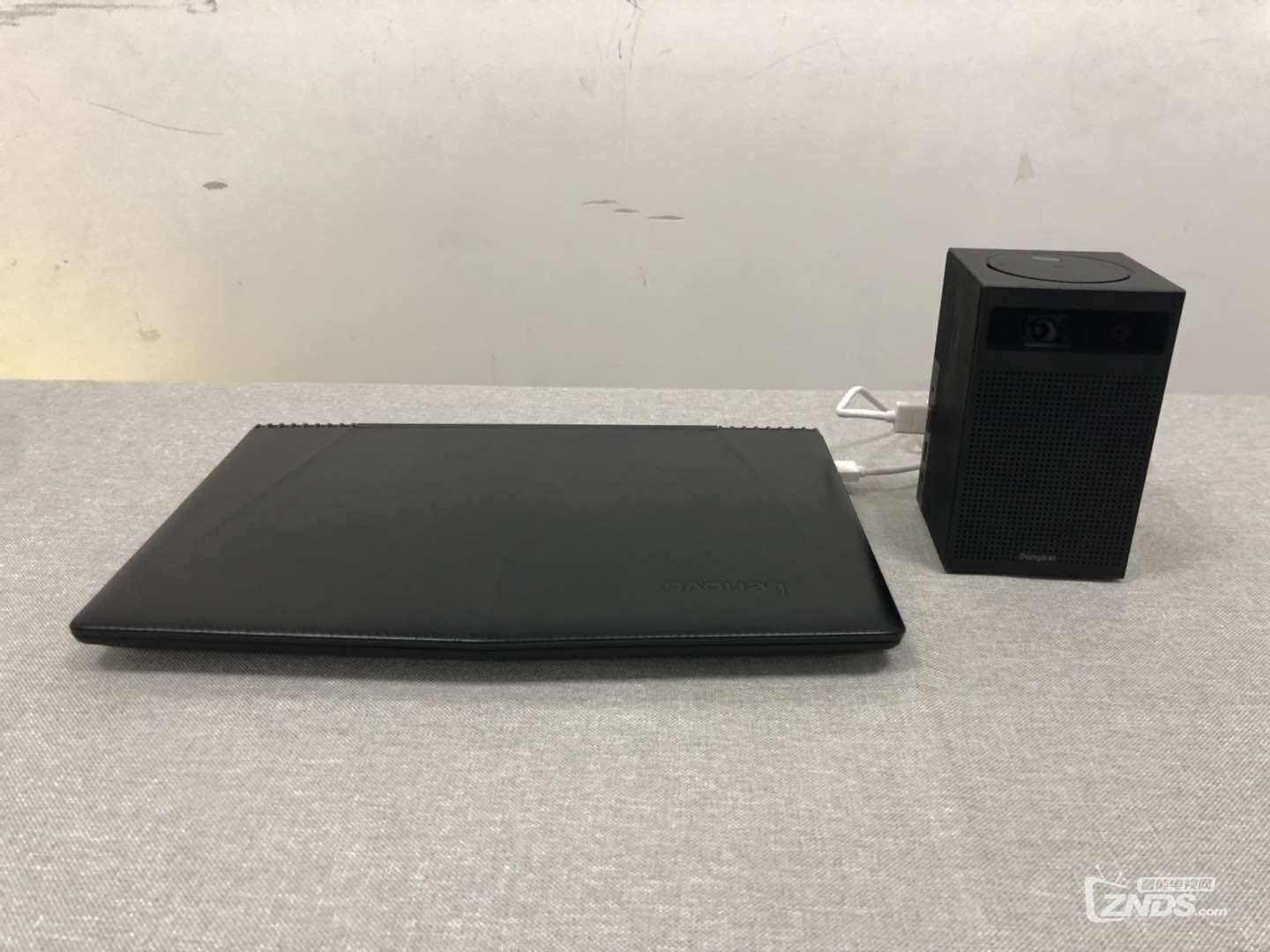
首先需要将HDMI线分别接在投影仪的和电脑的接口上

ee414d5a444e32c8157ac344a6475d7.jpg

其次投影仪连接成功后会显示外接设备接入是否切换信号源,如果没有显示也没有关系,只要在设置中找到信号源选择HDMI,确定切换就成了。

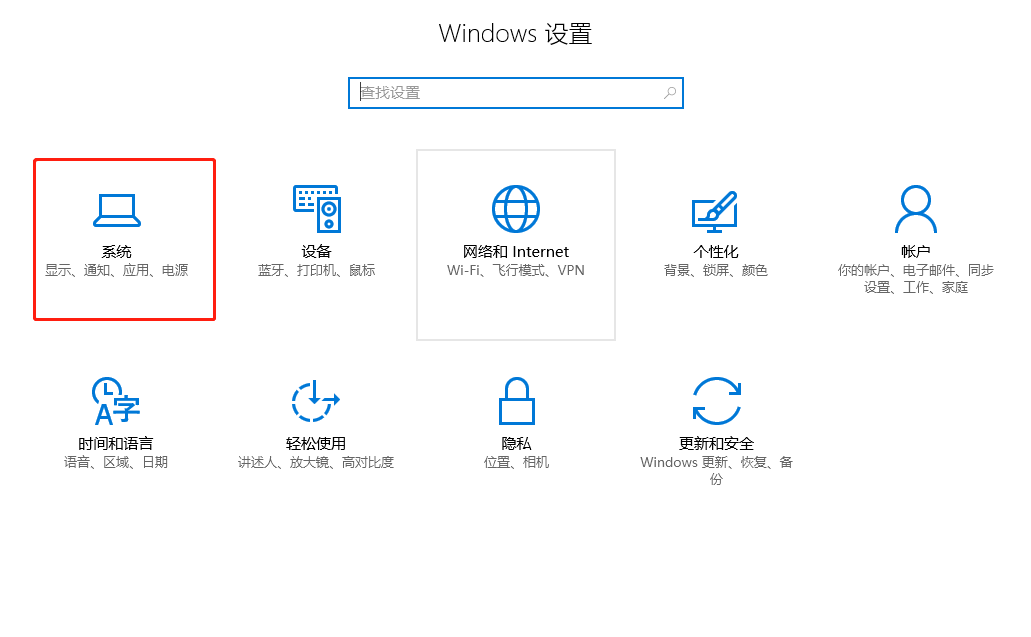
然后在电脑上打开设置系统中的显示

1.png

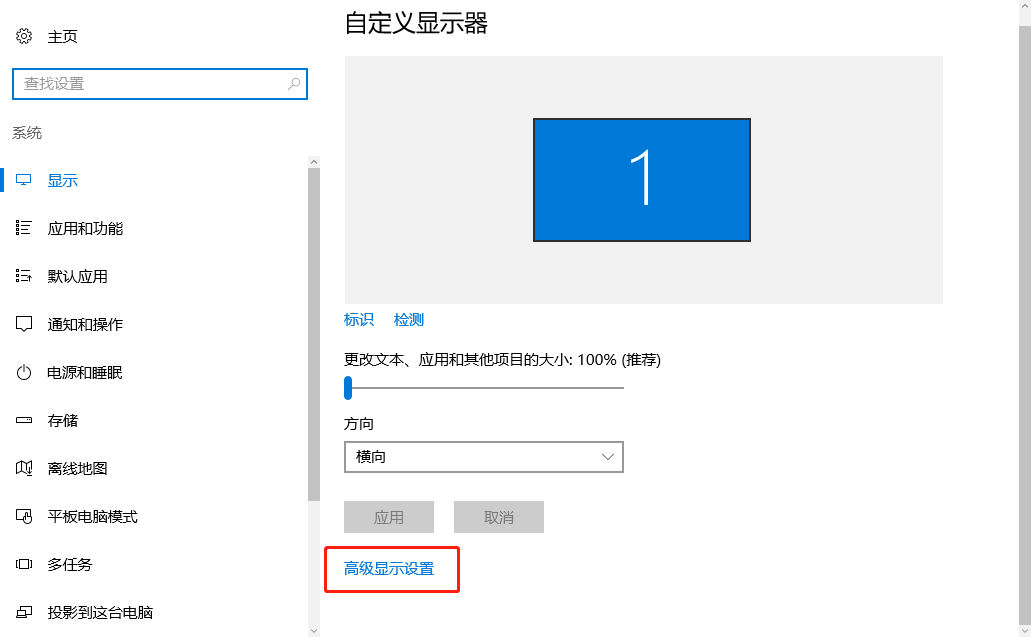
选择高级显示设置

3 (2).png

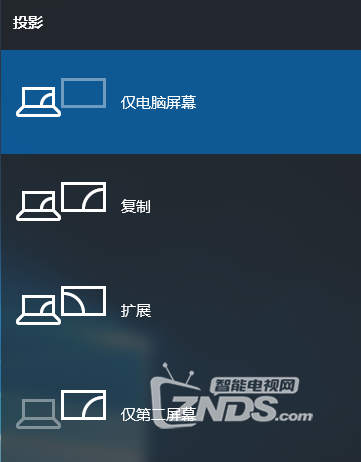
点击文本与其他项目大小调整高级选项,选择仅第二屏幕和复制即可投影。(另外,提示一点直接使用windows键+P键可以快捷打开投影选项。)

4.png


第二种:使用微型投影仪DLNA无线连接电脑

前期条件:

1、 电脑及微型投影仪需要在同一网络
2、 WIN10电脑

微型投影仪连接电脑教程

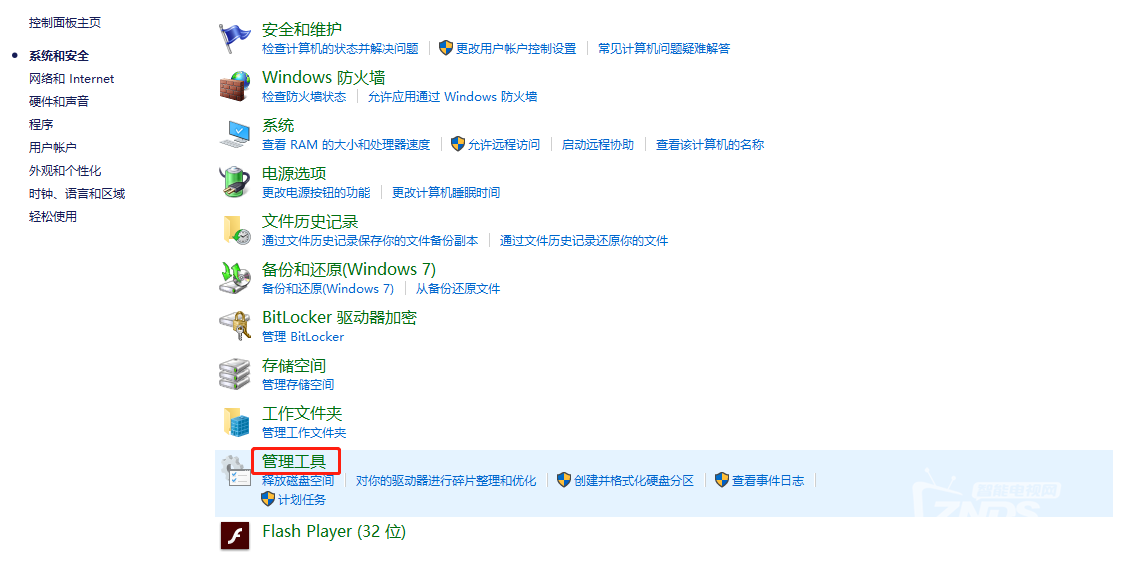
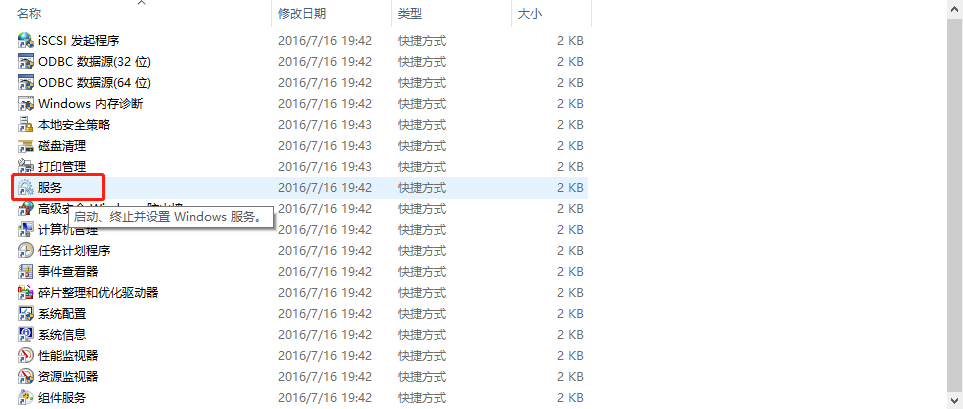
1、 打开电脑里的控制面板,选择管理工具,再点击服务

1.png

2..png

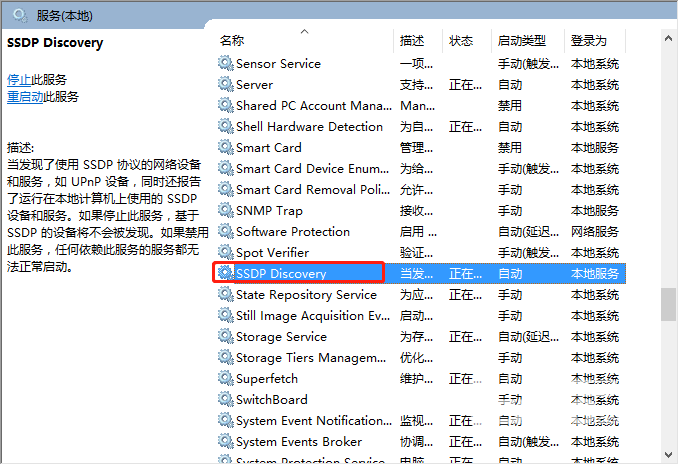
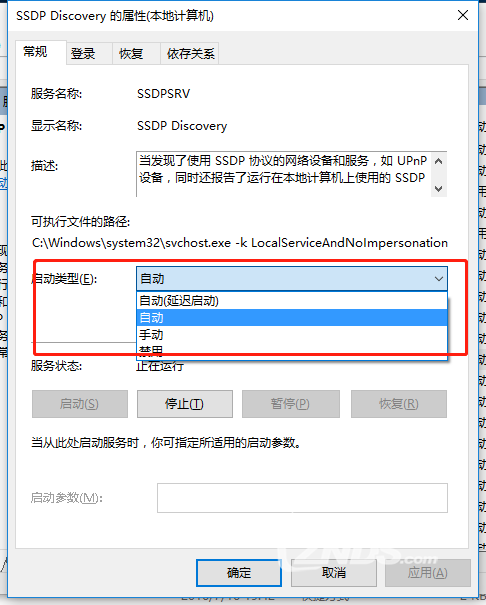
2、 在服务中找到【SSDPDiscovery】双击,在启动类型里选择自动,点击应用和确定

3.png

4.png

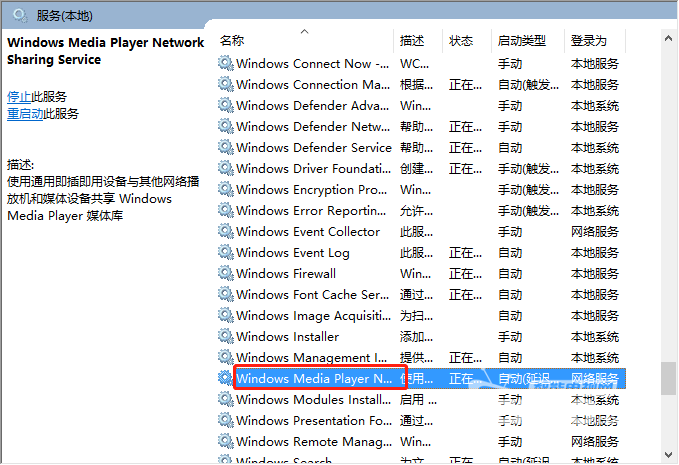
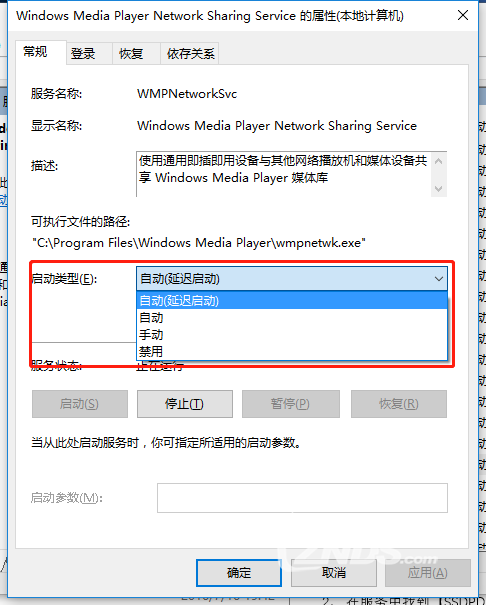
3、 再从服务里找到【Windows Media Player Network Sharung Servuce】双击,同样也在启动类型里选择自动,点击应用和确定

5.png

6.png

4、 再次进入控制面板找到【网络和共享中心】,点击左下角的家庭组,并依照步骤创建家庭组

8.png

9.png

5、 点击下方的【允许此网络上所有设备播放我共享的内容】,找到自己的投影仪勾选允许,就完成了

10.png

通过这两种方法就可以将电脑画面投影到微型投影仪上了,希望这次分享能够给大家带来帮助。

发表于 2019-6-20 16:49 | 显示全部楼层
感谢分享
回复 顶一个 踩

使用道具 举报

发表于 2019-6-20 16:51 | 显示全部楼层
又见一个好帖,果断先马克mark收藏了!
回复 顶一个 踩

使用道具 举报

发表于 2019-6-20 16:51 | 显示全部楼层
乐播投屏可以用吗?
回复 顶一个 踩

使用道具 举报

发表于 2019-6-20 16:52 | 显示全部楼层
我好爱琼 发表于 2019-6-20 16:51
乐播投屏可以用吗?

乐播电脑投屏要收费
回复 顶一个 踩

使用道具 举报

您需要登录后才可以回帖 登录 | 立即注册

本版积分规则

关闭

站长推荐上一条 /2 下一条

Archiver|小黑屋|新帖|标签|软件|Sitemap|ZNDS智能电视网 ( 苏ICP备2023012627号 )

GMT+8, 2026-11-22 23:46 , Processed in 0.031437 second(s), 9 queries , Redis On.

Powered by Discuz! X3.5

© 2001-2026 Discuz! Team.

快速回复 返回顶部 返回列表