其实很早就想配一个不错的显示器了,可以说我是一名标准的电脑族,每天上班对着电脑,下班后回到家,很多时间也是对着电脑做一些自己喜欢的事情,大部分时间并不是打游戏,而且写写文章,做做表,看看电影等,之前的显示器可以说有些年头了,一直想淘汰掉,正好趁机会换了这款明基25英寸护眼显示器BL2581T,对于这款产品我之前也做过一些了解,我的个人需求是办公休闲,游戏要求不高,经常面对显示器办公眼睛会酸涩,所以会比较注重护眼,这款明基25英寸显示器BL2581T正符合我的要求,最重要的是加入了护眼的功能——智慧办公护眼型显示器! 到底实际感受如何,一起来看: II 开箱
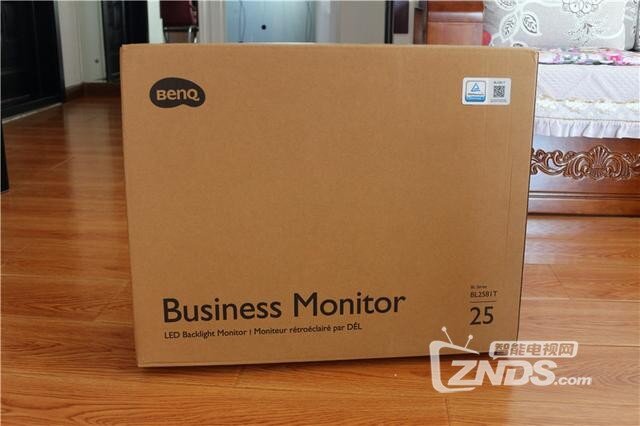
收到这款明基25英寸显示器BL2581T的时候,我内心是激动的,纸箱包装设计,因为尺寸比较大,我是抱回家的,包装正面比较简单,明基LOGO,型号大小等信息,同时有英文注明“办公用显示器”。

包装侧面有产品生产信息等,能效标识为一级。

包含底座,支撑杆,电源线,HDMI高清线,DP线,当然还有说明书和一张光盘,说明书比较简单易懂。 II 细节及安装

显示器正面有明基的LOGO,这款显示器的下方有光传感器,通过传感器,感知环境变化,从而实现智慧调光功能。

显示器正面右下方共有六个按键,最右侧的电源键区别于其他按键,并搭配了白色按键,使用中不会误操作。

左右两侧下方搭配了两个内置的音箱,一般我们在使用台式机的时候,基本都需要额外搭配音箱使用,音箱很大,而且占据电脑桌面空间,但如果桌面空间有限,又不能缺少这个功能,比如办公室使用,这个时候这款显示器的内置音箱优势就凸显出来了。音质的话,聊胜于无,对于音质要求较高的小伙伴可以外搭音响,不过音响一般1W元以下都是听个响,有总比没有好。

面板采用了IPS屏幕,窄边框设计,最大分辨率为1920x1200,这里要说一下的是这款显示器是定位于办公休闲,所以采用IPS屏幕也是最适合的,因为IPS屏幕对于色彩的呈现度,还原度都非常的出色,但是刷新率不高,所以游戏玩家可能不会选择IPS屏幕,会选择刷新率更高的TN屏幕,但TN屏幕价格会更高,总之各有所需吧。

丰富的接口也是这款显示器的优点,电源接口,音频输入/输出,DP,HDMI,DVI-D,D-sub,USB3.0接口。

背侧上方大量的散热孔,同时背侧有卡扣式的安装接口,用于安装支撑杆。

支撑杆的安装非常的简单,通过背侧的卡扣固定。

显示器安装完毕,支撑杆上配有提手,方便显示器的移动,支架下方有穿线孔。 II 使用操作


使用之前,展示一下我的使用环境,以及主机配置信息,以上为鲁大师环境测试。

显示器开机后,电源键会有相应的状态灯,在屏幕底部下方,相比于将状态灯设置在面板前方而言,这样的好处就是不会刺眼,尤其是对于长时间对着电脑工作的人会更喜欢。

屏幕的水平和垂直角度最大均为178°,我也亲自从各个角度进行了测试,从侧面看,屏幕显示效果出色,字迹图片显示依然清晰可见。

边框的设计,除去显示器的外框约2mm,还有约4mm的黑色区域,如果这4mm也能做为显示面积,那就更完美了,不过价格肯定也会更贵,虽不是我理想感受的那种超窄边框,不过个人办公家用一般情况下足够使用了。

在实际的常规检测中,并没有漏光和坏点的情况发生,毕竟明基做电脑这么多年了,也是老厂商,品控方面还是非常信得过的。


在实际的图片展示中,我才真正发现这款显示器达到了让我满意的效果,从图片的远景,动态,细节处理等显示上,色彩浓厚,还原度高,不偏色,不刺眼,这也得益于这款显示器独有的智慧调光模式,可以在不同的环境下自动调光,不像我之前用过的某品牌的显示器,色彩过艳甚至有点刺眼的感受。

四种手动调节低蓝光模式的选择,多媒体/网上冲浪/办公室/阅读,通过显示器底部的按键可以实现快速的切换。

开机自动识别信号输入,同时也可以手动的快速切换。

因为内置了音箱,通过按键可以快捷的调节音量。

显示器的设置采用了二级菜单模式,通过按键进行切换选择。

智慧调光模式是这款显示器的主打特色,也是在使用中强烈建议开启的,可以根据不同的光照环境主动调光,做到最适合的护眼效果,在家码字的话,一天工作下来不用担心强光刺眼。


另一个我觉得比较实用的功能时省电传感器,开启这个功能以后,我也进行了展示,显示器会通过传感器检测是否有人正在使用,如果检测不到会自动息屏,当人回到显示器前,屏幕会自动亮起,我觉得还是很实用的功能。

显示器的高低缓降展示,单手就能轻松操作

显示器的横竖屏旋转展示

采用了16:10的屏幕,也就意味着相比于其他16:9的屏幕,会更长一些,这样的屏幕对于办公族来说,有着天然的优势。 那么16:10显示器相比16:9显示器到底有怎样的区别呢?下面我一一为大家展示。

16:9显示器

16:10显示器
上面是两张同一页Word在不同比例显示器上的显示效果,可以清楚看到:在16:9屏幕比例下,屏幕分辨率为1920×1080,此时的WPS表格在一屏内能显示7-48行的内容。在16:10屏幕比例下,分辨率为1920×1200,此时的WPS表格在一屏内可以显示7-54行。不要小瞧这多出来的6行表格,当你面对海量数据表格时这就代表着更高效的工作效率。

16:9显示器

16:10显示器
网页缩放均为百分之百显示,16:10的显示器可以比16:9的显示器多出来四行邮件内容,我已经有很多未读邮件了,我要抓紧工作了。

16:9显示器

16:10显示器
在浏览网页的时候,16:10的显示器相比于16:9的显示器也是有着极大的优势的,可以显示出更多的内容。

16:9显示器

16:10显示器
在观看电影方面,因为16:9是目前主流,所以在使用16:10的显示器上下会有一点黑边,不过整体影响不是很大。

因为16:10的屏幕比例,所以选择打游戏需要调节合适分辨率,不然会出现屏幕下方显示不全。

打游戏不影响别人,还是选择带上耳机,虽然说这并不是专业的电竞款显示器,但是带给我的游戏感受,玩竞技类游戏,视野更加的宽广,游戏画面的显示效果而言,还是比较满意的。

耳机还可以方便的挂在显示器后方的支撑杆上。

如果想换一种使用方式,或者说需要更长的屏幕显示,可以选择将屏幕旋转90°,这种方式比较适合长篇文章的阅读,感觉有点像个“大平板”,如果有触屏就更好了,哈哈~


夜间使用,屏幕一点也不刺眼,尤其是上网的时候,屏幕光线柔和,字体清晰。 II 写在最后 现如今在16:9的显示器是主流的年代,这款明基25英寸显示器BL2581T采用了16:10的设计,可以说是另辟蹊径的,但是带给我的感受,尤其是办公使用,确实有着很大的帮助, 文档,网页浏览等会显示的更加完整(ps原来准备配双屏幕的,现在好像不用了)。 另一点就是显示器的做工,色彩表现度上清晰度高,而且不刺眼,长时间使用并不会感觉到累,智慧调光,蓝光过滤等功能可以大幅度的保护视力,尤其是像我这种高度近视族,对于护眼的需求真的很迫切,显示器是不可能不用的,但是我们可以为自己选择一台舒适的护眼屏幕。总而言之,这款明基的BL2581T是一般家用或者办公用非常适合的产品,值得推荐。
|  /2





 雷达卡

 发表于 2019-5-16 21:35
 提升卡
 置顶卡
 变色卡
 千斤顶


