本帖最后由 请叫我小米 于 2017-12-16 13:45 编辑
前言
“演示设备为‘海美迪H7四代白金版’已升级至最新版本,用来共享的电脑系统为win7,其他操作基本没有太大变化,可供参考”
“注意:共享文件前请注意,一定要将机顶盒与电脑连接在同一局域网内,意思就是连接同一台路由器“
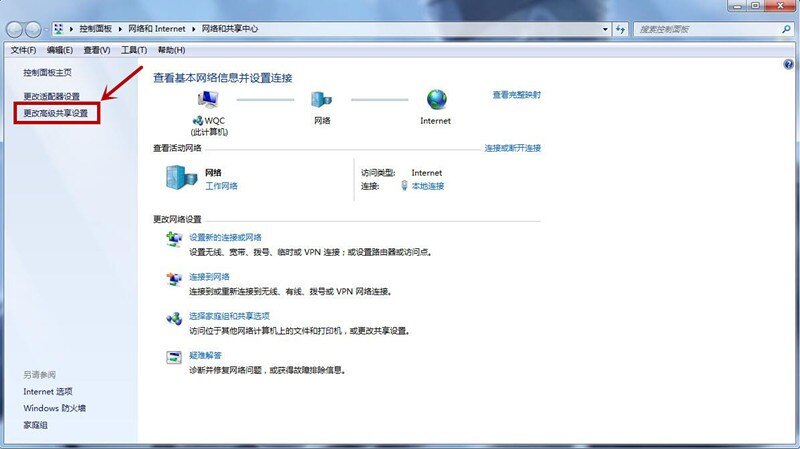
1)首先我们打开电脑,在桌面上右键点击“网络”点击属性进入到下图的“网络和共享中心”点击左侧的“更改高级共享设置”;
2)将箭头指向的三个选项全部选中,再点击“保存修改”然后关闭;
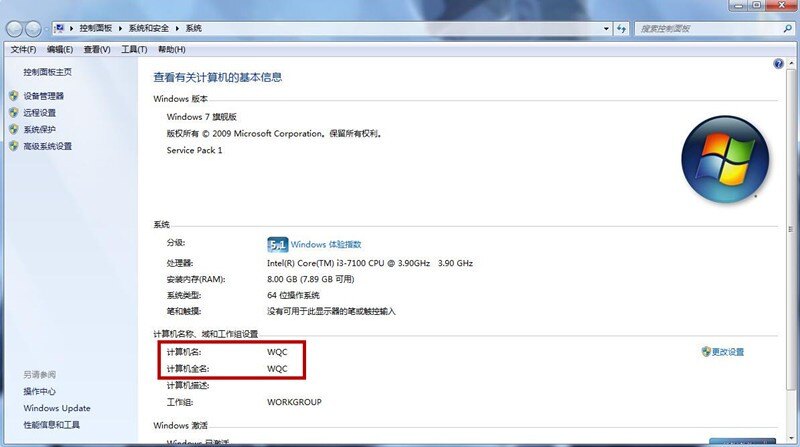
3)在桌面上找到“计算机”右键点击选择属性,在这里可以查看一下计算机名称是什么,等下需要用到,我这里的WQC是自行修改过的,以自己的当前设备为准;
4)接着选择你要共享的那个文件或者是文件夹,我这里就以一张图片作为示例,右键点击此文件,选择共享,选择特定用户进入;
进入后点击输入栏右侧朝下的箭头,选择“Everyone”
选择成功后点击右侧的“添加”添加成功后点击下方的“共享”即可
接着会弹出一个提示框,告诉你文件已经共享成功,在这里可以看到此文件存在的路径,记住这个路径等下需要用到
5)打开电脑中的“控制面板”选择“用户账户和家庭安全”再选择“用户账户”;
在这里可以看到右侧的帐户名,稍后共享文件时需要输入这个帐户名和密码,如果你没有设置过账户开机密码的话,建议在这里设置一下
6)准备开始共享文件,打开机顶盒进入主页面,选择正下方的“媒体中心”进入;
进入后可以看到“网上邻居”功能,选择打开
接着选择“自动搜索”
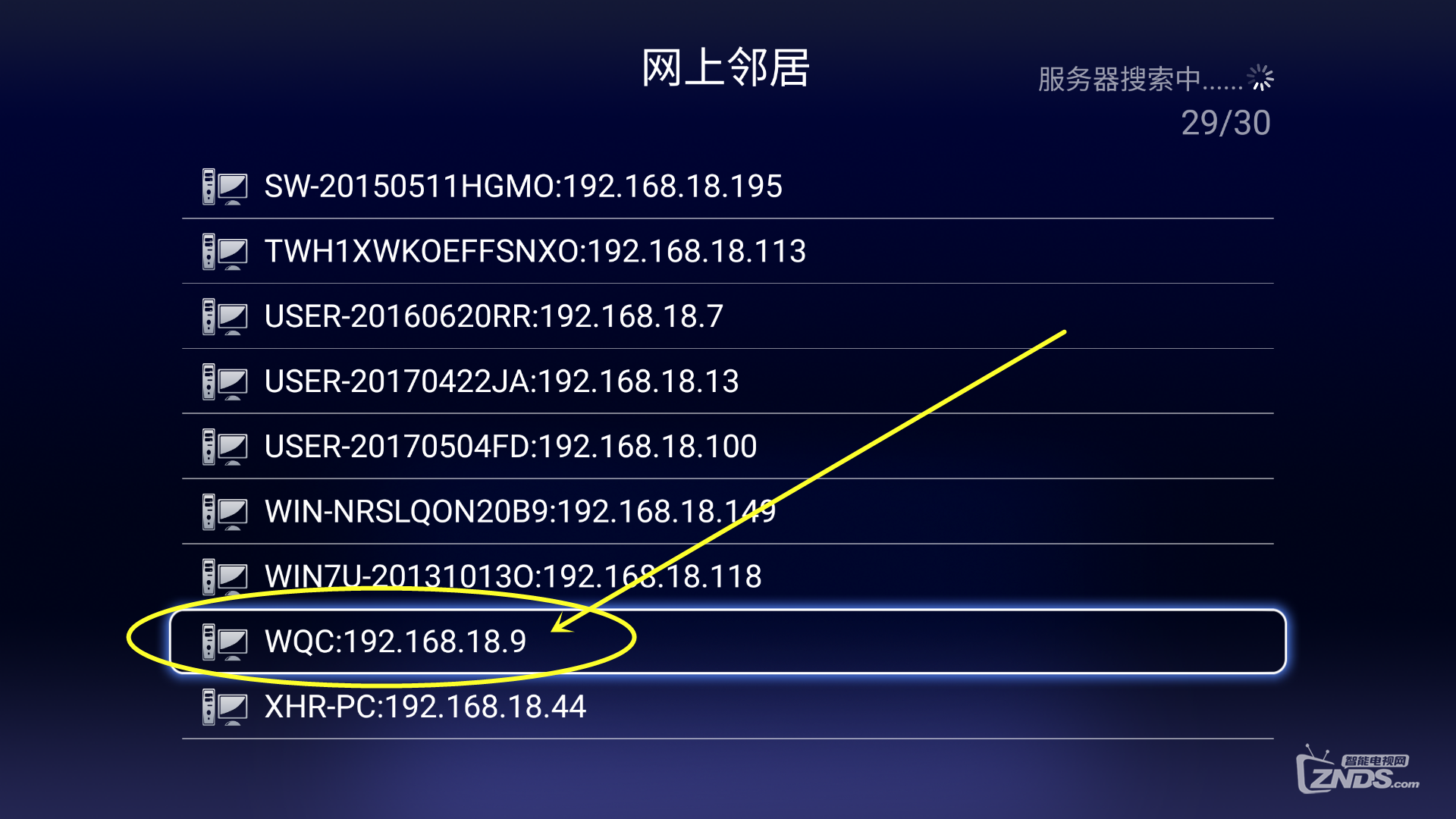
稍等片刻搜索完成后,上下翻动查找一下计算的名称,在这里看到了“WQC”为本计算机名称
接着按确定键,在“用户登录”界面输入刚刚设置好的账号和密码即可
7)如果账户密码没什么错误话,此时已经共享成功,按着之前共享文件显示的路径,一步一步打开即可找到该文件;
最后,以上就是海美迪盒子通用共享电脑文件教程的全部内容了,有问题的话可以在下方留言,看到后会及时回复!!
|  /2






 雷达卡

 发表于 2017-12-16 13:42






 提升卡
 置顶卡
 变色卡
 千斤顶


