推荐当贝市场

 找回密码
 立即注册

QQ登录

只需一步,快速开始

查看: 18457|回复: 2

[小米路由] 【小米路由器】初体验及使用教程

[复制链接]
发表于 2014-9-17 17:52 | 显示全部楼层 |阅读模式
等了好久的小米路由器,今天终于到了。打开外包装,封条还是很严密的,方便辨认是否是原装。(正面有个人信息,就不展示了)。
T1mHC_BjbT1RXrhCrK.jpg


打开大盒子后,里面有小盒子,做工更细致一些。(:)打开之后不会还有个盒子吧)两个盒子之间空隙合适,不会太紧盖不上,也不会太松使减震的效果减弱。
T1GAd_BghT1RXrhCrK.jpg

再打开小盒子就是路由器和各种单据了。一份很简单的说明书、一份三包凭证、发票及迅雷的VIP卡。
T1sOh_BQZT1RXrhCrK.jpg

迫不及待的将路由器连上。

T1ecC_BvET1RXrhCrK.jpg

连接很简单,一个标准USB接口、两个黑色内网(LAN)口、一个蓝色的外网(WAN)口及电源插口。
T1e.h_B_xT1RXrhCrK.jpg

另一面是状态指示灯。正常工作是蓝色、刚启动时是黄色,如果系统启动失败,进入安全模式就显示红色。
T1icE_BTWT1RXrhCrK.jpg
路由器顶部是NFC,还有小米的logo清晰可见。
T1zEh_BvLT1RXrhCrK.jpg


小米路由器的底部有通风口及各种标示。
T1qvd_B_xT1RXrhCrK.jpg

下面的通风口与上部的通风口相通,散热较好,用时也不会感觉到热
T1dkD_BbWT1RXrhCrK.jpg

外观比较满意,看看用起来怎样。打开浏览器,自动弹出页面,按照提示设置好密码。
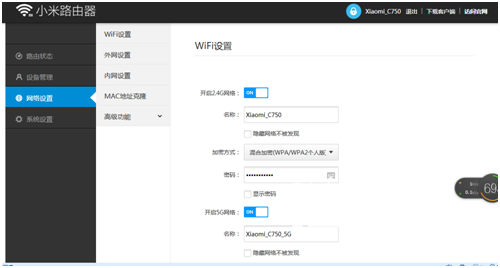
T1AUd_BjxT1R4cSCrK.png

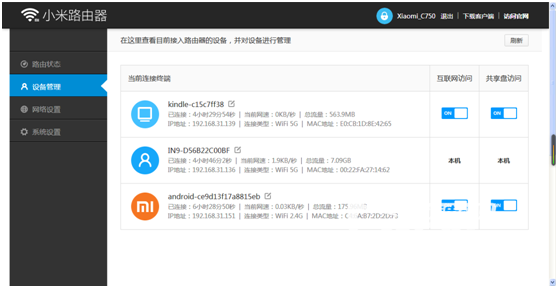
能够设置的项目很多,比较实用的就是能够看到连接的上网设备,可以随时踢掉蹭网的人。哈哈。:)
T1o5b_BjbT1R4cSCrK.png

早就晓得小米路由器远程控制的能力,下载了小米路由器的客户端,安装之后图标见下图,蓝色第一个。
T1LZE_BgxT1RXrhCrK.jpg

进入之后,界面比较友好,所有信息一目了然。客户端也可以看到连接的设备,看第一个智能设备。
T1GAD_B_dT1RXrhCrK.jpg

进入之后发现多了一台电脑,嘿嘿,发现你了吧。


T17OE_BTDT1RXrhCrK.jpg

路由器自带1T的硬盘,也很实用。下了不少电影,直接用各种设备来看。哈哈,自己的服务器。(故意拍的不清,你懂得) 。
T1qHY_BbET1RXrhCrK.jpg

如何下载呢?在搜素页面上输入关键词。
T13eY_BTVT1RXrhCrK.jpg

以老友记为例,得到如下结果。
T1bJY_BQVT1RXrhCrK.jpg

进入后发现每一集后面有个下载的箭头,尽情下载吧 。
T10FE_BjET1RXrhCrK.jpg

这是下载中的界面。
T1ymY_B_AT1RXrhCrK.jpg

下载后的界面,存在路由器硬盘里的视频,随时随地观看。
T1JsJTBs_T1RXrhCrK.jpg

另外可以安装各种插件,提高上网及下载的速度。咩哈哈。
T1u7Z_BvhT1RXrhCrK.jpg

我装了迅雷看看和网页加速,当然可以到论坛里再找些插件装一下。
T1REW_BjLT1RXrhCrK.jpg

T1vVK_BgAT1RXrhCrK.jpg

第四个图标是智能环境,可以设置自动开关机等,wifi也是辐射,健康一些好啊。
T1OKh_BgJT1RXrhCrK.jpg

因此,我选择健康模式,每天自动关闭WiFi4小时。
T1Gc__BjhT1RXrhCrK.jpg

发表于 2014-10-6 14:59 | 显示全部楼层
强烈支持楼主ing……
回复 顶一个 踩

使用道具 举报

发表于 2014-11-2 20:28 | 显示全部楼层
很给力,ZNDS有你更精彩!
回复 顶一个 踩

使用道具 举报

您需要登录后才可以回帖 登录 | 立即注册

本版积分规则

关闭

站长推荐上一条 /2 下一条

Archiver|小黑屋|新帖|标签|软件|Sitemap|ZNDS智能电视网 ( 苏ICP备2023012627号 )

GMT+8, 2026-11-13 02:56 , Processed in 0.025309 second(s), 8 queries , Redis On.

Powered by Discuz! X3.5

© 2001-2026 Discuz! Team.

快速回复 返回顶部 返回列表