本帖最后由 2606 于 2014-8-22 11:19 编辑
今天看了一篇“一步步教你电视机做显示器详解~有图有真相”不错,现在推荐与大家。
来源:酷开论坛
电视HDMI口支持的分辨率和VGA、DVI口支持的分辨率完全不同,标记方法也不一样;
标准的HDMI信号并不支持像 1024X768,1440X900,1680X1050这些显示器常用的分辨率来做标记,HDMI标记分辨率的标准为(720P,1080i,1080P);所以如果你不把电脑显卡输出的分辨率设定到HDMI口支持的格式,电视可能会黑屏,这是一个很多朋友经常犯的一个错误。
720P,1080i,1080P基本上对应于显卡分辨率的 1280X720 @60Hz,1920X1080 @30Hz交错,1920X1080 @60Hz 。
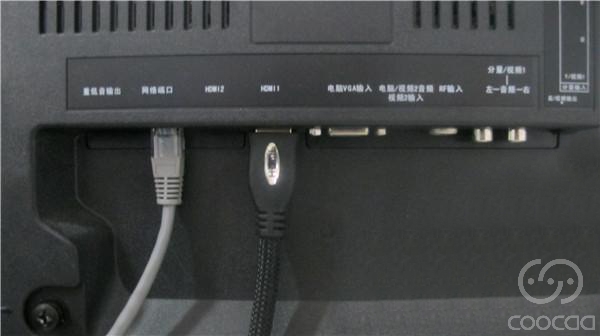
1.HDMI连接场景
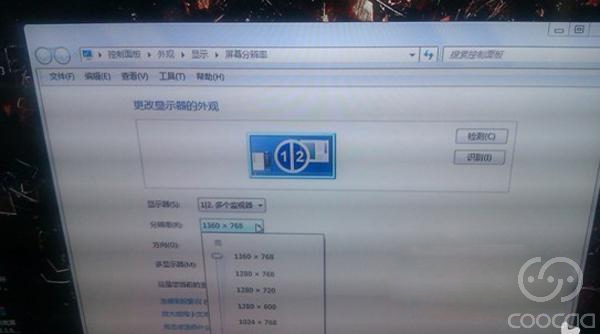
HDMI连接时电脑显卡分辨率调整为1360*768、1280*768、1280*720、1280*600。
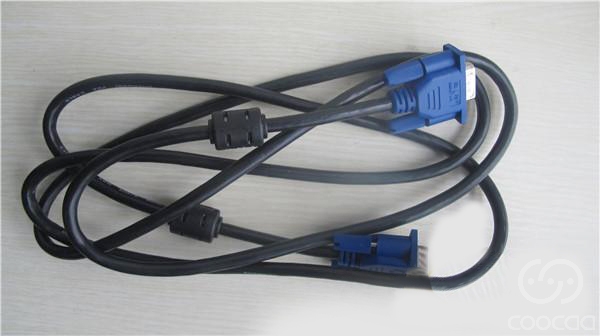
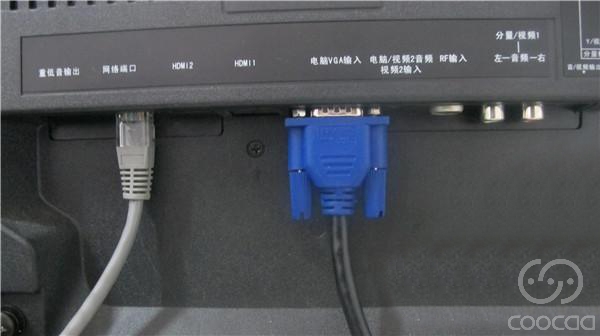
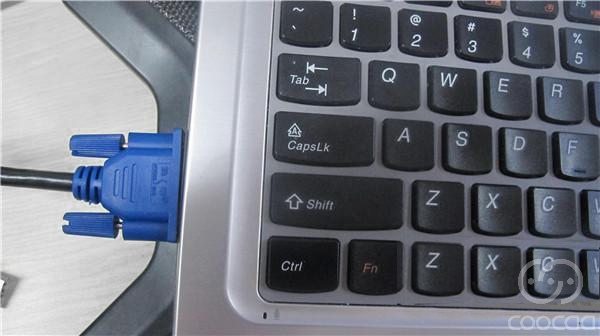
2.VGA连接场景
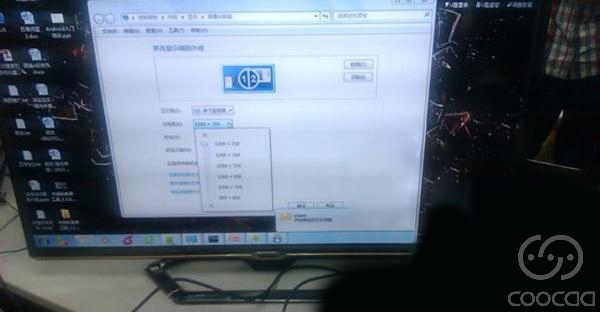
VGA连接时电脑显卡分辨率调整为1024*768、800*600。
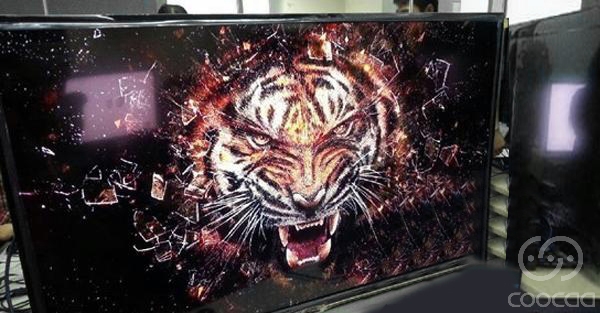
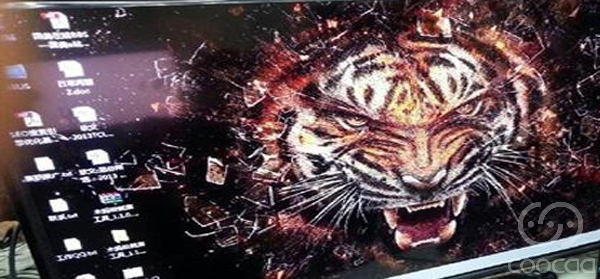
HDMI、VGA连接电脑与电视抓屏效果图对比
用HDMI线实现电脑连接电视和与用VGA线实现电脑连接电视有一个很大的不同:那就是扩展屏幕; 现在的液晶电视还不存在只有一个HDMI输出(没有其它输出)的显卡,所以大家基本都会碰到显卡双输出的设置问题,就是在显卡的两个输出上接了两个显示设备,一个显示器和一个电视,如何设置显卡驱动让这两个显示设备可以正常工作?
这是HDMI连接需要关注的功能: 屏幕扩展:电视看电影,电脑同时上网、玩游戏,两不耽误。
实现功能:电视做为电脑第二显示器,把Windows桌面扩展到电视上,实现在电视上观看高清电影或是网上在线电视时,电脑还可以进行其他操作,电视上的画面和显示器画面完全独立,互不干扰。
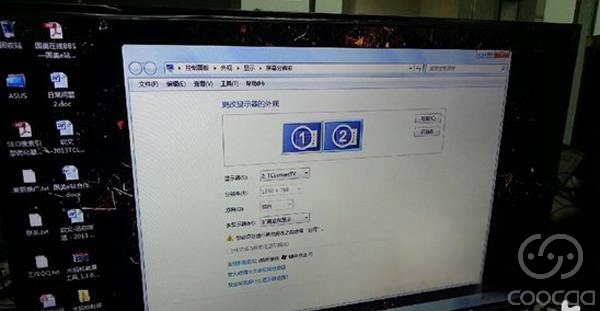
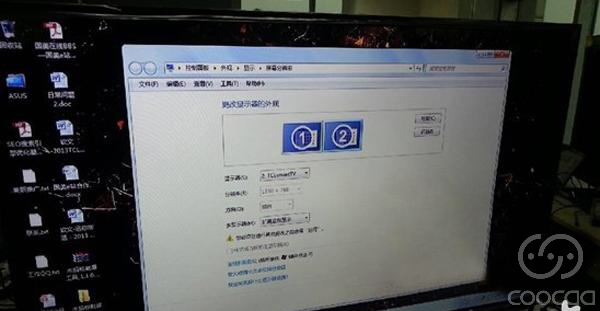
设置方法: 电脑启动后,在windows桌面,单击鼠标右键,选择属性,在打开的“显示属性”的“设置”页面里看到所连接的显示器,在没有配置以前它是没有输出的(低亮的)。用鼠标选中要配置的显示器(如下图),并点选“将Windows 桌面扩展到该监视器上”,就可以将Windows的一部分桌面延伸到电视了,电视(扩展显示器)上没有状态条,没有快捷按钮,只有一个桌面墙纸,你可以将大部分应用程序用鼠标拖到扩展屏幕上运行,感觉和主屏幕上没什么区别。如果点选“使用该设备作为主监视器”,就可以在显示器和电视之间选择用哪个作为主显示器。
设置好之后,显示器和电视都亮了,其中一个屏幕跟原来的一样,另外一个屏幕(扩展屏幕)上没有状态条,没有快捷按钮,只有一个桌面墙纸,鼠标可以在两个屏幕之间来回移动,如下图所示。
这时,就可以用鼠标左键按住已打开的任务窗口(按住窗体的蓝色标题栏),移动鼠标就可以把该窗口从一个屏幕上拖到另一个屏幕上(注:已最大化的窗口不能移动),如下图。
将程序移动到扩展屏幕上,一样可以最大化运行,这个扩展屏幕可以理解成主屏幕的扩充,主屏幕的一部分,所以几乎所有程序都可以在扩展屏幕上运行,没有什么限制(注:可能需要安装显卡的原厂驱动程序)。 也可将电视作为主屏幕,而电脑作为扩展屏幕。
|  /2






 雷达卡

 发表于 2014-8-22 11:09

 提升卡
 置顶卡
 变色卡
 千斤顶


