- UID
- 1124299
- 性别
- 保密
- 注册时间
- 2014-6-23
- 威望
-
- 金币
-
- Z币
-
- 听众
|
本帖最后由 hao501802766 于 2017-6-3 16:02 编辑
迈乐M9刷机救砖|安装软件看直播点播教程!
准备:一张大的SD卡,烧录使用!
下载迈乐M9烧录固件:https://pan.baidu.com/s/1jGssjsy
下载烧录程序:http://down.tvapk.com//data/1606/phoenixcard.zip
烧录流程
1、解压烧卡工具压缩包,打开应用程序(PhoenixCard.exe);
迈乐M9

2、用读卡器将sd卡接上电脑(需要确保此时只有一个外接存储设备,不然应用程序不知道烧到哪个设备上),接好后,可以看到盘符后有F:
注意盘符状态
迈乐M9

3、点击镜像文件(按键),选择你要烧写的固件(从官网下载的*.img文件);
迈乐M9
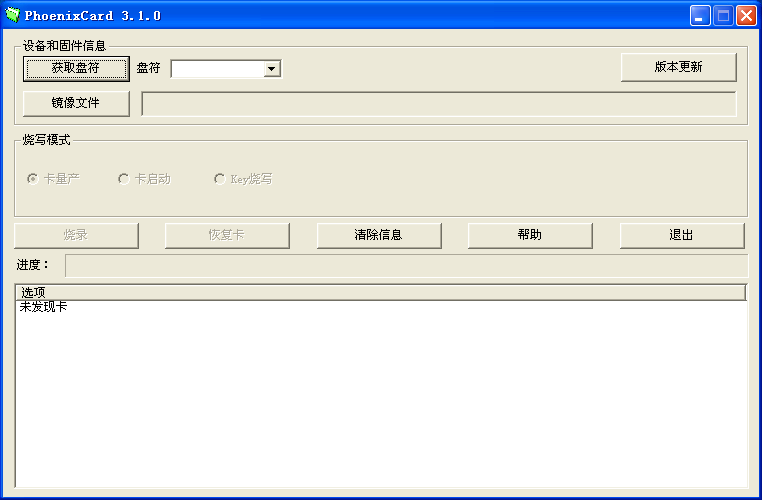
迈乐M9

4、选择卡量产模式,然后点击烧写(注意:烧写过程会格式化sd卡,如果sd卡中有重要文件,请备份);
迈乐M9

5、当进度条完成,提示烧写结束时,点击退出(按键),再拔出sd卡;
迈乐M9

到这里,sd卡就烧好了,可以反复使用。
下面就是使用烧好的sd卡,升级盒子了:
1、断电情况下,将sd卡,插入盒子的sd卡卡槽;
迈乐M9

迈乐M9

2、上电,当盒子上的指示灯开始闪烁时,则表明开始烧写(注意:A31,如:M9M8,需要先按住reset键,带回型箭头的键,在盒子底部或侧面,按住reset键 的同时接上电源,当盒子上指示灯开始闪烁时,松开按键,开始升级;M8白色语音版升级时,指示灯不闪烁,升级前接好HDMI线打开电视机,升级时电视机上显示升级进度条);
3、当指示灯停止闪烁时,烧写结束,拔出sd卡和电源(注意:如果没有拔掉sd卡,继续断电上电,就会再次开始烧写);
4、接上电源,开机,第一次开机会初始化,需要几分钟的时间。
至此sd卡升级结束。
迈乐M9烧录救砖成功后截图:
迈乐M9

迈乐M9

迈乐M9

迈乐M9

迈乐M9烧录刷机成功后,可以通过U盘给盒子安装第三方软件教程,具体方法参考:迈乐M9安装软件教程 http://www.znds.com/jc/article/15921-1.html |
评分
-
查看全部评分
|
 /2





 雷达卡

 发表于 2017-5-31 20:02

 提升卡
 置顶卡
 变色卡
 千斤顶


 发表于 2017-5-31 20:04
 牛逼 先收藏了


