推荐当贝市场

 找回密码
 立即注册

QQ登录

只需一步,快速开始

查看: 30549|回复: 3

[教程&攻略] 玩转我的小米电视之APK远程安装

[复制链接]
发表于 2014-5-5 08:57 | 显示全部楼层 |阅读模式
很多朋友入手了小米电视,但是安装第三方应用又成了难题,论坛的大神还有我自己也写过一些第三方APK的安装教程,相信你已经学会了。今天,我再介绍一个利用小米电视的应用商店和手机远程安装的方法,希望对大家有用。

小米电视应用商店的远程安装
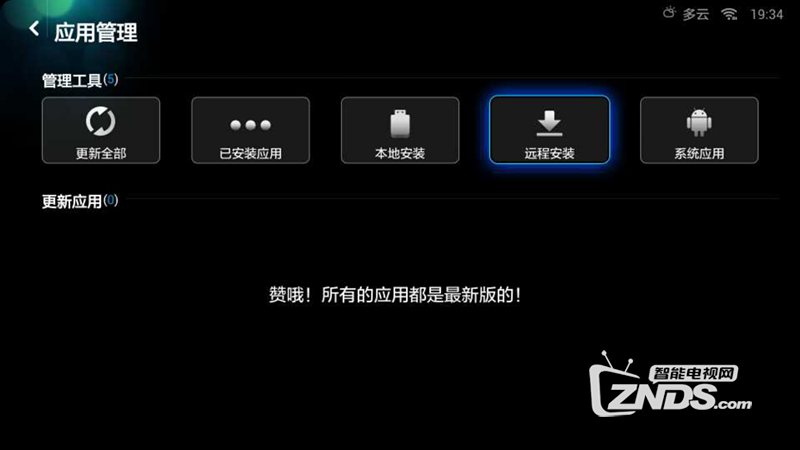
打开小米电视应用商店,进入应用管理。
T1gILTBgYT1R4cSCrK.png
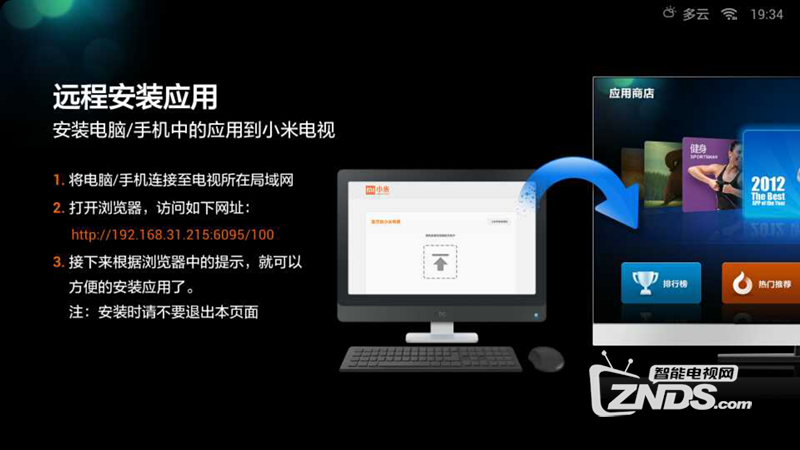
打开这个界面,找到远程安装并打开,可以看到提示。
T14IYTByVv1R4cSCrK.png
T1_JCTBQ_T1R4cSCrK.png
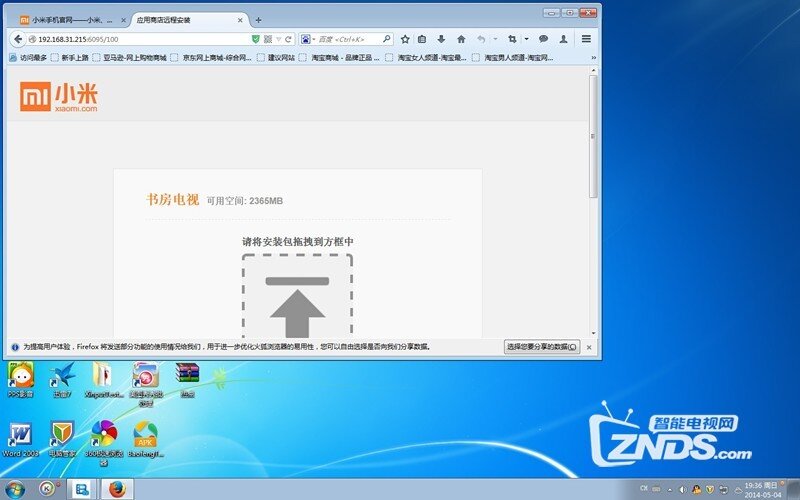
打开远程安装,在电脑端的网页浏览区上输入电视上显示的网页地址,即可进入远程安装界面。
T1HK_TBQZT1RXrhCrK.jpg
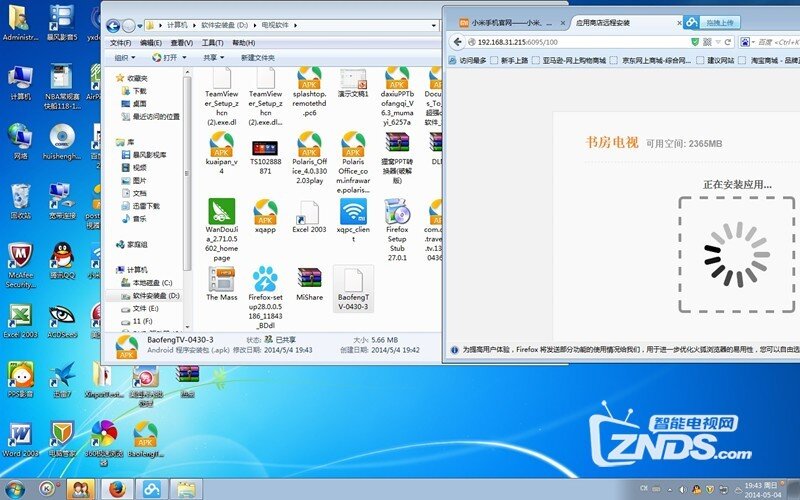
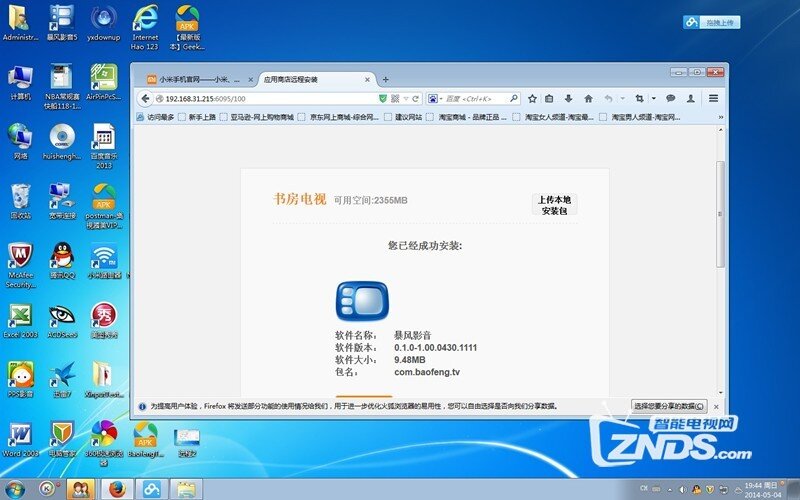
选择要安装的APK,拖入这个方框,电视就开始安装了,安装完毕电脑端会提示安装成功。
T1hKWTBCAT1RXrhCrK.jpg
T1G6DvB7xT1RXrhCrK.jpg
手机端远程安装
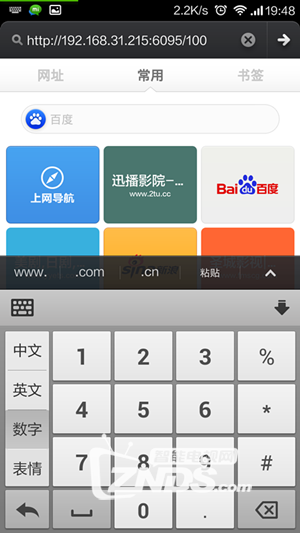
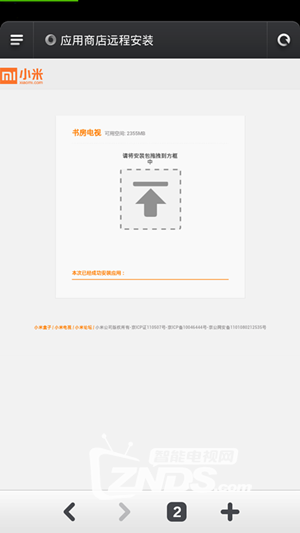
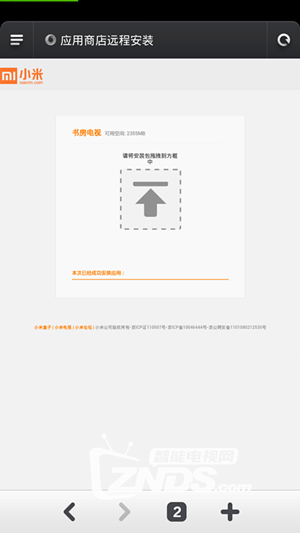
小米电视重复上述步骤一、二,进入小米电视远程安装提示界面;手机网页浏览器上输入提示的地址,手机就可以进入远程安装界面。
T1EIDTBjYT1R4cSCrK.png
T12PATB7KT1R4cSCrK.png
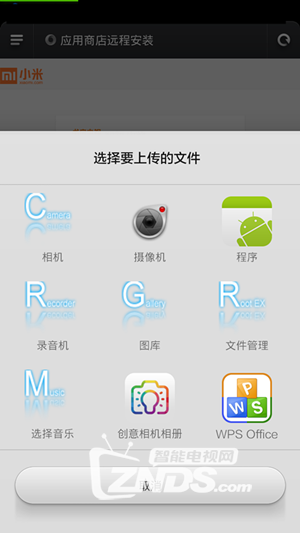
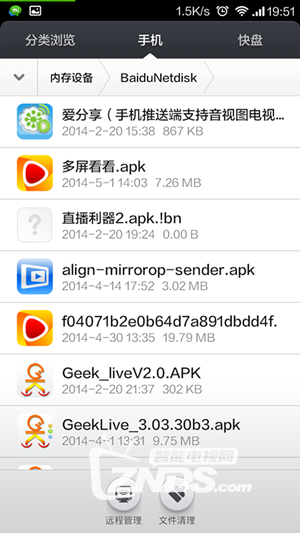
手机当然和电脑不一样,无法直接把要安装的APK拖入方框啦!在方框处点击一下,就显示下一级菜单。选择已经下载APK的文件夹。打开文件夹,再选择APK。
T1FJATBv_T1R4cSCrK.png
T1HKDTB_AT1R4cSCrK.png
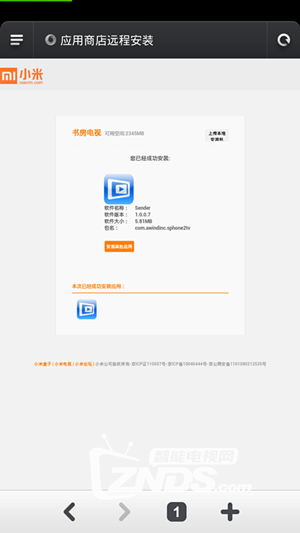
点击要安装的APK,就可以安装了,安装完毕手机界面也有提示。
T1l2dvBX_T1R4cSCrK.png
T1QlhTBgJT1R4cSCrK.png
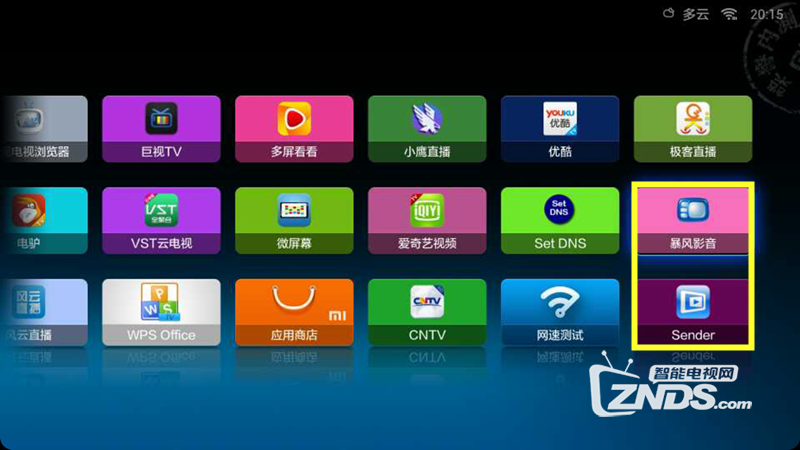
安装完毕,看电视界面
以上两种方法都可以进行远程安装,很方便。安装完毕后的电视主界面,马上就可以使用啦!
T1zJVTBCbT1R4cSCrK.png


发表于 2014-5-26 00:24 | 显示全部楼层
谢谢分享,
回复 顶一个 踩

使用道具 举报

发表于 2014-6-2 12:08 | 显示全部楼层
謝謝, 我來試試
回复 顶一个 踩

使用道具 举报

发表于 2014-6-3 21:24 | 显示全部楼层
精华内容,楼主V5!
回复 顶一个 踩

使用道具 举报

您需要登录后才可以回帖 登录 | 立即注册

本版积分规则

关闭

站长推荐上一条 /2 下一条

Archiver|小黑屋|新帖|标签|软件|Sitemap|ZNDS智能电视网 ( 苏ICP备2023012627号 )

GMT+8, 2026-11-18 11:36 , Processed in 0.027282 second(s), 9 queries , Redis On.

Powered by Discuz! X3.5

© 2001-2026 Discuz! Team.

快速回复 返回顶部 返回列表