本帖最后由 jhddxb 于 2017-4-3 22:36 编辑
Surface是微软打造的二合一平板电脑,到目前为止已经更新到了Surface Pro 4。而微软Surface键盘则是为Surface平板电脑推出的办公配件,当然你也可以适配其他设备使用。好不好只有试过才知道,下面我们就来看看这款键盘吧。 评测大纲:本篇评测主要分为外观、细节、上手体验及总结三部分,点击下方图片即可跳转到相关评测环节,浏览更直观、方便~
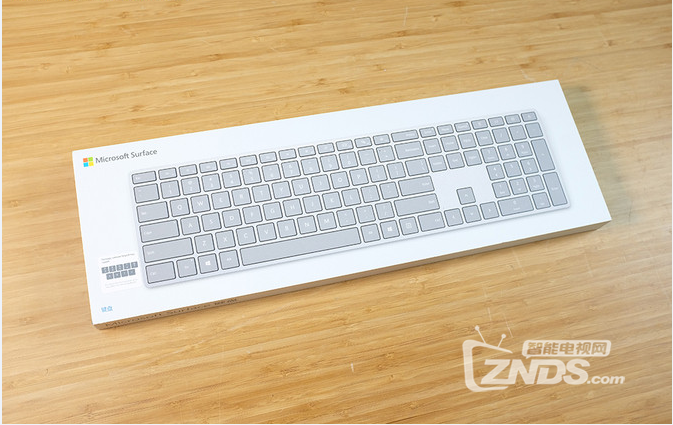
外观:诠释简洁之美 Surface键盘的包装正面十分简洁,除了左上角的微软logo外,几乎所有篇幅都留给了键盘的产品图。 Surface键盘整体以浅灰色设计,键帽的颜色比键盘上盖更深一些,看起来十分简洁。按键布局上采用了全尺寸的设计,右侧加入的小键盘区域对于经常使用数字键的朋友来说十分友好。 无螺丝设计让键盘背面看起来更加简洁,底面顶部仅有一条半圆形的长条形凸起,能够起到支撑键盘的作用。 从这个角度看底部的凸起更加明显。
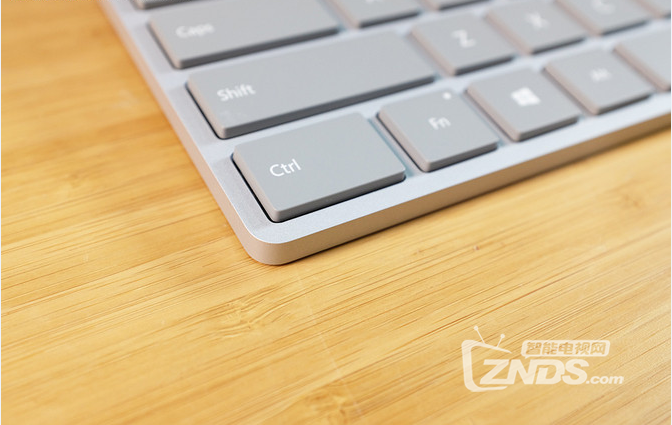
细节:不只是精致 按键细节,可以看到键帽比较宽大,键距也比较适中,基本不会出现误触的情况,按键触感也比较顺滑。 数字键区域,当NumLk键关闭时,“2468”键分别对应“下左右上”方向键。顶部的四个快捷键也十分方便,从左至右依次是计算器、显示桌面、操作中心和锁屏键,对于提高工作效率有很大帮助。此外,F1-F12同样设置了快捷键。 键盘边框厚度仅为5mm左右,边框部分包括键盘上盖都采用了铝合金材质,不仅让键盘的质感倍增,并且能够起到加固键盘的作用。 键盘底部右侧的蓝牙配对按钮,按住3秒钟后上方向键上方的LED指示灯会连续闪烁,此时键盘即处于配对状态。 键盘底部左侧的电池仓,电池仓盖采用吸附式的设计,只需向上拉起即可拿出,拆卸十分方便。 底面圆形凸起上的长条形防滑脚垫,左右两侧各有一个。
上手体验及评测总结: 体验: 键盘的配对方式十分简单,只需在电脑上开启蓝牙然后搜索到Surface Keyboard点击配对,之后输入相应的6位数字后按Enter键即可完成配对。
键盘蓝牙在传输距离和稳定性上也值得称赞,笔者尝试在距离电脑5米之外的地方进行键入,并且移动多次,电脑都能够准确接收。 手感方面,按键键程并不长,所以敲击起来相对较硬,不过按键敲击时并不会发出类似机械键盘的咔咔声,因此非常适合悄悄码字的静音办公族。
总结: 总的来说,微软Surface键盘是一款设计美观、质感优秀,同时又很实用的办公好拍档,蓝牙的链接方式进一步简洁了桌面环境,并且在传输距离和稳定性上也值得肯定。不过价格方面就没那么友好了,不到800元的价格完全能够入手一台机械键盘了,如何选择就全看各位的需求了。 |  /2






 雷达卡

 发表于 2017-4-3 22:31






 提升卡
 置顶卡
 变色卡
 千斤顶


