推荐当贝市场

 找回密码
 立即注册

QQ登录

只需一步,快速开始

查看: 189390|回复: 62

[教程&攻略] 教你如何用小米电视远程控制PC

 火.. [复制链接]
发表于 2014-4-23 13:14 | 显示全部楼层 |阅读模式
小米电视远程控制PC

前些天在首页看到有大神写的帖子,用小米手机远程控制电脑,用的软件是XT800。正好清静姐开了“玩转我的小米电视”的活动,就来分享下我用小米电视远程控制PC的经验。要用到的软件是Teamviewer,分电脑端和安卓端,当然也有水果版和巨硬触控版的,这里就不作讨论了。
说明:由于这款软件是为手机和平板设计的,目前版本对电视遥控器支持不是非常理想,很多操作需要电视连接鼠标来完成。当然相信大家也更习惯用鼠标来操控电脑吧?
软件下载:官网有下载,下载链接:
http://www.teamviewer.com/zhcn/download/windows.aspx
http://www.teamviewer.com/zhcn/download/mobile-app.aspx
安卓端APK下载:
teamviewer.apk (11.24 MB, 下载次数: 188)   
其中电脑端下载没问题,安卓版下载是连接到谷歌市场的,手机平板还好说,注册个谷歌账户就好了,电视有点麻烦,所以上传了一个,有需要的兄弟姐妹们可以直接下载了安装
下面就来看图说话
1、打开小米电视,启动Teamviewer。
T1uOJ_ByLT1R4cSCrK.png
2、第一次打开软件,会有欢迎页面,4页简单介绍了软件的功能。
T1YSVTBybT1R4cSCrK.png
T1cS_TByCT1R4cSCrK.png

T1oKhTB7xT1R4cSCrK.png
T147ATBvDT1R4cSCrK.png

3、进入主页面,可以看到下方有三个按钮,以及右下方有个设置按钮。下面我们一个个来操作演示。先看连接部分。
T1ZAKTByJT1R4cSCrK.png

4、操作前还需要获取受控电脑上的ID和密码。在电脑上安装并启动Teamviewer,记下ID和密码。 T1hdETB7xT1RXrhCrK.jpg
5、在ID框中输入刚才记录下的ID号,点击远程控制
T1evYTBydT1R4cSCrK.png
6、正在连接远程电脑
T1JLJTByJT1R4cSCrK.png
7、连接上后会跳出输入密码对话框。这儿输入刚才记下的密码。
T1W_KTByJT1R4cSCrK.png
8、验证成功后就进入控制界面了。
T16PLTBydT1R4cSCrK.png
9、进入之后受控的电脑端右下角有个对话框,看着难受,习惯先把它关了,然后就可以开始远程控制了 T1VJhTByJT1R4cSCrK.png
10、看到下方有一排工具条了?先来看下都有什么用吧!从右向左看吧。最左边的是隐藏工具按键。效果如下图。要恢复工具条按右下角按钮。
T1j0ATByJT1R4cSCrK.png
11、右侧第二个按钮是设置按键,点击可以进入设置页面。默认删除墙纸是勾选的,这样可以减少对网络的需求。
T1e2ATByJT1R4cSCrK.png
12、右边数第三个是大家很熟悉的WIN键,点击后出来菜单如下图。
T15AETByJT1R4cSCrK.png
13、菜单中第一个是开始菜单,第二、第四、第五个没弄明白干嘛的,第三个超级按钮效果如下图,是调出WIN8的侧边栏的 T1_OWTBKAT1R4cSCrK.png
14、中间一个按键是调出动作菜单,如下图。很好理解这四个动作。
T15SVTBydT1R4cSCrK.png
15、左边数过来第三个按键,是一个鼠标箭头和手的图标切换的,用于在触摸模式和鼠标模式间的切换。
T1oh_TByJT1R4cSCrK.png
}* H& [; S4 j% e$ f# p. ^* F0 S, [7 m1 G R0 h8 q  [7 a! s, X8 Q* s8 }' C7 r  `! t2 P8 c
T1luDTBydT1R4cSCrK.png
16、切换时有操作提示,可以对照着看下
T1M0LTBKLT1R4cSCrK.png
17、从左数第二个按键,是虚拟键盘按键。这是上方会出现一个工具条。
T1_JETB7xT1R4cSCrK.png
18、上方工具条我们还是从右向左看,第一个是增强键盘按键,虚拟键盘上缺少的按键都在这儿了。
T1JSATByVT1R4cSCrK.png
19、右边数第二个按键是WIN键,这个大家很熟悉了。
T1VeETBydT1R4cSCrK.png
20、接下来的三个按键是常用的Shift、Crtl、Alt,这三个是可以选中后与虚拟键盘配合使用的。上方最左侧的是收起工具条按钮。
T1lJhTBvVT1R4cSCrK.png
21、下方工具条左侧第一个是关闭按钮,点击就会出现如图提示。选择关闭就会推出控制。
T1CdhTBvKT1R4cSCrK.png
22、由于是免费版的,退出后有提示。电脑端同样有类似提示。
T102LTBKLT1R4cSCrK.png
23、主要的远程控制部分看完了,回到主页面,选下方第二个按键计算机。在电脑端可以注册账号,并将常用的计算机ID和密码关联进来,这样在远程登录后就可以直接控制了。这儿输入自己的账号密码。
T1Y7LTBKLT1R4cSCrK.png
24、登录后显示的组。我的账号只设置了一个组。
T1FGETByJT1R4cSCrK.png
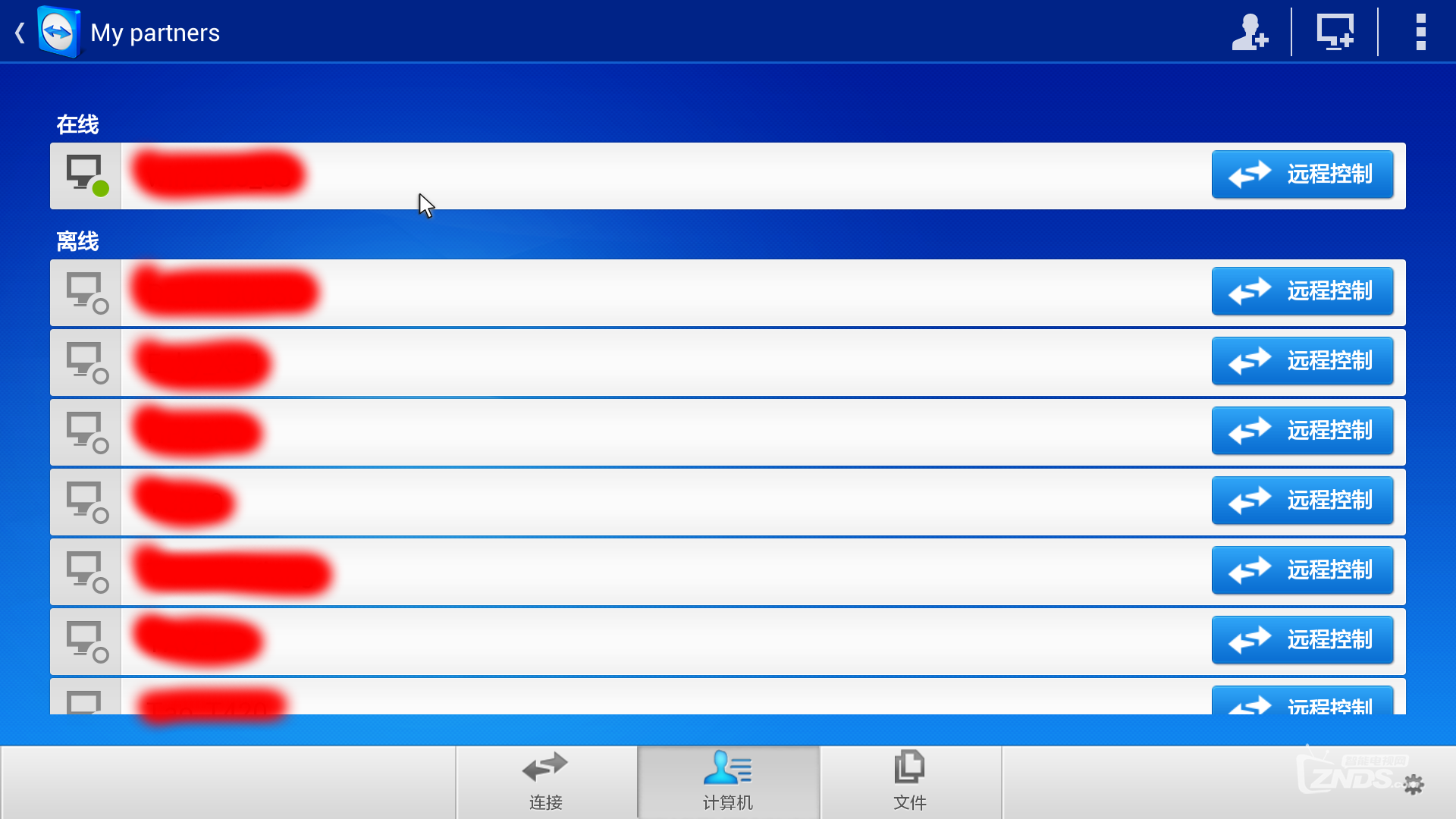
25、点击组名后显示组中所有计算机,按在线和离线分类。在线的计算机点击右侧远程控制就可以开始控制了。离线是因为远端计算机没开启Teamviewer
T1t2VTBT_T1R4cSCrK.png
26、再来看主页面第三个按键,文件。这儿显示的是本地电视上的文件。
T1adbTByJT1R4cSCrK.png
27、点击右下方的远程机器。这儿也有链接和计算机2个选项。
T1ZAJTBKbT1R4cSCrK.png
28、这儿我就以计算机来举例了。刚才已经登录过我的账号了,所以这儿直接进入组的界面。进入后选择传输的计算机。 T1rAETByJT1R4cSCrK.png
29、这儿可以看到我设置别名为win2003_53的计算机上的文件。
30、勾选要传输的文件。右上角会有便签图标。
T1TdhTB7xT1R4cSCrK.png
31、选择左下角我的文件,切换到电视端
T117LTByJT1R4cSCrK.png
32、点击右上角便签,操作就在这儿了。
T10KbTB4bT1R4cSCrK.png
33、最后来看看主页面右下角的设置按钮。
T1_LETByhT1R4cSCrK.png
T1OhxTByJT1R4cSCrK.png
总结:
1、Teamviewer是目前应用比较广泛的远程控制软件。这个软件有商业版的,可以实现更多网络会议等的功能。我们这儿使用的是免费版,可以实现远程控制和传输的功能。
2、Teamviewer的优势在于突破局域网限制,远程控制,同时控制端多元化,Win系统、linux系统、苹果系统、移动设备都可以控制。
3、传输速度还是不错的,实测PC控制PC,速度优于QQ的远程控制。
4、软件非常人性化。工具等都会随控制端和受控端的不同有所差异。比如控制界面上,如果是用手机控制并且没有外界鼠标的,就会发现少了鼠标和触控切换的按键。如果受控端的电脑是双屏显示的,在关闭按钮右侧会有一个双屏切换的按钮。
5、最最关键的,我们使用的是免费的!

最后推荐大家下载安装当贝市:www.dangbei.com       
千余款软件完美适配小米电视


发表于 2014-4-23 13:29 | 显示全部楼层
强烈支持楼主ing……
回复 顶一个 踩

使用道具 举报

发表于 2014-4-27 22:56 | 显示全部楼层
好东西,多谢分享
回复 顶一个 踩

使用道具 举报

发表于 2014-4-29 15:51 | 显示全部楼层
强烈支持楼主ing……
回复 顶一个 踩

使用道具 举报

发表于 2014-7-26 14:00 | 显示全部楼层
非常好  非常好
回复 顶一个 踩

使用道具 举报

头像被屏蔽
发表于 2014-7-29 17:09 | 显示全部楼层
提示: 作者被禁止或删除 内容自动屏蔽
回复 顶一个 踩

使用道具 举报

发表于 2014-8-8 10:36 | 显示全部楼层
回复 顶一个 踩

使用道具 举报

发表于 2014-8-9 15:38 | 显示全部楼层
好东东好东东
回复 顶一个 踩

使用道具 举报

发表于 2014-9-26 10:55 | 显示全部楼层
电脑端呢
回复 顶一个 踩

使用道具 举报

发表于 2014-9-27 16:18 | 显示全部楼层
正需要啊,感谢楼主无私分享!
回复 顶一个 踩

使用道具 举报

您需要登录后才可以回帖 登录 | 立即注册

本版积分规则

关闭

站长推荐上一条 /2 下一条

Archiver|小黑屋|新帖|标签|软件|Sitemap|ZNDS智能电视网 ( 苏ICP备2023012627号 )

GMT+8, 2026-11-8 04:45 , Processed in 0.043290 second(s), 11 queries , Redis On.

Powered by Discuz! X3.5

© 2001-2026 Discuz! Team.

快速回复 返回顶部 返回列表