推荐当贝市场

 找回密码
 立即注册

QQ登录

只需一步,快速开始

查看: 237895|回复: 137

[经验&教程] 无线路由器作为台式电脑网卡使用的教程

 火... [复制链接]
发表于 2017-1-28 16:54 | 显示全部楼层 |阅读模式
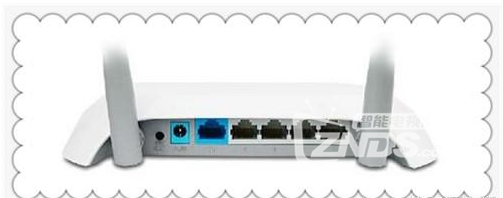
很多台式电脑都没有无线网卡,手头上有多余的无线路由器,那么无线路由器如何当成无线网卡使用呢?
无线路由器当成网卡使用,无线路由器要有客户端的功能,一般新出来的路由器具备这种功能。下面我以TP-LINK无线路由器为例。
1.PNG

用一根RJ45的网线连接电脑和无线路由器,进入win7桌面,打开浏览器,在浏览器的地址栏中输入“tplogin.cn”
2.PNG

输入账号密码后进入路由器后,点击“设置向导”-“下一步”,在“设置向导-工作模式”页面中选择“客户端模式”,再点击“下一步”
3.PNG

进入“设置向导 - 无线设置”,再点击扫描
4.PNG

弹出“AP列表”,这里列出了扫描到的wifi,包括wifi的SSID名称,BSSID为无线路由器的MAC地址,选定要连接的wifi,然后点击“连接”
5.PNG

自动填入了“主AP的SSID”名称,主AP的BSSID就无线路由器的MAC地址。再填入无线路由器的密码,然后点击“下一步”
6.PNG

然后重启路由器,设置生效。然后打开网页可以上网了,
7.PNG

注意:无线路由器与电脑用RJ45水晶头连接,此时在电脑上显示的时有线连接,路由器相当于一个网卡。
推荐大家安装当贝市场,然后从当贝市场里面一键下载软件,方便又省事。
当贝市场直接下载地址:https://webapk.dangbei.net/update/dbmarket.apk
174210bek66ttebbnzy6yv.png

注:本帖转自网络,版权归原作者所有!
发表于 2017-1-28 17:44 | 显示全部楼层
淡定,淡定,淡定……
回复 顶一个 踩

使用道具 举报

头像被屏蔽
发表于 2017-1-28 17:44 | 显示全部楼层
提示: 作者被禁止或删除 内容自动屏蔽
回复 顶一个 踩

使用道具 举报

发表于 2017-1-28 18:07 | 显示全部楼层
强烈支持楼主ing……
回复 顶一个 踩

使用道具 举报

发表于 2017-1-28 18:13 | 显示全部楼层
正需要啊,感谢楼主无私分享!
回复 顶一个 踩

使用道具 举报

发表于 2017-1-28 19:12 | 显示全部楼层
无线路由器如何当成无线网卡使用呢?
回复 顶一个 踩

使用道具 举报

发表于 2017-1-28 19:37 | 显示全部楼层
学习学习!
回复 顶一个 踩

使用道具 举报

发表于 2017-1-28 19:47 | 显示全部楼层
看看
回复 顶一个 踩

使用道具 举报

发表于 2017-1-28 19:57 | 显示全部楼层
小手一抖,金币拿走。
回复 顶一个 踩

使用道具 举报

发表于 2017-1-28 20:12 | 显示全部楼层
强烈支持楼主ing……
回复 顶一个 踩

使用道具 举报

您需要登录后才可以回帖 登录 | 立即注册

本版积分规则

关闭

站长推荐上一条 /2 下一条

Archiver|小黑屋|新帖|标签|软件|Sitemap|ZNDS智能电视网 ( 苏ICP备2023012627号 )

GMT+8, 2026-11-14 15:57 , Processed in 0.032578 second(s), 9 queries , Redis On.

Powered by Discuz! X3.5

© 2001-2026 Discuz! Team.

快速回复 返回顶部 返回列表