推荐当贝市场

 找回密码
 立即注册

QQ登录

只需一步,快速开始

查看: 22694|回复: 1

[分享] 简单几步就能实现背景拉黑,超实用的后期技巧!

[复制链接]
发表于 2017-1-15 09:39 | 显示全部楼层 |阅读模式
构图法则中有一条经典法则叫做留白构图,也就是说简洁的背景能够突出画面主题。获得简洁背景的方法可以前期拍摄,也可以通过后期处理。

如果前期拍摄得到一张背景画面杂乱的照片,通过后期软件对背景进行拉黑处理,也是一个非常不错的方法。

PS:春色“花卉”手机摄影大赛正在进行中

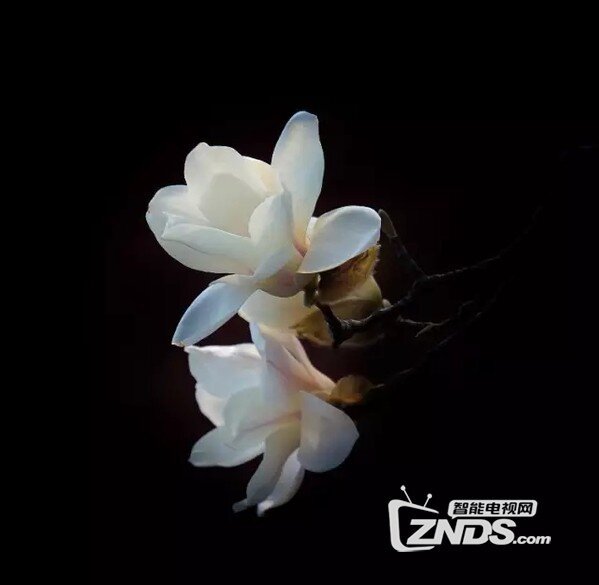
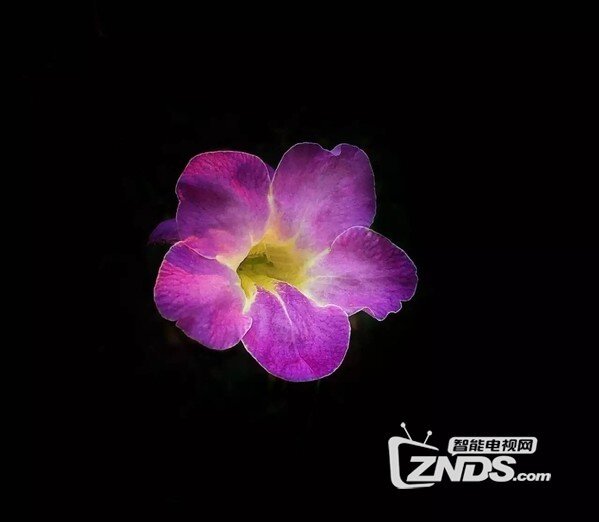
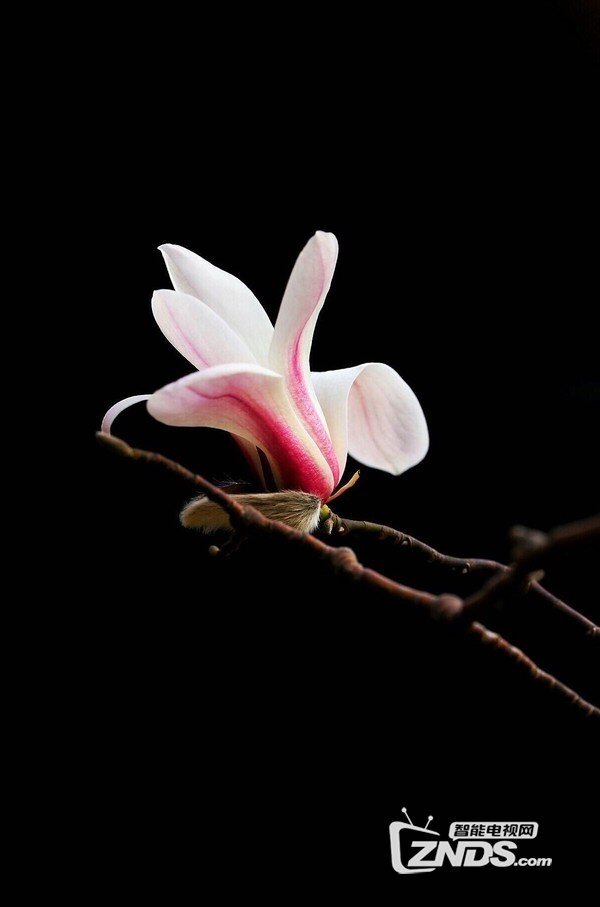
先来看几张背景拉黑之后的照片:
040326cej8se3fqqeeej3j.jpg.thumb.jpg
040240hbbrfzlfnlj8ymnm.jpeg.thumb.jpg
040241rlpwcd187cljc33u.jpeg.thumb.jpg
▲纯黑色背景非常简洁,花朵主题突出

后期处理怎么拉黑背景?
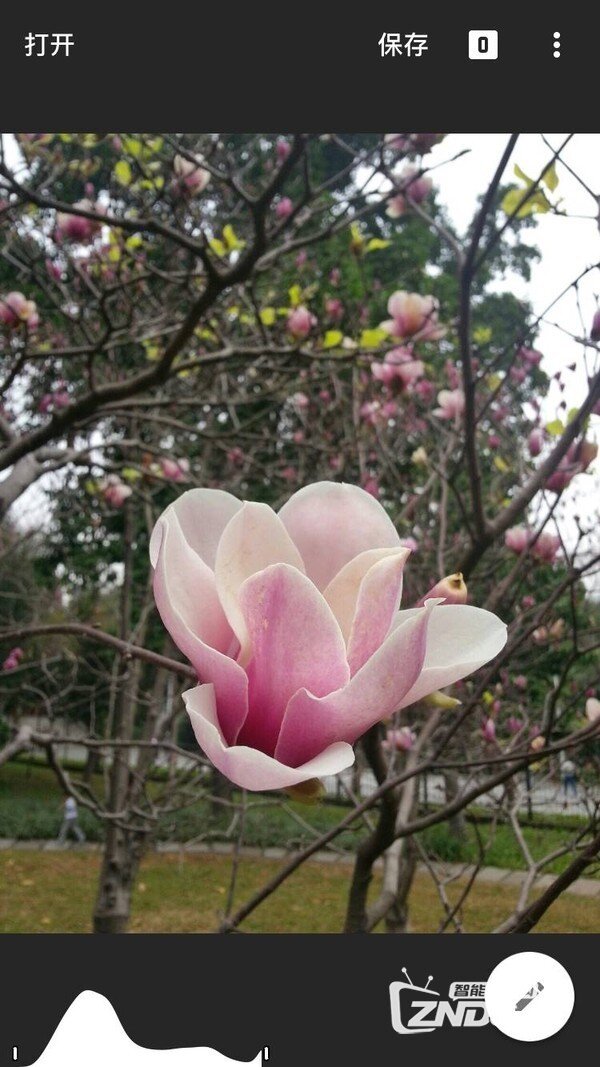
只需用软件Snapseed的两个操作工具(晕影、画笔)就能实现背景拉黑,下面我们通过一张实例照片来做示范操作:
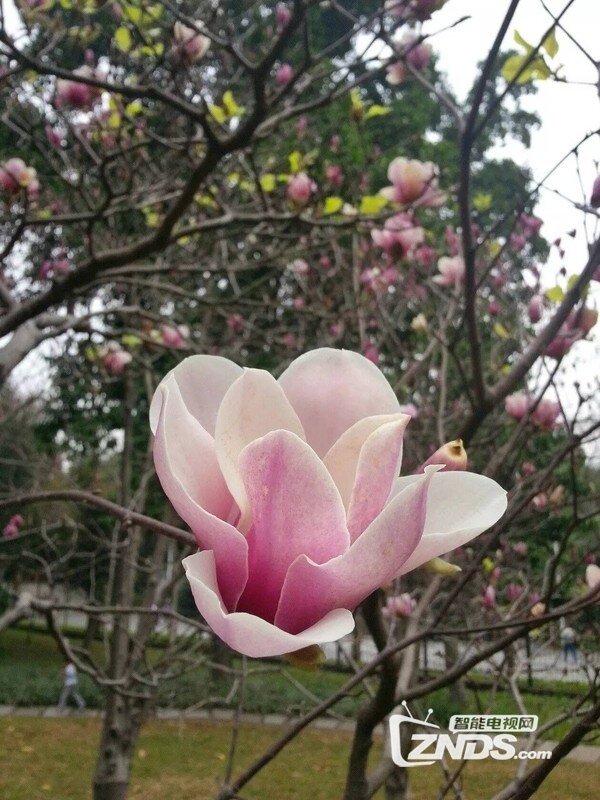
040241cy8461zla6lhl1d8.jpeg.thumb.jpg
这张照片为原图,背景的树枝非常杂乱,严重干扰了主题。

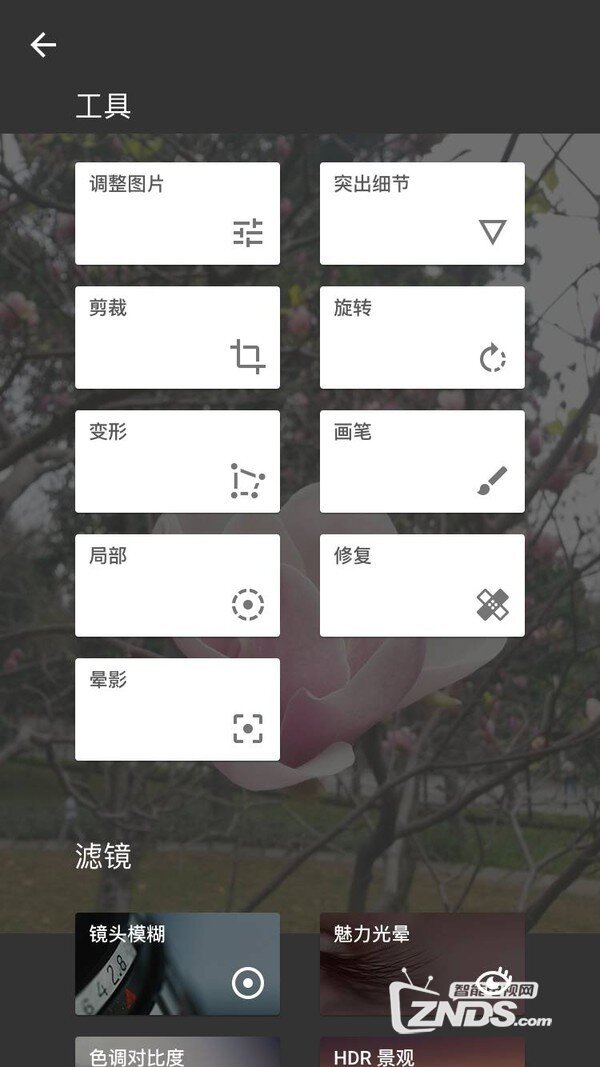
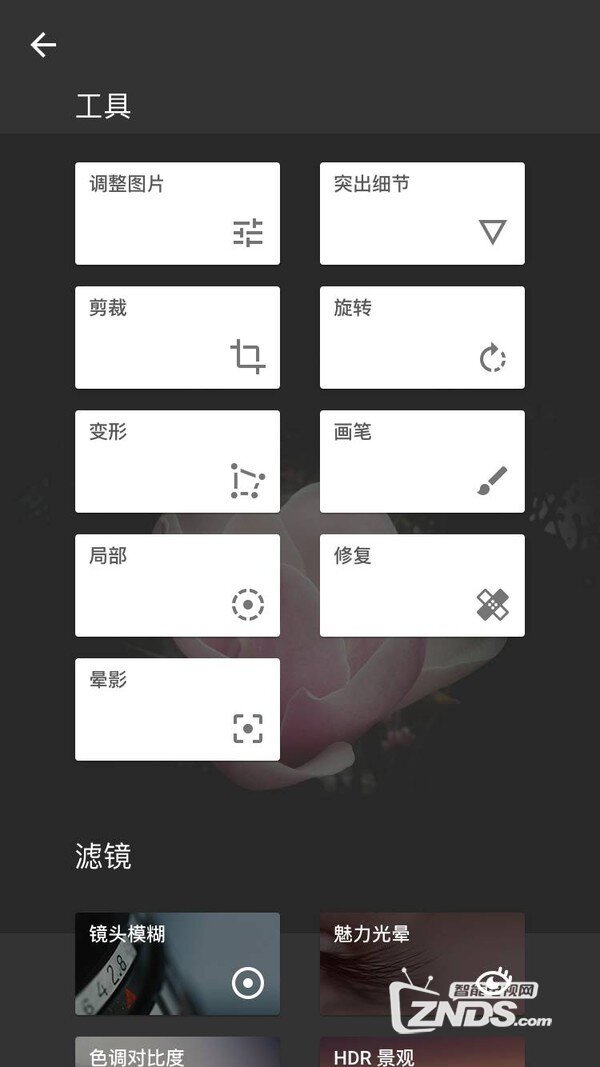
1、在Snapseed中打开照片,选择工具栏中的“晕影”工具:
040242mfa52j8d5grphorc.jpeg.thumb.jpg
040242yeo5xr1nb1qmxnye.jpeg.thumb.jpg

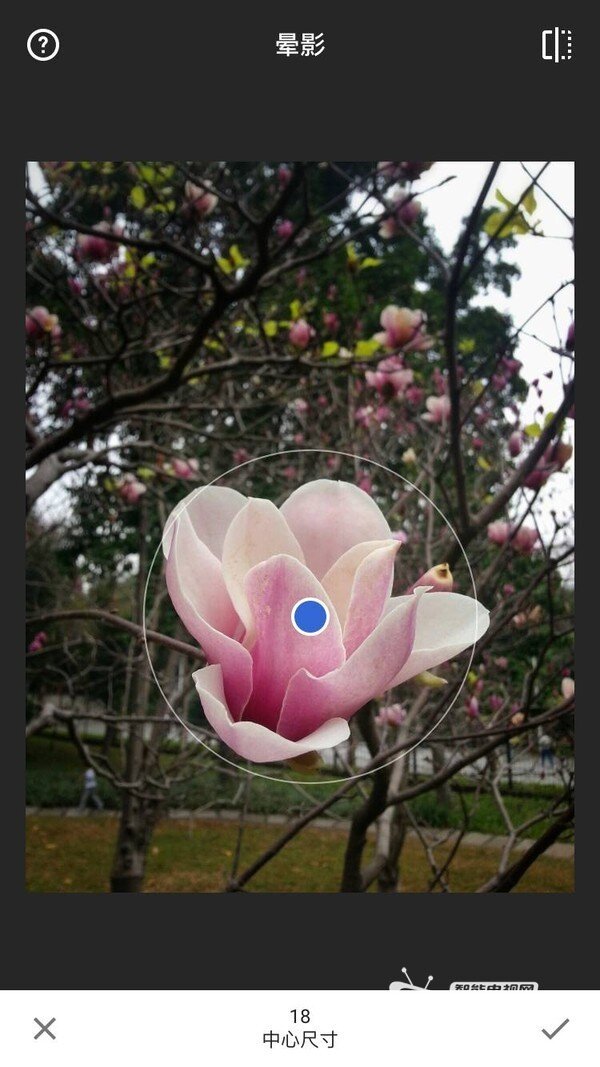
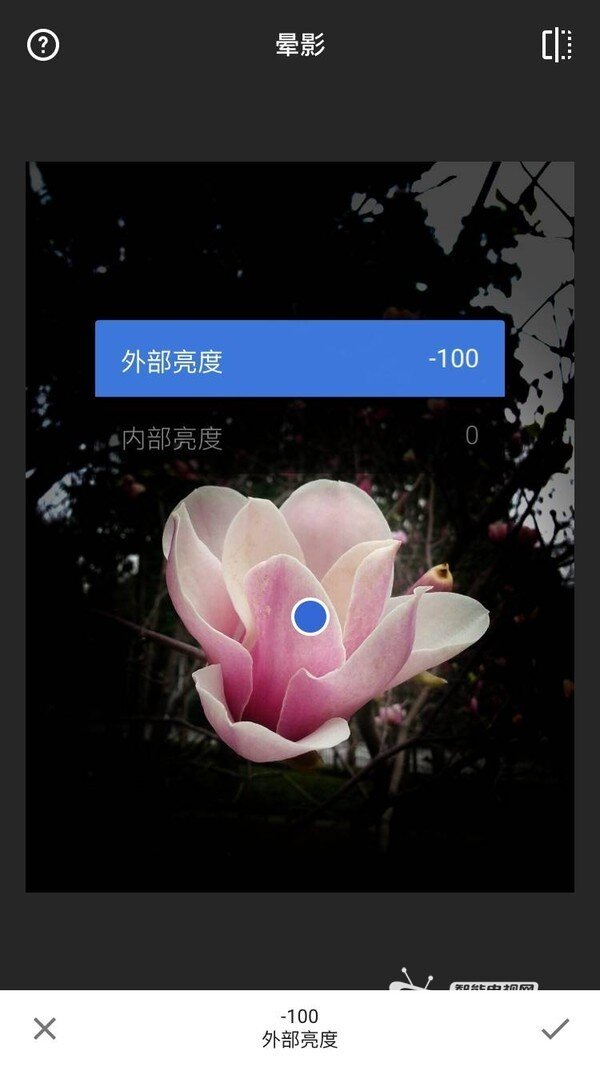
2、调整“晕影”大小,降低“外部亮度”,这个时候背景就会变暗。如果调整一次背景还是没有完全变暗,可再次打开“晕影”工具,再调一次或多次。
040242p5sqsppsg4ypx433.jpeg.thumb.jpg
040243kc8kgdjfj21gk3o1.jpeg.thumb.jpg

3、经过“晕影”工具调整之后,大部分背景已经被拉黑了,但花朵主体边缘以及其他细节还未完全处理好。接下来需要用“画笔”工具对细节部分进行调整。
040243vvms37rmshv5e36z.jpeg.thumb.jpg

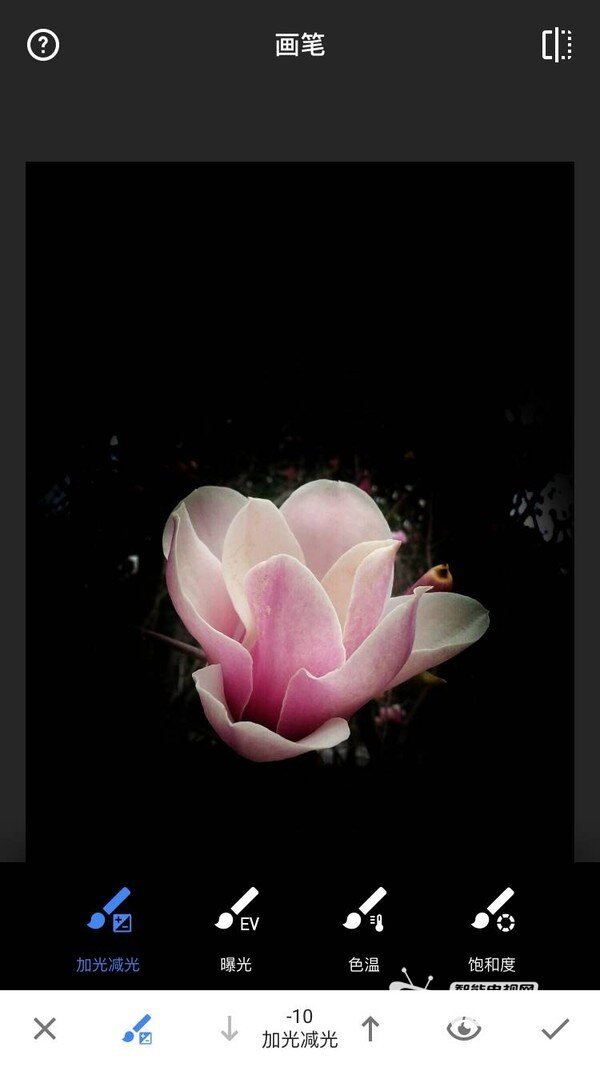
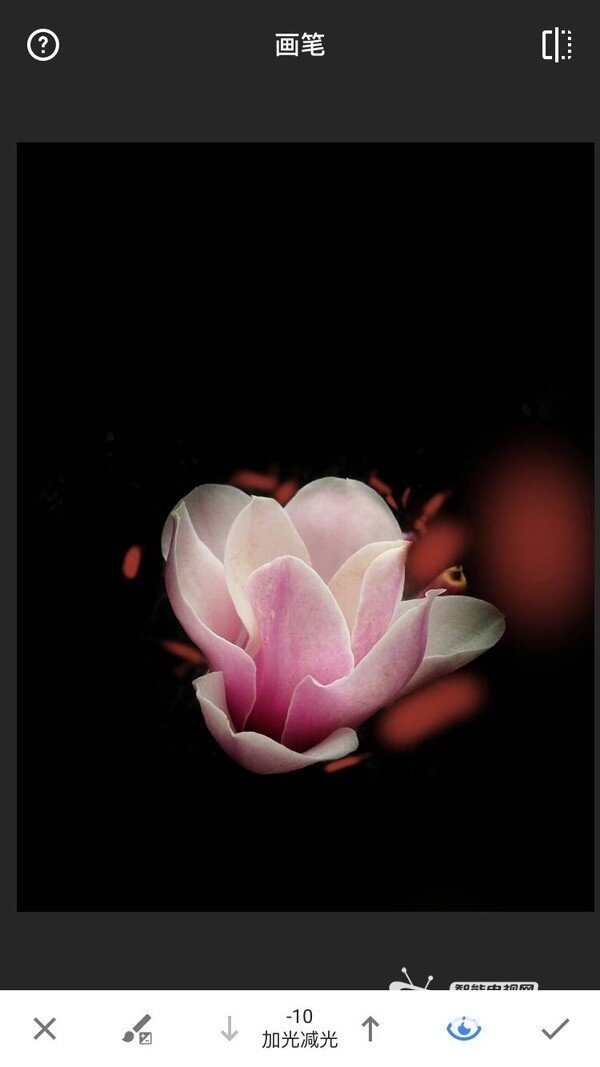
4、进入“画笔”工具之后,选择“加光减光”、调整画笔数值到“-10”,然后对背景中的亮部细节以及花朵边缘区域反复涂抹。
040244hfa8f7n8655f55qb.jpeg.thumb.jpg

下图中的红色区域即是涂抹的区域,如果一次画笔减光操作不能完全把背景拉黑,也可进行多次画笔减光操作,直至背景完全拉黑。
040244sj3eg00jhho6eox1.jpeg.thumb.jpg

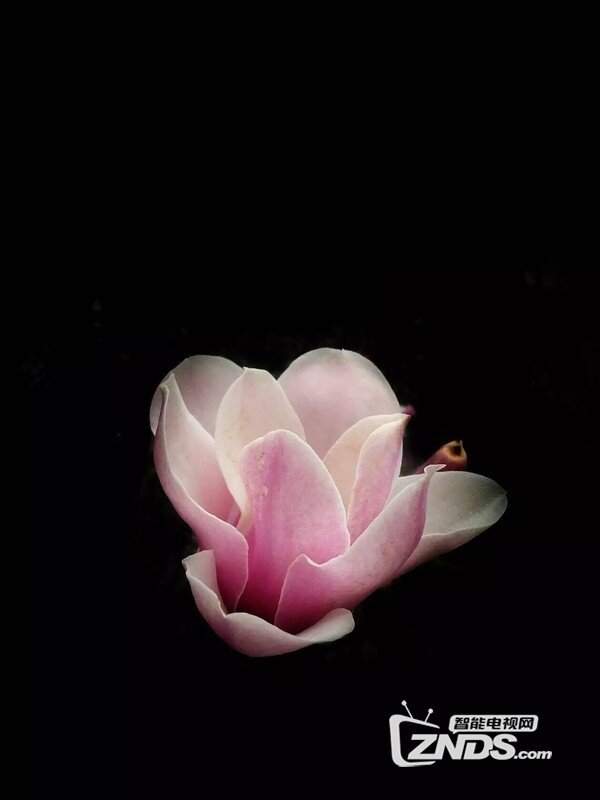
5、经过晕影、画笔两个工具操作之后,背景被完全拉黑了,简洁的黑色背景让花朵主题更为突出:
040245j4rcs8y7rm41gm1g.jpeg.thumb.jpg

总结:对于背景杂乱的照片,后期处理通过拉黑背景能够轻易的获得简洁背景突出主题,是个不错的处理方法。但并不是所有的照片都适合拉黑背景,有的照片反而拉黑背景之后显得不自然,因此,掌握好后期处理程度显得非常关键。任何照片的后期处理一定是自然而然的,留下太多后期痕迹必然会造成画面失真,掌握好后期处理的程度,不留痕迹,浑然天成才是王道。

发表于 2017-1-15 10:32 | 显示全部楼层
这个真是一个好东西    很实用  感谢楼主的分享
回复 顶一个 踩

使用道具 举报

您需要登录后才可以回帖 登录 | 立即注册

本版积分规则

关闭

站长推荐上一条 /2 下一条

Archiver|小黑屋|新帖|标签|软件|Sitemap|ZNDS智能电视网 ( 苏ICP备2023012627号 )

GMT+8, 2026-11-21 09:52 , Processed in 0.024528 second(s), 9 queries , Redis On.

Powered by Discuz! X3.5

© 2001-2026 Discuz! Team.

快速回复 返回顶部 返回列表