本帖最后由 jhddxb 于 2016-12-27 16:19 编辑
常在网络走,哪有不断网,也算是无独有偶,近期我所在的小区三网整改,整个小区里只剩下电信宽带可以用,小编我拉的长城宽带欲哭无泪,据说恢复要一个月以后,没网络怎么活?没办法,蹭网呗! 蹭过网的伙伴们都知道,毕竟是别人家的网络,受到距离、隔墙等多方面的影响,即使成功的蹭到,始终是不如自己家的,小编甚至试过蹭到一个很好的网络,得把手机放到阳台最边上才可以爽快的上网,作为一个标准的网虫,这样我当然不能接受,好吧,废话不多说,今天给大家分享的是巧用小米路由器中继功能,实现蹭网之终极攻略,把蹭到的网搬到自家来! 选用小米路由器青春版的原因是看中了这款路由器小巧的体积、精致的做工以及强大的信号发射和接受功能,当然还有它仅售价79元超高的性价比。
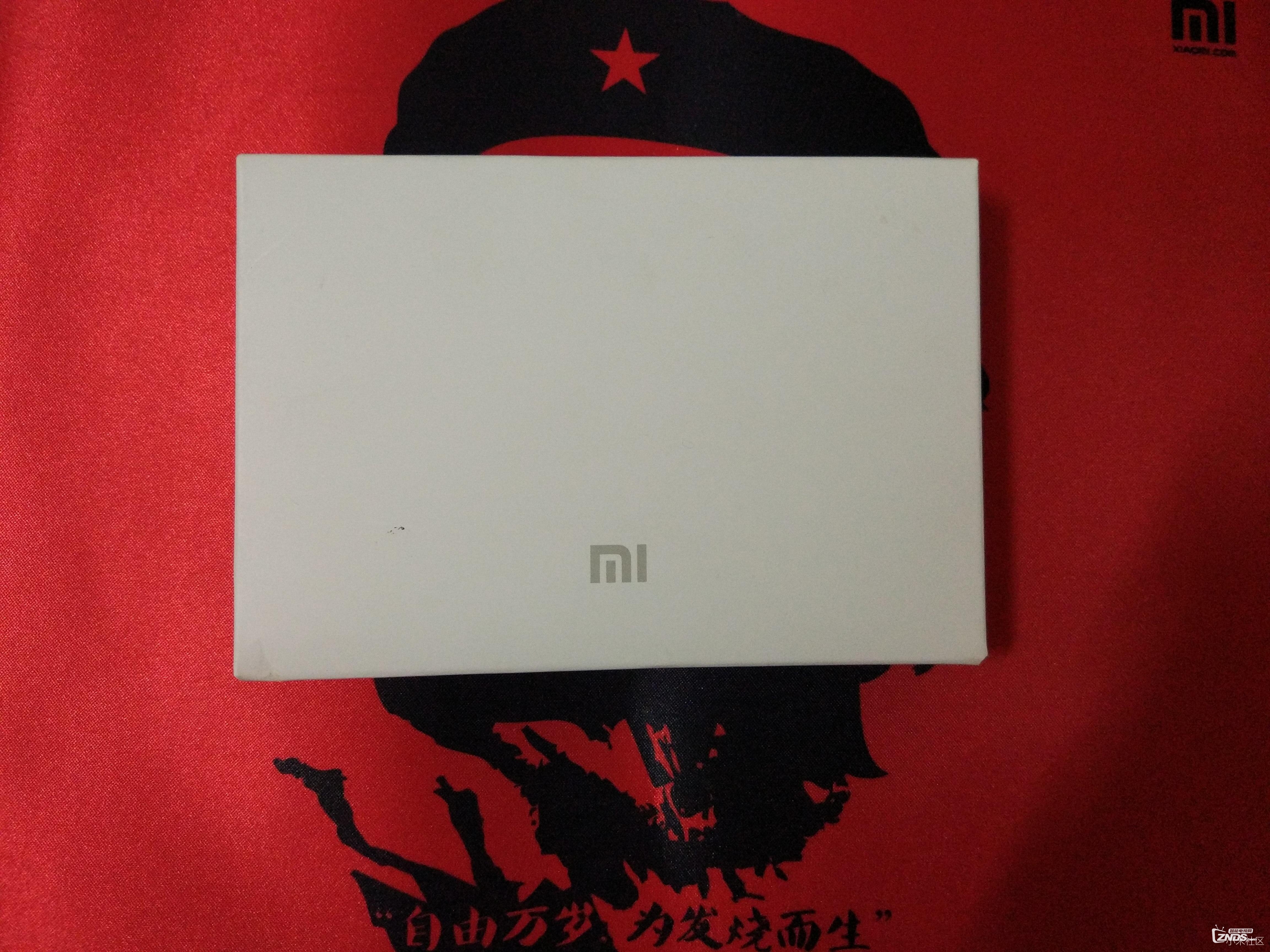


 ▲这款小米路由器青春版体积仅95.32/91mm,最厚的地方也才19.2mm,重量仅100g,可以说非常的精美、小巧,无论是放在家里桌面,还是出差旅行携带,都非常的方便。 ▲单手掌就可轻松握持,简直漂亮的不像实力派,但你千万别以为它个子小就小瞧它哦,这款小米路由器青春版采用的是专业级的PCB天线,设计精密度是一般金属天线的40倍之多,确保Wifi网络更稳定,更快速。OK,有了这款性能强大的小米路由器,我们现在开始今天的蹭网之旅,蹭过网的朋友都知道,首先我们的手机需要安装一款Wifi万能钥匙的软件,大家可以通过小米应用商店搜索下载并安装。
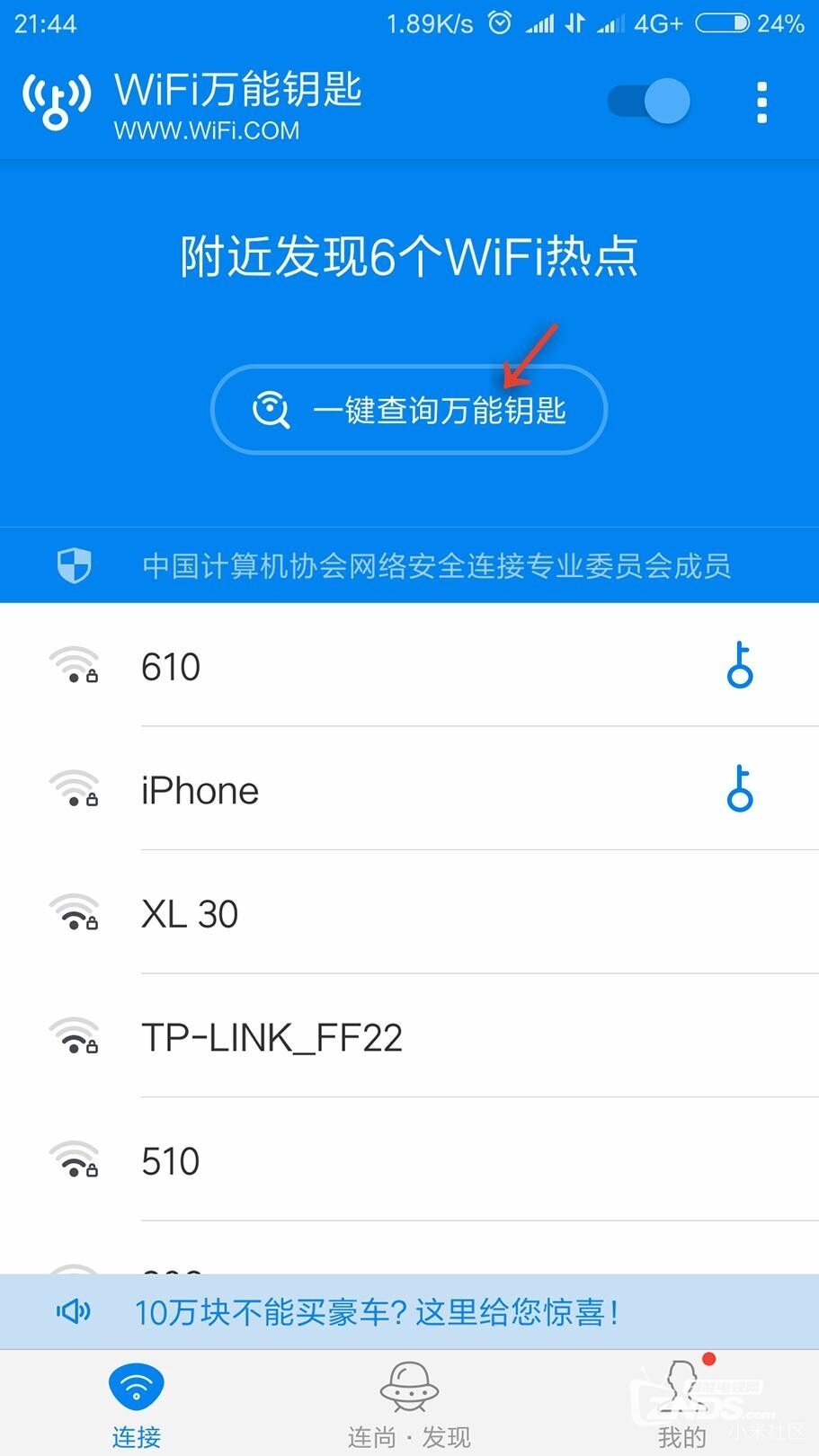
▲接下来我们可以开始用Wifi万能钥匙这款软件寻找附近的网络,这个时候可以出门在外面附近转一圈,因为小米路由器的接收能力远远超过我们手里的手机,我们手机在家里搜不到的Wifi,说不定小米路由器可以接收到,在搜索到有Wifi信号的时候,可以点击一键查询Wifi密码,看一看有哪些Wifi可以获得钥匙,这里建议大家多连接几个,并测试下哪一个速度快,信号强,择优选择其中最好的一个。以上图我准备选择这个iPhone这个Wifi作为我今天要蹭网的对象。 ▲ok,连接成功,接下来我们在手机设置Wifi连接里点击分享这个Wifi并截图保存。


 ▲接下来我们可以通过我们的MIUI扫一扫功能获取这个Wifi的详细密码,是不是很神奇?就这样我们轻松的得到了这个Wifi密码,接下来可以用纸笔把密码记起来备用。 ▲这时轮到我们今天的主角小米路由器青春版上场了,我们给路由器连接电源,并提前在小米应用商店下载安装好“小米路由器”这个APP,小米路由器接通电源后,首次会自动建立一个有小米标志的Wifi,我们可以在手机Wifi设置里找到并连接它
▲接下来打开小米路由器APP,首次使用会有连接提示 ▲到了这里,我们的蹭网终极攻略已经基本成功一大半了,现在点击中继网络 ▲现在大家明白我为什么前面让大家到附近走一走了吧,我们的小米路由器的接收能力是手机远远不能比拟的,看看这里,我们手机搜不到的很多网络,其实路由器是能够搜到的,这里可以点击我们前面成功获得了密码的名称为iPhone这个Wifi,依次输入刚刚记下来的密码,并为我们自己的Wifi建立一个名称和密码,最下面的管理密码是我们以后用来管理这个路由器的密码,设置好注意不要忘记了,这里我为我的Wifi起名10086,全部填好后点击确定,然后就大功告成了。

▲看到了吧,满格的Wifi信号,大家可以随意的在屋子里走来走去,随意上网,再也不用捧着手机在阳台、楼顶、甚至厕所里搜索蹭网了吧。 ▲而且我们选择的这款小米路由器青春版,由于体积小巧,消耗功率也很低,所以我们还可以直接连接移动电源,随意移动路由器,甚至可以直接把它放在离我们家远一点的地方,中继更加远的网络到我们家来,我当然不会告诉你们,我就是放在楼顶(6楼),把公路对面我们公司的wifi蹭到我家(4楼)里了,哈哈。 (本教程同样适用于中继自己家的Wifi网络,让路由器充当我们更加强大的Wifi放大器) 推荐大家安装当贝市场,然后从当贝市场里面一键下载软件,方便又省事。 当贝市场直接下载地址:https://webapk.dangbei.net/update/dbmarket.apk
|  /2






 雷达卡

 发表于 2016-12-27 15:58




 提升卡
 置顶卡
 变色卡
 千斤顶


