推荐当贝市场

 找回密码
 立即注册

QQ登录

只需一步,快速开始

查看: 35094|回复: 2

[网友测评] 【客厅云电脑评测】“客厅云电脑”软件的评测体验心得

[复制链接]
发表于 2016-8-22 20:57 | 显示全部楼层 |阅读模式
本帖最后由 gyw00 于 2016-8-22 21:02 编辑

最近,浏览“智能电视网”发现一款软件:【客厅云电脑】,看介绍,安装后可以在客厅电视机上玩电脑!倍感兴趣,于是决定,下载安装尝鲜一下!
首先可以先下载“当贝市场”,在这里搜索安装;也可以直接搜索“客厅云电脑”安装!
我的客厅电视机上早已安装了“当贝市场”,于是,直接到当贝市场这里搜索下载安装即可:

安装好的“当贝市场”
001.jpg

在当贝市场里搜索“客厅云电脑”
002.jpg

打开“客厅云电脑”安装
003.jpg

运行“客厅云电脑”
004.jpg


来到“客厅云电脑”桌面!是不是很像我们熟悉的windows操作系统呀!你仔细看看,还是最新的windows10系统那!桌面是不是很漂亮呀!
005.jpg

遥控器操作,仔细观察,光标在左下角:“开始”的位置,点击遥控器的“确定”键,便打开下图这个画面,是不是windows10系统设置呀!首先干一件事,请把这里的游客/登陆,处理一下,为今后的某些操作打下基础,这里的注册很简单,点击登陆,打开注册界面
006.jpg


在弹出的窗口注册,用手机注册就可以了,如果以前注册过,这里登陆即可
007.jpg


下图就是注册后,已经登陆的界面
008.jpg


下面我们来熟悉一下桌面图标,实际上,这里的图标,类似于文件夹,打开后,包括同类别的程序或者文件夹
首先,我们打开“我的电脑”,像普通电脑一样,这里包括电脑磁盘大小,和文件夹
009.jpg


点击“达龙浏览器”,这里有与视频相关的许多链接,点击后,可以欣赏视频节目
010.jpg

011.jpg


打开“我的应用”,可以看到,这里的图标,都是电视机里边已经安装的应用,点击任何一个图标,便打开相关应用
012.jpg

打开“社交”,看到这里有很多相关社交方面的应用,包括常用的QQ,和电脑板微信,使用起来很方便
013.jpg

打开“金融办公”,这里有相关的办公软件,比如书写文稿用的word等,前面提到的需要注册登录,在这里就需要上了,如果没有注册,这里限制使用了
014.jpg

打开“生活”,还可以浏览超市,比如淘宝等网购,是不是很方便购物呀
015.jpg


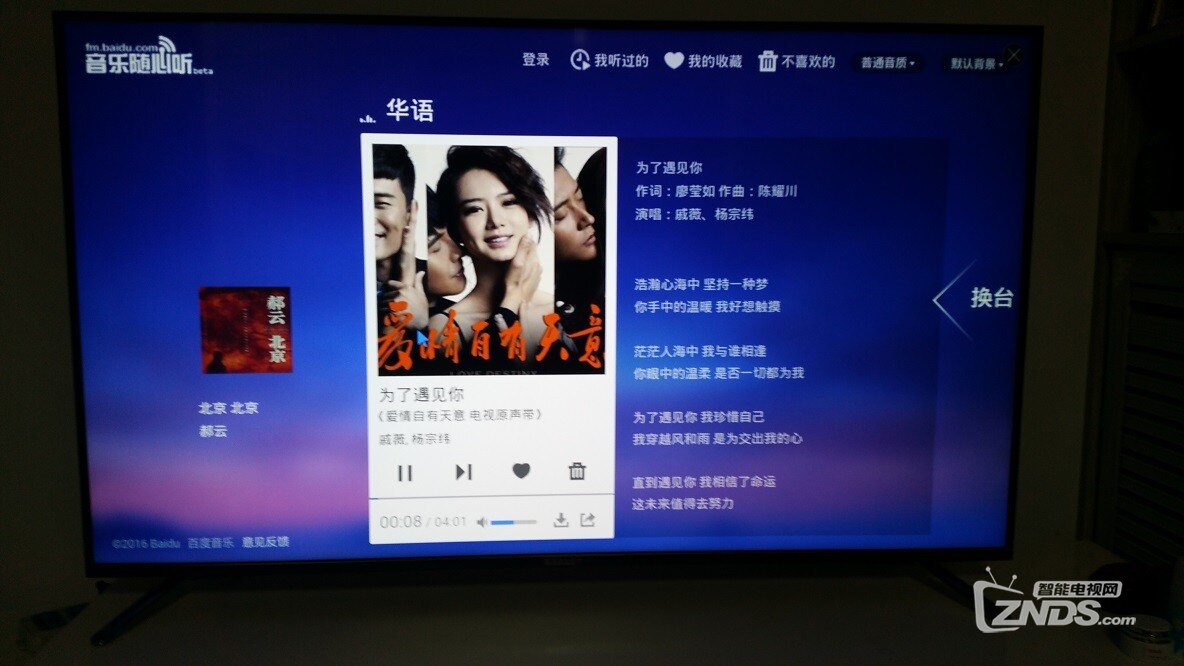
打开“音乐”,可以欣赏歌曲,听听音乐
016.jpg


还有,客厅云电脑,除了用遥控器操作,还可以鼠标键盘操作,将鼠标和键盘插入电视机侧面的USB插口即可,下图是用鼠标操作
017.jpg


下图用的键盘输入,仔细看到,键盘的灯是亮着的
018.jpg


不过,需要说明的是,目前,此版本,还不能进行输入法切换,换句话说,只能输入英文!
019.jpg


在这里,“设置”,“更多应用”,目前版本还不能操作,期待以后的版本更新吧!
0020.jpg


到今天为止,已经使用一周了,感觉“客厅云电脑”综合性很强,使用方便,电视机里有的应用,这里都有了,连同网购在这里都可以实现!期待以后的版本,能再提高一个档次,使其操作上更加灵活便捷!


 楼主| 发表于 2016-8-22 21:12 | 显示全部楼层
新浪微博分享

UC截图20160822211110.png


回复 顶一个 踩

使用道具 举报

发表于 2016-8-23 21:25 | 显示全部楼层
强烈支持楼主ing……
回复 顶一个 踩

使用道具 举报

您需要登录后才可以回帖 登录 | 立即注册

本版积分规则

关闭

站长推荐上一条 /2 下一条

Archiver|小黑屋|新帖|标签|软件|Sitemap|ZNDS智能电视网 ( 苏ICP备2023012627号 )

GMT+8, 2026-11-8 05:43 , Processed in 0.025388 second(s), 9 queries , Redis On.

Powered by Discuz! X3.5

© 2001-2026 Discuz! Team.

快速回复 返回顶部 返回列表