|
大家好,今天分享一份针对小米电视安装三方应用的福利贴,主要针对电视挂墙后,USB接口被遮挡的通病!!!
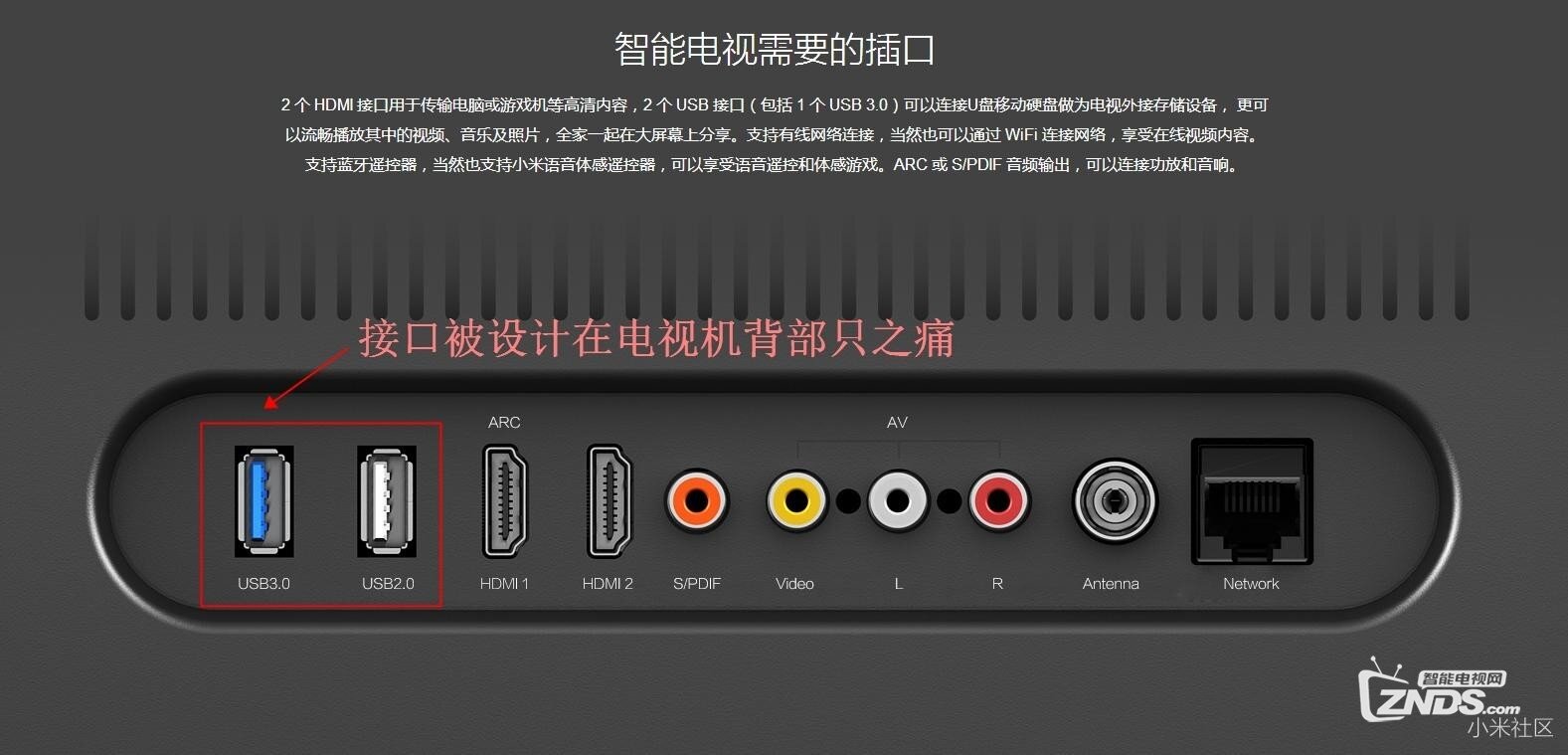
虽然官方提供了投屏神器APP,但是针对很多三方应用或者大容量的电影来讲,使用起来还是多有不便;在此,就不得不借助于USB接口连接U盘或者移动硬盘等设备了。但是 如果你的电视也如上图,且不巧的是也挂墙了。。。 你是要拆装还是多花钱购买延长线呢?现在,为大家提供另一个便捷通道,不花钱、不费力,轻松搞定以上痛点!!!相信现在的家庭环境,家里配备一台电脑应该不是什么难事吧。没电脑的求不喷,win7以前的版本百度一大把教程,就不多说了,主要是最近新推的win10系统 废话不多说,上家伙 首先,需要确保你的网络环境,尽量使用个人网络,就是那种自己家用的路由器【或者创建个热点也行】 电视与电脑都保持在同一个局域网内,这里,我用win10平板测试;
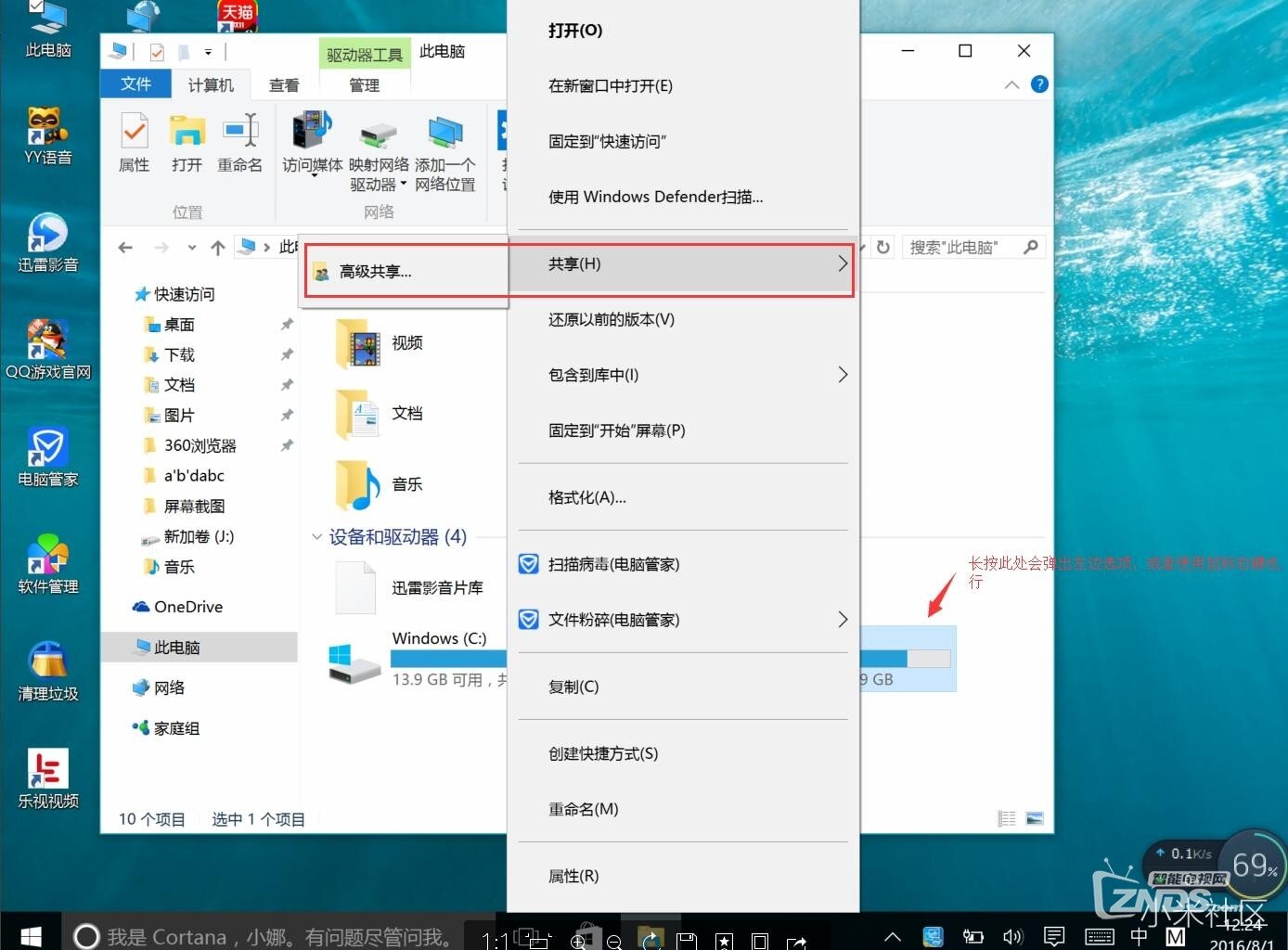
点击高级共享后,
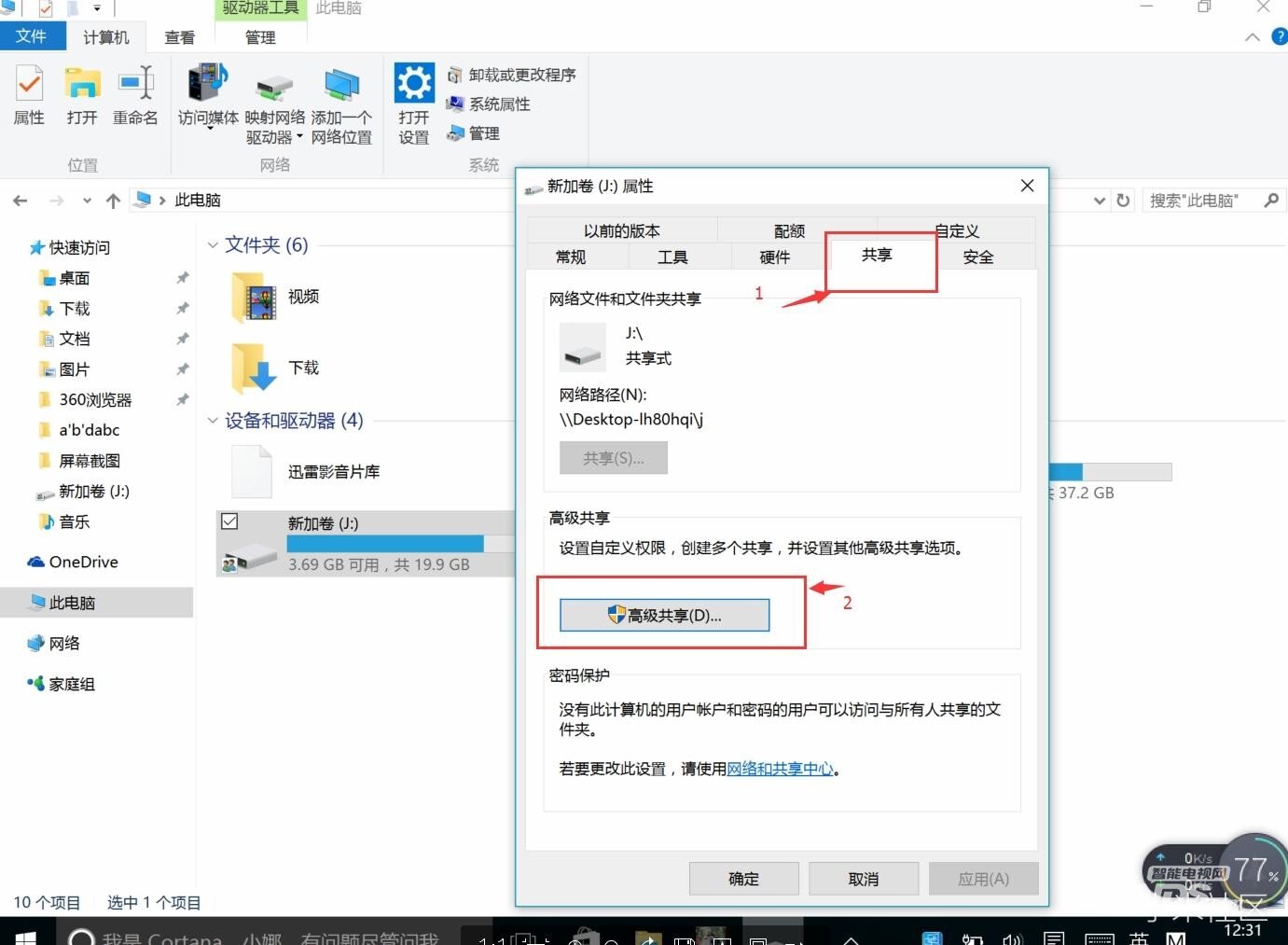
先点击共享,点击高级共享选项
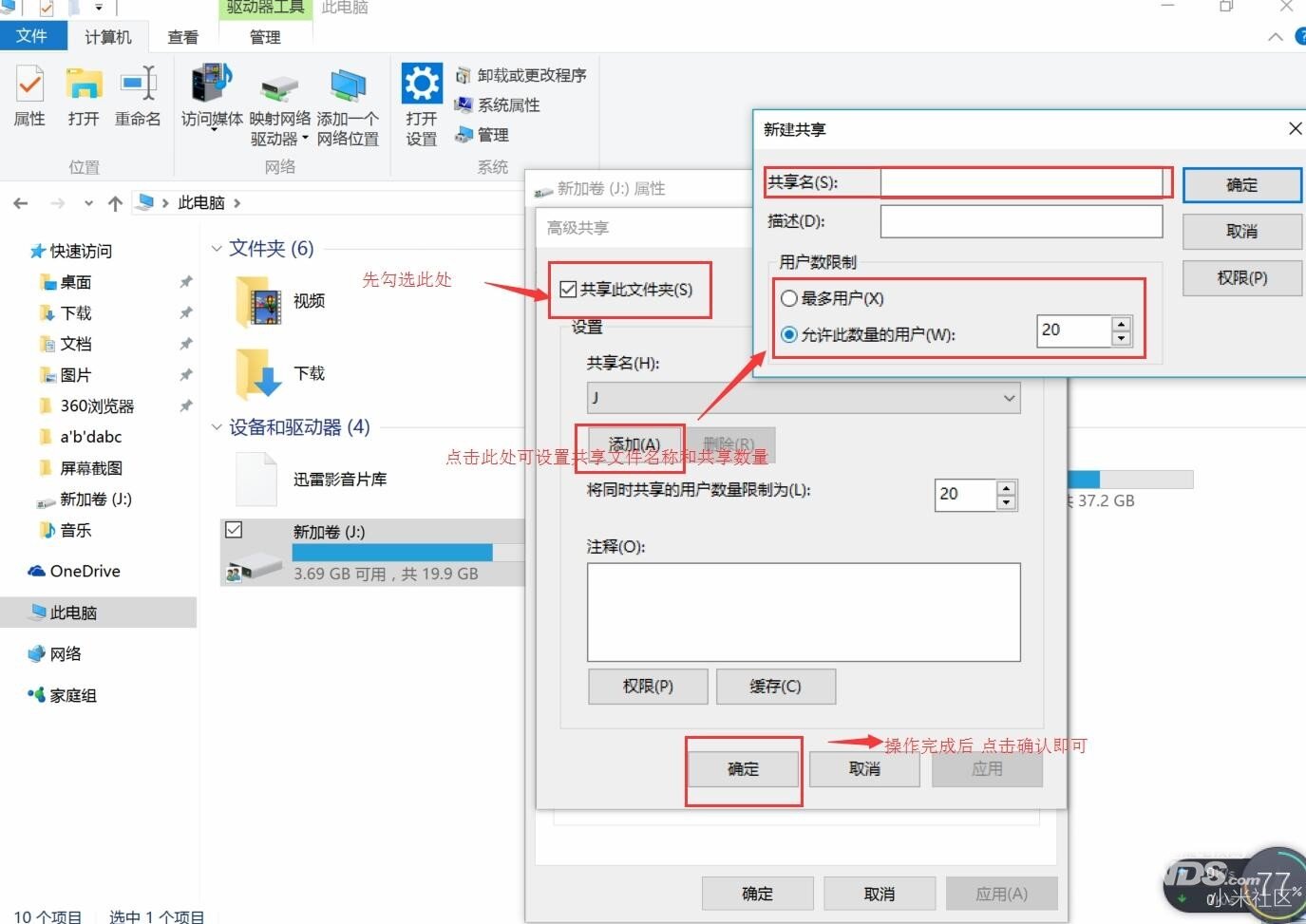
以上完成后,进入 网络和共享中心
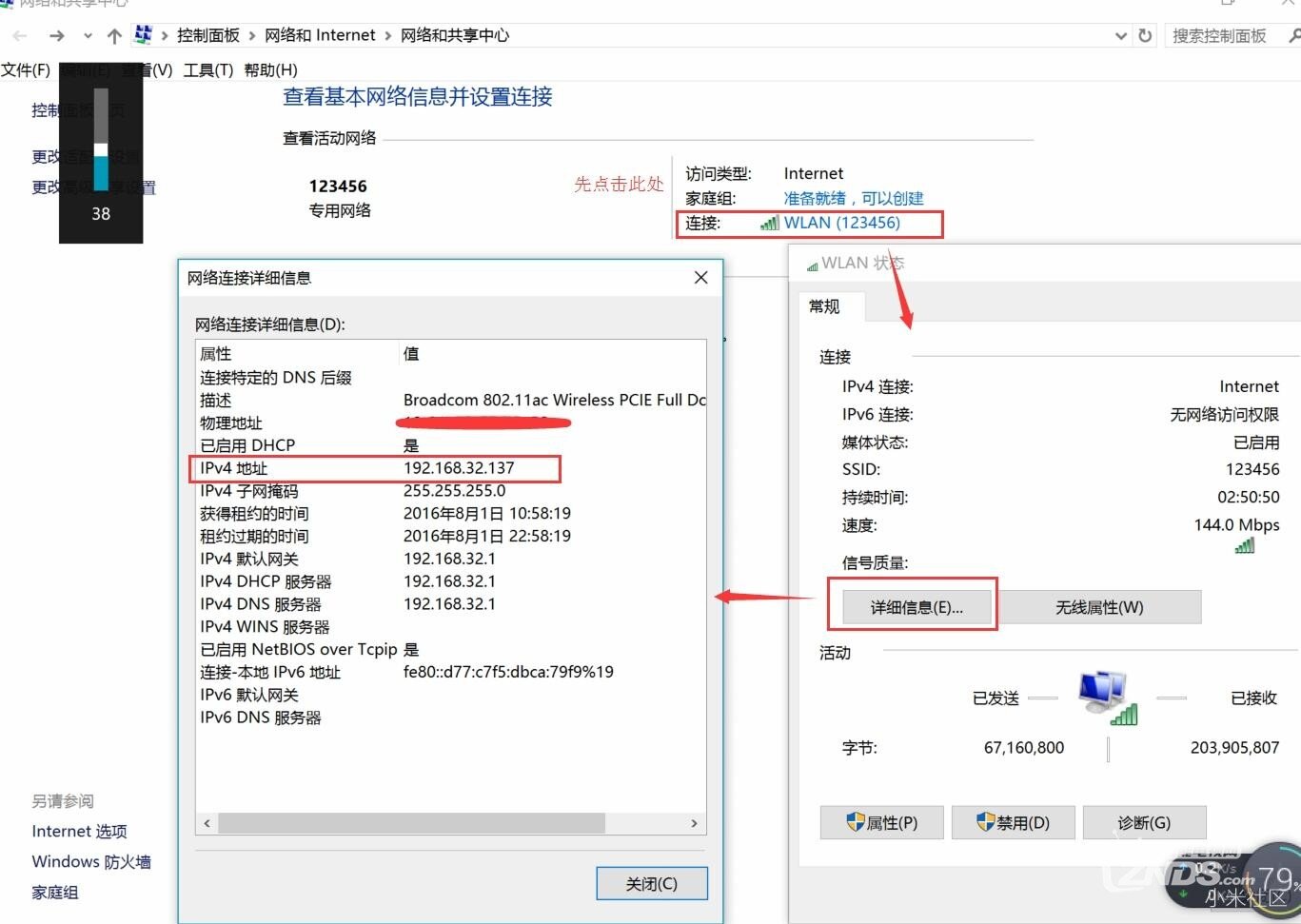
这里显示的IP地址一定要记住,稍后在电视机上使用。 接下来在电视机上,进入高清播放器界面,
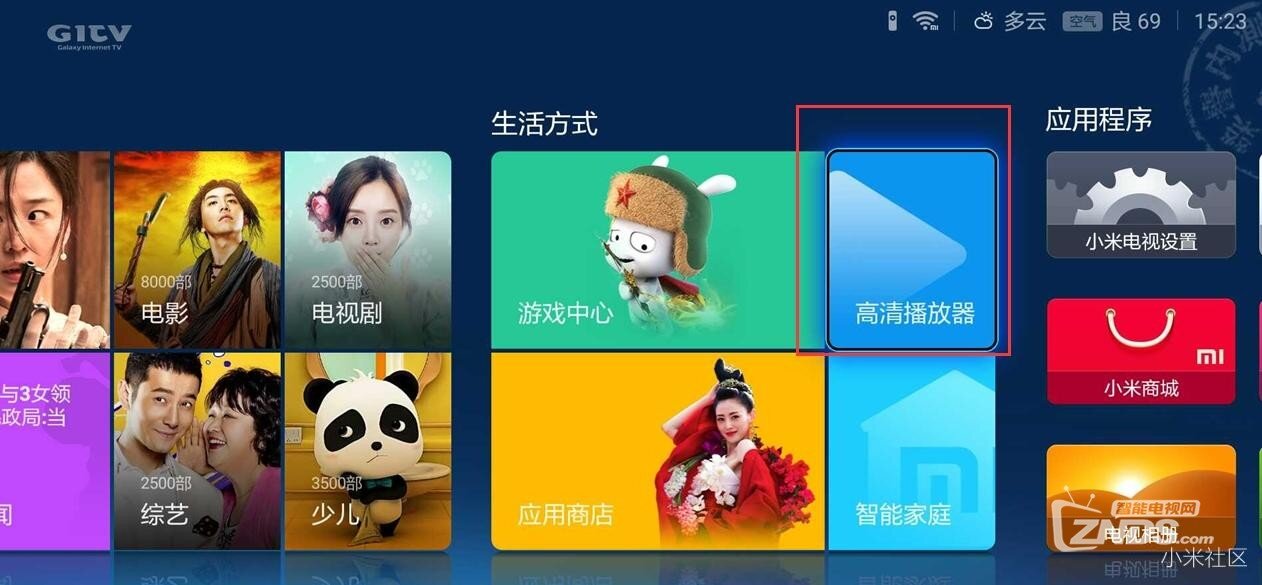
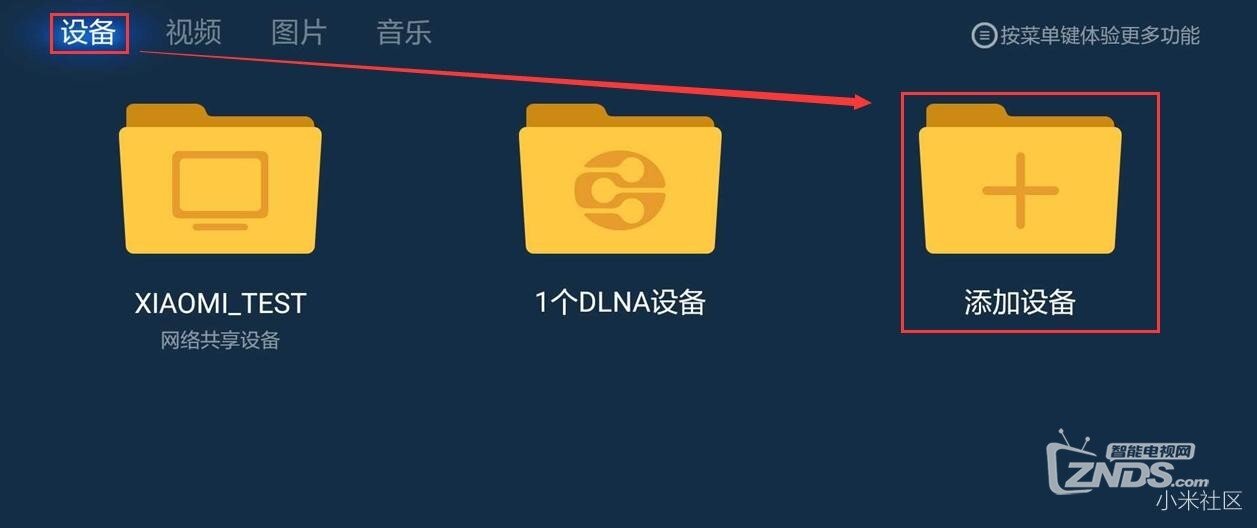
点击添加设备
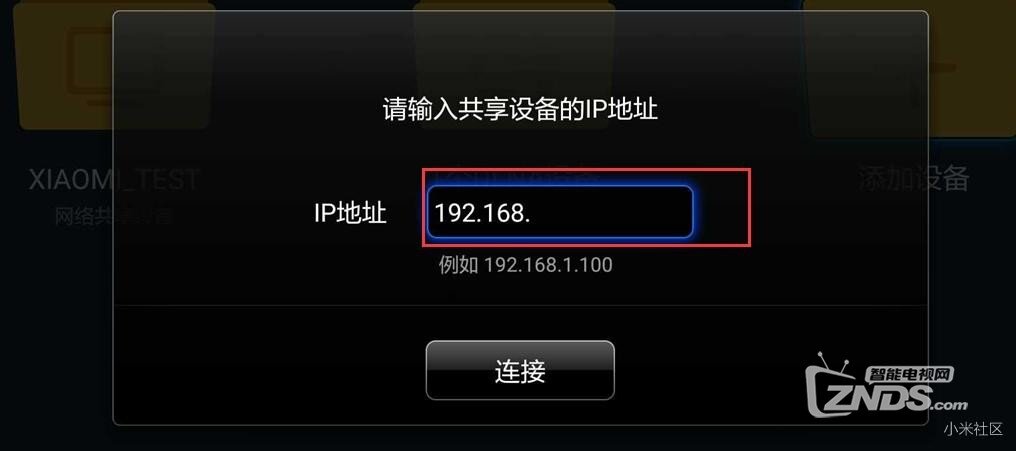
之后在弹出的界面,输入之前在电脑上查看的ip地址即可
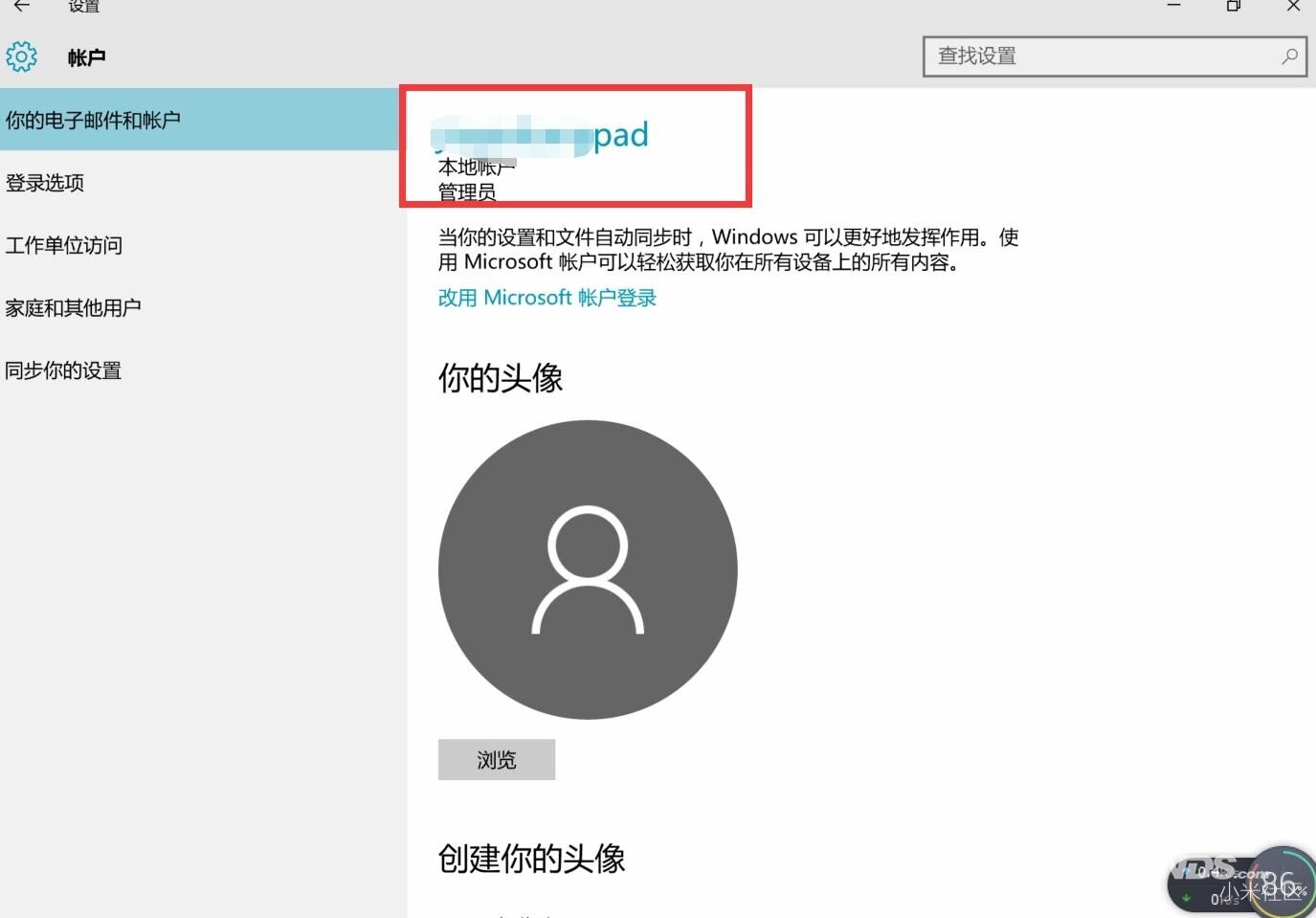
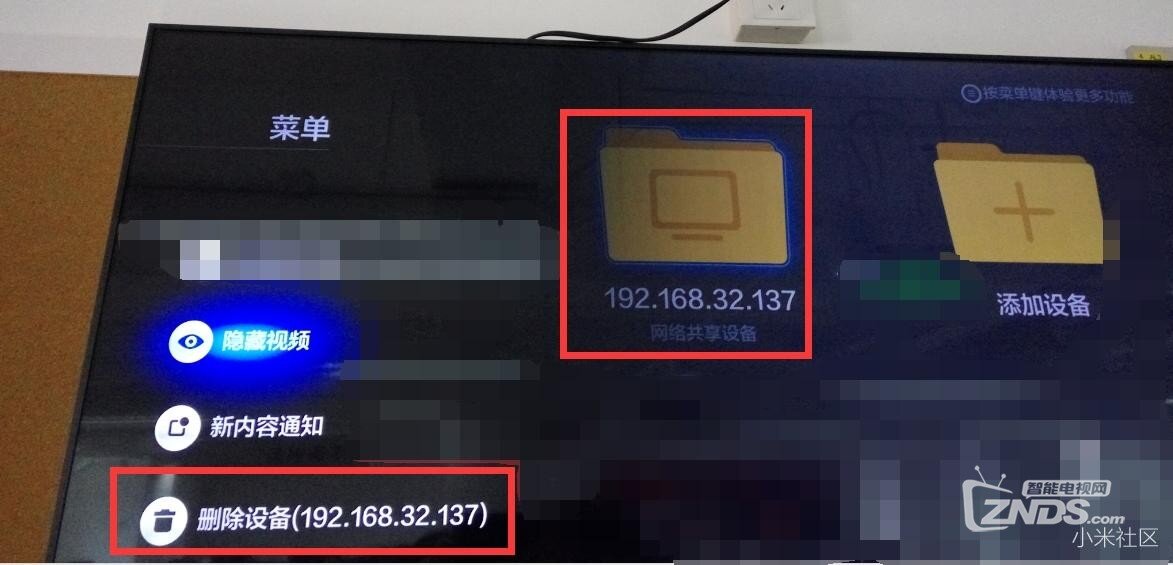
连接成功后,电视机上就可以看到一个ip地址的文件夹,点击进入会弹出登录账号密码,此账户即为win10设备上登录的管理员账号
后续不想使用的话,也可以点击菜单键选择删除这个共享文件夹
今天的分析就到这里 当贝市场是专为智能电视和安卓电视盒子打造的TV APP应用商店!追求极简体验,完美适配遥控器!海量精选TV应用,快下载体验吧! |  /2






 雷达卡

 发表于 2016-8-4 20:01
 提升卡
 置顶卡
 变色卡
 千斤顶


