推荐当贝市场

 找回密码
 立即注册

QQ登录

只需一步,快速开始

查看: 48101|回复: 1

[教程&攻略] 创维盒子Q+玩机技巧及扩展图文教程!

[复制链接]
发表于 2016-5-30 11:35 | 显示全部楼层 |阅读模式


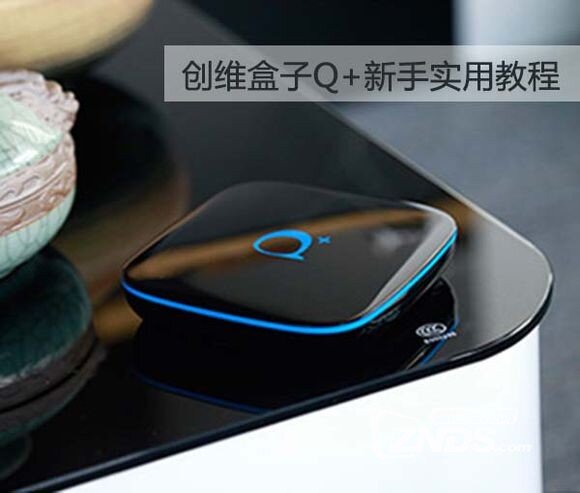
创维盒子Q+到手,该如何使用呢?这是刚接触电视盒子的用户普遍拥有的问题。为了方便新用户尽快熟悉并使用创维盒子,小编将整理一套创维盒子新手实用教程。不仅仅有连接电视、连接网络等基础操作,也有安装软件、玩机技巧等功能拓展方法!

f67860cd7b899e51771f115645a7d933c9950d65.jpg


创维盒子Q+新手教程之(一)连接电视

1、智能电视安装创维盒子
创维盒子Q+与智能电视的连接非常方便,只需要将HDMI线一端接在创维盒子的HDMI高清接口上,一端接在智能电视的HDMI接口上即可。
然后将创维盒子Q+用电源适配器与接通电源即可。
254ffd899e510fb376885cd5de33c895d0430c65.jpg

2、老电视安装创维盒子
创维盒子Q+有AV接口,可以直接通过AV线进行连接!
注:AV线不是标配,需要自行购买;
将AV线的一端(一个头的)连接创维盒子Q+的AV接口,另一端(三个头的)连接老电视视频输入口的相应的颜色:R(右声道)(白),L(左声道)(红)和V(视频)(黄)。

b80b18510fb30f24380bc741cf95d143ac4b0365.jpg

创维盒子Q+新手教程之(二)连接网络

1、创维盒子有线连接
创维盒子Q+有线连接只需直接将网线端口插入盒子的网口即可,盒子会自动进行连接。

5dd389b30f2442a7a29fd6e7d643ad4bd0130265.jpg

2、创维盒子无线连接
在创维盒子【我的】-【设置】界面,选择左上角的【网络设置】,找到自家的wifi,用遥控器按输入密码 ,点击连接!

cc31892442a7d933b439cf31aa4bd11372f00165.jpg

cca6c4a7d933c895acefb339d61373f083020065.jpg

81255f33c895d143d3e7cf6174f082025baf0765.jpg

1ab14e95d143ad4baebf6d8285025aafa50f0665.jpg


创维盒子Q+新手教程之(三)软件安装

1、创维盒子应用商店安装
打开创维盒子Q+,在应用板块进入创维盒子自带的应用商店,选择需要的应用直接安装即可;

0b175743ad4bd113f35c9c705dafa40f4afb0565.jpg

创维盒子应用商店内容丰富,包含影音、游戏、教育、生活等各个方面的软件;

12c12b4bd11373f003ae44dda30f4bfbfaed0465.jpg

2、创维盒子微信安装
只要关注并进入创维盒子微信公众号,点击【多屏互动】-【软件安装】,选择需要的应用安装即可;(需要将盒子与微信公众号绑定)。

具体操作如下:
(1)关注创维盒子官方微信,点击【多屏互动】-【软件安装】;

6ec9571373f08202d803ba7d4cfbfbedaa641b65.png

(2)在下方点击添加新设备;

1291f5f082025aaf27a35589fcedab64024f1a65.jpg

(3)在界面上输入电视上的设备码,点击“连接”;
创维Q+盒子的设备码在【我的】-【微信互动】里!

b07204025aafa40fcf57e59fac64034f79f01965.jpg

(4)连接成功之后,直接选择需要安装的软件,点击“安装”即可;

4180dcafa40f4bfb7e41b516044f78f0f6361865.jpg


创维盒子Q+新手教程之(四)固件升级

1、盒子能够检测到升级在【我的】-【升级】里,直接点击“开始升级”即可;

2846314543a982265d5000658d82b9014b90eb66.jpg

678dcdfbfbedab6484e36682f036afc378311e65.jpg

2、盒子无法检测到升级盒子无法检测到升级,或者盒子出现问题无法自动升级,需要通过U盘进行升级。(1)在创维盒子论坛下载Q+最新版本的固件,放到U盘一级目录下。需保证U盘剩余空间在1G以上,且为fat32格式;参考论坛帖子:【Q+官方固件】Q+所有版本固件下载汇总~

(2)开机情况下,将U盘插入盒子,自动弹出页面,点击”系统升级“一项;

88797dedab64034ff05ce944a8c379310b551d65.jpg

(3)页面会自动弹出,点击”确定“;等待系统升级过程中,不要断电或重启,盒子自动重启后升级成功!

386f2d64034f78f07e9ab1b17e310a55b2191c65.jpg

PS.如果升级失败或无法打开,请将盒子断电,插上U盘;在通电的前三秒,快速点按左键就可以检测到升级包了!


创维盒子Q+新手教程之(五)多屏互动

创维盒子Q+多屏互动主要有DLNA、AIrPlay推屏、创维盒子微信互动三种,下面小编详细说明其操作方法!
1、DLNA推屏
DLNA推屏要找到可以进行推屏的客户端,比如腾讯视频、爱奇艺、PPS、迅雷看看等等,下面以迅雷影音为例。
打开客户端,找到想要观看的视频,点击“DLNA”播放,会自动识别设备,点击连接,就可以推送到盒子上观看!

68e6854f78f0f736256f67430d55b319eac41365.jpg

c0cdfef0f736afc3f29d1427b419ebc4b6451265.jpg


2、AirPlay推屏
打开iPhone的控制中心,找到“Airplay”,选择相应的盒子(需确保手机、盒子是在同一wifi网络下);
选择相应的图片、视频推送即可!

QQ截图20160530112645.png

3、微信互动
打开创维盒子Q+,进入【我的】-【微信互动】;
按照屏幕上的三个步骤操作即可;

6c41ff310a55b3196568a93744a98226cefc1765.jpg


创维盒子i71s二代新手教程之(六)特色功能
1、Q键一键直达
打开创维盒子Q+,点击创维盒子Q+遥控器上的“Q”键。创维盒子Q+界面就会自动显示“Q”键功能设置步骤,用户可以根据详细的介绍进行操作设置。步骤如下:

bab38c55b319ebc438e95ddb8526cffc1f171665.jpg

设置成功之后,在实际操作当中,只需要按下Q键界面就会迅速跳设置好的界面!

2、云音乐
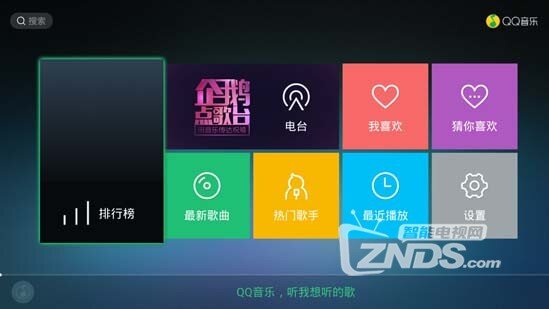
云音乐就是创维盒子里的QQ音乐,从【我的】-【云音乐】点击进入即可;

c9d73519ebc4b745d3059c54c8fc1e178b821565.jpg

里面有电台、排行榜、最新歌曲、热门歌手等方式选择喜欢的歌曲,也可以进行歌曲搜索;

709b6dc4b74543a9138ad18e19178a82b8011465.jpg

3、云相册
微信云相册,只要绑定微信,就可以在电视上欣赏照片,在【我的】-【云相册】进入;

2846314543a982265d5000658d82b9014b90eb66.jpg

根据提示,绑定微信,即可上传手机里的照片到电视屏幕上了!

74c7c5a98226cffc8dbb94f0be014a90f703ea66.jpg

4、家庭热点
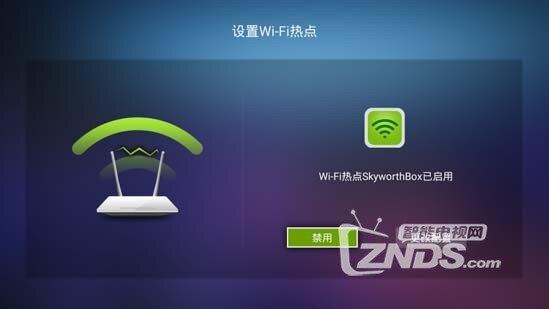
需要在应用商店下载“家庭热点”软件,就可以让你的盒子变成一个无线热点。不过网络连接必须为有线连接!初始用户名为SkyworthBox,密码为12345678,可以在“更改配置”中进行更改;打开软件后就可以用手机、iPad等设备连接该热点啦!

802b0426cffc1e171e2ea7734d90f603728de966.jpg

发表于 2016-5-30 12:40 | 显示全部楼层
还真是个不错的方法  值得一试!
回复 顶一个 踩

使用道具 举报

您需要登录后才可以回帖 登录 | 立即注册

本版积分规则

关闭

站长推荐上一条 /2 下一条

Archiver|小黑屋|新帖|标签|软件|Sitemap|ZNDS智能电视网 ( 苏ICP备2023012627号 )

GMT+8, 2026-11-13 10:01 , Processed in 0.028974 second(s), 8 queries , Redis On.

Powered by Discuz! X3.5

© 2001-2026 Discuz! Team.

快速回复 返回顶部 返回列表