推荐当贝市场

 找回密码
 立即注册

QQ登录

只需一步,快速开始

查看: 24543|回复: 1

[教程&攻略] 设置图文教程小米盒子Wifi热点

[复制链接]
发表于 2016-4-12 19:31 | 显示全部楼层 |阅读模式
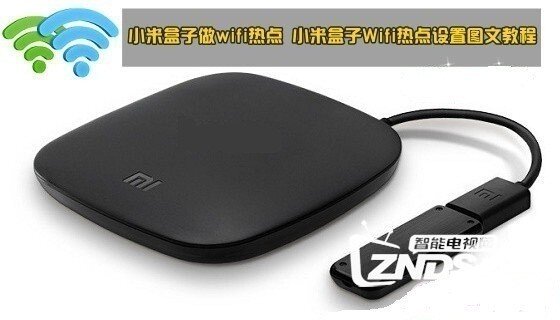
相信很多朋友对于小米盒子可以做wifi热点都不太了解吧,多数朋友都只知道小米盒子是属于高清网络机顶盒,只要用来看高清电影和网络电视。其实对于家中没有无线路由器的用户来说,小米盒子还可以做Wifi热点使用。不过小实现小米盒子Wifi热点功能,还需要进行一番设置才行,以为大家带来详细的小米盒子Wifi热点设置图文教程。
b44145c6842a8912ba8b98d21e93dce4.jpg


小米盒子做wifi热点 小米盒子Wifi热点设置图文教程

一、首先将小米盒子与电视连接好,并连接好网线,然后进入小米盒子的应用商店,然后再选择进入“应用管理”,如下图所示:

7e7e2a3ad5aa297e321c58accde47347.jpg


4477754ea05f0a85605902f0872e33fe.jpg


进入小米盒子应用管理

二、进入应用管理后,我们再进入“系统应用”,接下来在进入小米盒子“设置”,并选择打开设置,如下图和所示:

3fe1e0ac201127beb944efe9f9bb23b4.jpg


三、最后在“设置”界面的“更多”选项中,找到“便携式热点”,然后再进入“便携式WLAN热点”设置,最后自然就是进入“设置WLAN热点”了,如下图所示:

77153b7fa60d0ad38352bf6244d36f89.jpg


fee3ebc7244107aa224a54ed0543b0c2.jpg


b3f248a7f82985215b7f09ebbcb686d0.jpg


设置小米盒子WLAN热点

四、创建Wifi热点就比较简单了,主要填写创建的小米盒子热点名称、密码以及加密方式,这个相信大家都会,填写完成后,别忘了点击底部的“保存”,如下图所示:

966c654d7c57a0d44bd942d71901f4fd.jpg


8ebf9e609512a5cea13d39513267e458.jpg


以上四个步骤设置完成后,小米盒子Wifi热点设置完成了,接下来我们附近的智能手机、平板电脑或者笔记本电脑等无线设备就可以搜索到小米盒子创建的Wifi热点了,输入密码连接即可无线上网了。


72b36e158170035c867a7bf1a57d3d23.jpg

21448d0e3bfd3fe193825c598be7f434.jpg


Ps.小米盒子增强版没有网线接口(标准版有网卡接口),采用以上方法需要购买一个USB转RJ45网线转换卡,大家可以去X宝搜索“USB转RJ45”即可找到,大概四五十元的样子,如下图所示:
615b3157229350769dda96b09bf7461e.jpg


以上就是小米盒子Wifi热点设置教程的全部内容,由于小米盒子内置无线模块,因此小米盒子也是可以设置Wifi热点的,对于家中没有无线路由器的朋友,小米盒子做wifi热点也会是一个非常实用的功能。


发表于 2016-4-12 19:37 | 显示全部楼层
不错哦  感谢楼主的分享!
回复 顶一个 踩

使用道具 举报

您需要登录后才可以回帖 登录 | 立即注册

本版积分规则

关闭

站长推荐上一条 /2 下一条

Archiver|小黑屋|新帖|标签|软件|Sitemap|ZNDS智能电视网 ( 苏ICP备2023012627号 )

GMT+8, 2026-11-7 05:30 , Processed in 0.031529 second(s), 9 queries , Redis On.

Powered by Discuz! X3.5

© 2001-2026 Discuz! Team.

快速回复 返回顶部 返回列表