推荐当贝市场

 找回密码
 立即注册

QQ登录

只需一步,快速开始

查看: 19059|回复: 1

[教程&攻略] 让你电脑、手机、盒子三位一体畅玩无线

[复制链接]
发表于 2016-4-12 19:11 | 显示全部楼层 |阅读模式
本帖最后由 人见百态 于 2016-4-12 19:33 编辑

81f31cb7d107b86e66aedbd4b62ca6ea.jpg

        
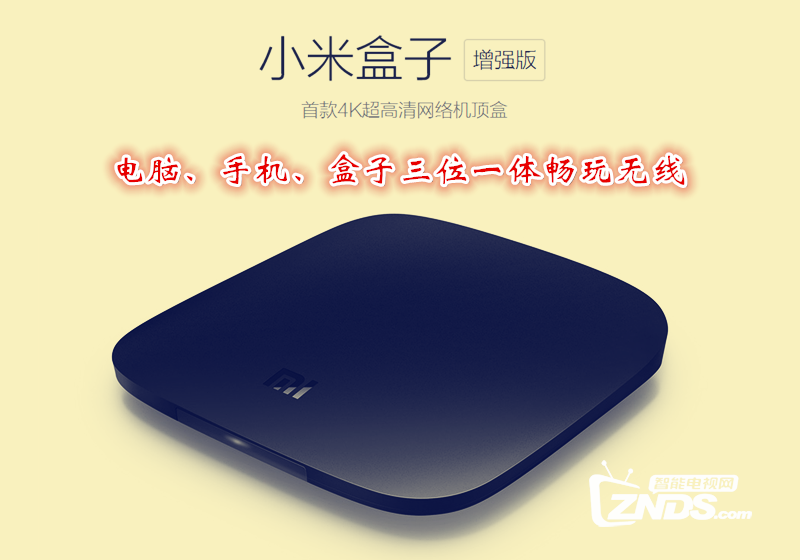
    小米盒子增强版配置比以往有了较大的升级,接口也更加丰富便利,可以进行无线连接模式,红外、蓝牙、WIFI,还可以进行无线投屏、多屏互动、访问路由存储空间、访问云端存储空间、连接蓝牙设备,手柄、音箱等等,快让我们来一起去看看这些好玩的功能吧。


【前言】
       小米盒子增强版搭载了2.GHz四核A9处理器,内置2GB DDR3双通道内存+4GBeMMC高速闪存,支持3840x2160分辨率视频播放。配置比以前提高了很多,那么下面我们就来看一下怎么才能让电脑、手机、盒子它们可以联系到一起呢,那我们就来看一下吧,下面介绍的方法全部来自小米盒子本身自带的功能,不需要借助任何外来的软件哦,因为你手中的盒子已经足够强大了。

【小米盒子自己玩转无线】
▼小米盒子增强版可以直接进行无线连接,而且还支持支持2.4GHz/5GHz双频WiFi,配合家中的小米路由器MINI,网络传输速度更佳。
118fd0bf21ed5277c5ae1066d13122f7.jpg


▼连接上无线网络之后,我们就可以进入小米的应用商店进行应用下载了。
86e47d609276821b787b105e420fdd53.jpg


▼当然了,目前小米盒子内置的应用商店应用的确是有些少,但是我们可以借助一下第三方的软件,来对小米盒子进行一下应用资源的扩充。这款当贝市场还是不错的,而且还有专门针对小米盒子增强版的是适配版本,有了它我们的应用资源就会丰富了很多。
11111.PNG


▼也许有的小伙伴要问了,我的应用商店里怎么搜索不到这款名为“当贝市场”的应用呢?好吧,那你就接着往下看吧,说好了是盒子自己玩转无线,所以,咱们是不会借助外来工具的哦。首先我们需要进入设置界面,然后选择“网络连接”选项。
53d43c18826cbf2f100d36c132dd7cd8.jpg


48a1324affd26cf87e516bd38f664135.jpg


▼然后选择正在连接的网络,按小米遥控器的右键调出无线网络网关设置界面,默认是自动配置的,我们把它关闭
,然后在DNS选项输入:118.192.77.77,输入完毕点击提交按钮,退出即可。
124a55a4f6aca51b58e2fa7b253e7099.jpg


75962ec53e71472a37715419be7b8bd7.jpg


▼当你再次进入小米应用商店的时候,就会出现“当贝市场”这款应用了,如果进入小米应用商店没有的话,就退出再进,反复几次就会出现的。直接点击“当贝市场”就可以进行安装了,安装完毕就可以双击桌面上的图标进入了,里面与小米盒子适配的应用与游戏还是很丰富的,可以根据需要选择。
S60306-215803.jpg


QQ截图20160412192854.png


57ec5cb5f227868c14a385dfea2d7c3f.jpg


【手机与盒子一起玩转无线】
     看了上面的方法,有的小伙伴们可能觉得好像不安全似得,还要改网关啥的。好吧,那我们就继续来看点安全的吧,咱这次啥也进行更改了。手机与盒子的玩法最是多样化了,比如:远程下载、无线投屏、手机遥控盒子、多屏互动等等。

远程下载:
▼那我们先来看一下“远程下载”这个功能吧。
QQ截图20160412192854.png


▼点击远程下载后,就会进入以下界面,有迅雷和百度云两个选项,我们这里用到的是“迅雷”这个选项。点击旁边的那个“了解更多”,有很详细的安装说明,需要在手机端安装“迅雷影音”,还需要把“迅雷影音”与小米盒子进行绑定才可以使用。
66f90e700d977e112aed4c9816dce128.jpg


d48b60cef8cb72e8e072c0f8144f419e.jpg


ec5b2def0e0f6d26214b680a7cdff22c.jpg


▼上面的工作都做好之后,就可以进行远程下载了。打开手机端的“迅雷影音”,选择需要下载的影片或者内容,点击“离线下载”按钮,(这里要注意下:点击离线下载后,在屏幕的左上角需要进行一下选择“小米盒子”,才会下载到小米盒子的U盘或SD卡中)进行相应的选择之后,就可以自动进行下载了。当然了,进行此项操作,你的小米盒子必须是处于联网且通电的状态下才行的哦。
e38aefc132f09a9dd19edbe21ad88f20.jpg

2a000b993387bd78933305489cd6e903.jpg

37c3852d819ef1bfb44d5a038c20a09e.jpg

24115dd292b851cb9bb7d8ea1abd2a15.jpg


▼我们再来看看,电视上是不是有了刚才下载的动漫了呢。远程下载的影片等资源会自动存放在“TDOOWNLOAD”此文件夹中,我们看到刚才下载的动画片已经在U盘了哦。
e90a652b022bce57039b01d42c98f7e4.jpg


3299af98da5d4be90e3dacd0b3930c2a.jpg


手机遥控器:
▼看完了“远程下载”,我们再来看一下“手机遥控器”吧。手机可以直接来控制小米盒子哦,是不是很好玩呢。在小米手机的应用商店里,直接搜索“小米遥控器”即可下载相应的APP,安装完毕即可点击进入。首次进入会自动进行搜索,发现新设备后,点击即可进入相应操作界面,这里有:主页键、菜单键、开关键、返回键还可以调节音量哦。
19ffa78d0ad4461a03dd482926b2e1f0.jpg

cfdb58582543674818692fd2117785bf.jpg


▼当然了,它的功能肯定不是仅限于此的。它还有一个强大的功能,那就是可以进行电视截图哦,
以后再发贴的话,小伙伴们再也不用担心自己的照相技术不好了。不过稍微有点遗憾的是,截图的分辨率是跟手机自身的分辨率相同的,而不是电视屏幕本身的分辨率。设置方法:进入控制界面右上方的设置按键,进入设置界面,把“横屏镜像”开启即可。
a4ae263f2f0a5effee3f7ae99359f71a.jpg

1152c785104bb3ddcccc38e05e067ae7.jpg


无线投屏:
▼再让我们来一起看一下“无线投屏”的魅力吧,刚刚我们是让电视上的画面在手机上显示。同样,我们也可以让手机上的画面在电视显示的哦。点击应用界面中的“无线显示”选项,就会自动开始进入搜索界面。


39b8fa23e120bf6d86b4341b8801f3cc.jpg


▼当然了手机端也需要进行相应的设置才能实现此功能的哦,具体设置方法如下:设置——更多无线连接——无线显示——点击开启——选择搜索到的盒子进行连接。
9579605680db53cf9c877b1a7b03a109.jpg

76225c81d5108aaf73d13cc61828e2d7.jpg

e99dfd2c6f1c64da7f615f6f53ae4e00.jpg

7abb5b27a7a9b79aa83dc38bcbd15de9.jpg


▼手机端设置完毕后,电视屏幕上可以显示手机上的内容了,看网页玩游戏就等于多了一个大屏显示器了哦。此处图片因为在别的手机上,仅保留了一张,以后再补一下吧。
49d7f6a14f17e07cd41794192468b409.jpg


▼手机上也可以进行“远程安装应用“的哦,在你没有数据线的情况下,这个功能还是很不错的哦。首先把需要远程安装的应用通过手机进行下载,一般通过手机浏览器下载的应用默认安装在手机存储的Download文件夹中。
1ab9c592110e5a541e19718d3743e628.jpg

20d2f3d26d5ce891e42b2d14561cfbb9.jpg


▼安装之前,小米盒子端必须要保持在下面的界面不动才可以保证正常安装。
4d1f7ccefdb668de4981631a68be81d9.jpg


▼在手机浏览器的地址栏,输入电视上显示的网址,手机即可进入远程安装界面。我们以刚刚下载的“魔力视频”来做个演示好了,进入远程安装界面后,点击中间的图标,添加文件夹中的“魔力视频”APP,剩下的就是等待即可了,系统自动完成。
bfa5a2353bbdb74519628edbe76a0ae6.jpg

5644fb7061efb585e39bfcade17c5cdb.jpg

e49d793b05394266b7be9527da328f13.jpg


▼安装完毕,在盒子的应用桌面上就会多出一个“魔力视频”的图标来了。

QQ截图20160412192854.png


【电脑与盒子玩转无线】
电脑与小米盒子的配合就单调了很多了,也就是远程应用安装和远程下载了,小编目前就只找到了这两个,也可能还有其他没有发现的新功能。
远程应用安装:
▼远程应用安装的话,如果正好你身边找不到数据线,这个功能还是不错的,跟手机上的操作差不多。首先也是在浏览器中输入电视上显示的网址。
7547abb514a45ab4b99c25c12fae6a88.jpg


03359314f2b8b493d21fa07b8ae69e38.jpg


▼输入网址后,点击回车就可以进入远程应用传输的主界面,是不是跟手机上的很像呢。
223b33dc09a45230ff1f0a413396c335.jpg


▼点击界面中的“浏览”按钮,找到你想要传输的应用添加即可。添加完毕,就可自动开始进行传输操作。
004051f1dcc6ffd19fa8e314395bbfa9.jpg


e6c7dea8bb2ca74bcb642ff44df1ca33.jpg


▼剩下的时间就是静静的等待安装完成了,还是跟手机操作一样,这个过程不要退出那个有网页显示的界面哦。安装完毕后,应用界面就会出现刚刚安装应用的图标了,
150c142940e9721e3aa9ae20806d0623.jpg


远程下载:
▼远程下载的话,就以“百度云”来做下演示吧,这也是为啥刚刚手机上没展示的原因啦,总得给电脑小伙伴留一个啊。
914ca12928427d99d831e2492a940b92.jpg


▼点击“百度云”后,首先要进行绑定账号操作才可以正常使用功能。
b780b0d4dab6848375904f3b92b642b1.jpg


▼电脑端的绑定操作的话,需要输入验证码即可绑定。
8e9e60a5c5e46c48f36465efc7af090d.jpg


▼绑定完成之后,就可以进行文件传输的操作了。选择需要传输的文件夹或者应用APP,点击推送到运设备,选择小米盒子,等待传输完成就可以了。
e76b766816dccbd4dc5819893a165c26.jpg


1644b0ac1c7393be0724c028adcc919b.jpg


▼最后我们再来看一下盒子中有没有这个应用APP了呢,推送成功的文件都会保存在百度云远程下载文件夹中。
74ac9212ba347a484a6ffc4d519acb93.jpg


c699bdce1e08c044f14bb5c500797cc4.jpg


发表于 2016-4-12 19:33 | 显示全部楼层
这个厉害哦  感谢楼主的分享!
回复 顶一个 踩

使用道具 举报

您需要登录后才可以回帖 登录 | 立即注册

本版积分规则

关闭

站长推荐上一条 /2 下一条

Archiver|小黑屋|新帖|标签|软件|Sitemap|ZNDS智能电视网 ( 苏ICP备2023012627号 )

GMT+8, 2026-11-8 04:14 , Processed in 0.028630 second(s), 9 queries , Redis On.

Powered by Discuz! X3.5

© 2001-2026 Discuz! Team.

快速回复 返回顶部 返回列表