本帖最后由 人见百态 于 2016-2-26 17:56 编辑
很多用户抱怨说家里内存小,又装了好多应用,一用起来卡到爆!今天教大家一招超省电视内存的方法,那就是把应用装在SD卡里面。当然咯~,需要创维的酷开5.0系统,最后也会教大家如何把已安装的应用转移到SD卡里。
示例电视系统:5.0系统(版本号:5.02)部分版本可能会有差异。
示例使用SD卡:Kingston 4GB
网络环境:无需联网
在教大家这一招之前,要跟大家说以下几点:
1、需要把电视应用圈升到新版应用。怎么升?进入应用搜索"YYQ",找到破解版应用圈随后下载安装。新版应用圈会自动覆盖原来的应用圈。新版应用圈有何变化,大家可以下去慢慢琢磨。
2、虽然目前的大版本是5.0系统,但是不同电视有不同的版本号。不同版本号之间可能有差别,大家有问题可以回复帖子。
3、此方法仅适用于电视上有SD卡槽的电视。大家可以在电视侧面或者背面看看是否有SD卡槽,SD卡槽长这样。
具体操作步骤:
第一步:准备好SD卡。小编用的这个,仅供大家参考。
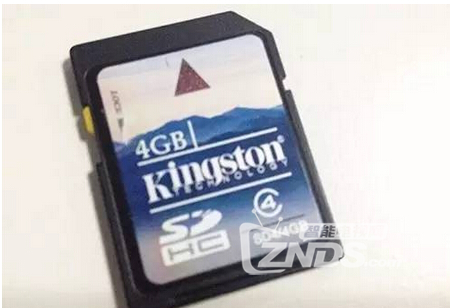
第二步:然后在网上找你想安装的应用包。将应用下载至SD卡里。酷开社区有很多好玩应用提供给大家下载哦!
第三步:将SD卡插入卡槽中,按下去就好。

第四步:当电视检测到SD卡时,电视会弹出这样的提示。
 第五步:进入【我的应用】

第六步:选择【管理】--【U盘安装】。

第七步:选择一个应用安装,此处以“银河荔枝TV”为例。
第八步:安装成功。可以看到应用下面有了“已安装”的标志。
或者到【我的】里查看是否有应用。

大家可以回到应用--【我的】中查看是否已安装成功。由于没办法看是否是安装到SD卡里的,所以我将SD卡拔掉发现刚刚安装的“银河荔枝TV”不见了。

所以通过SD卡安装的应用是安装在SD卡里的。当把SD卡拔掉之后应用就不存在了,若再次插上可直接使用无需再安装。
那么如何把已安装在电视里的应用转移到SD卡里呢?继续第二部分——应用转移。
具体操作步骤:
第一步:首先将SD卡插入到卡槽中。
第二步:进入【我的应用】

第三步:选择【管理】--【应用转移】。

第四步:此时可以看到电视弹出这样的提示。选择【转移应用到SD卡】。
 第五步:进入之后可以看到电视里装了很多应用,这些应用都是安装在电视本机中的。选择需要转移的应用。此处以“西游捕鱼”为例。

第六步:选择好之后再选择右上角的【转移应用到SD卡】。

第七步:转移中。转移时间大约需要半分钟左右,需耐心等待。

第八步:此时退回到【应用转移】处,选择【转移应用到本机】,就可以查看SD卡里安装的应用了。

第九步:如果不确认,可以拔掉SD卡,再在【我的应用】中查看是否还有转移掉的应用。

好!转移之后,赶快在去【本机信息】里面看一看内存是不是大了?这种超省电视内存的方法你学会了吗?其实超简单的,安装在SD卡不占电视内存,电视操作速度杠杠的!
【常见答疑】
Q:把应用安装在SD卡中,拔掉SD卡后应用还能用吗?
A:拔掉SD卡之后,应用就不能用了。若再次把卡插上,应用不需要重新安装,直接使用即可。
Q:一直把SD卡插在电视里会不会对电视有影响?
A:一般来说不会产生什么影响。但是当电视升级或强刷时,一定要将SD卡拔掉,否则会影响电视升级和强刷。
|  /2






 雷达卡

 发表于 2016-2-26 17:49
 提升卡
 置顶卡
 变色卡
 千斤顶


