|
常常摆弄显示器的各位通常都知道,出厂时候的显示器,通常的颜色都是不精准的。只有在经过一定的颜色订正的步骤之后,显示器才能呈现出正确的颜色。
校色仪的作用就是订正颜色,纠正屏幕显示所带来的偏差。为用户还原一个正确,精准的显示器屏幕。也正因为如此,校色仪需要有深厚的颜色管理实力的厂家才有能力涉足。
Xrite和datacolor作为两大色彩管理的巨头,前者现在通过收购潘通(pantone)获得了巨大的色彩标准优势,而datacolor也有着45年的色彩管理的海量经验,两者分别推出的校色仪自然也是上乘之作,拥有过硬的色彩管理能力和指标。
我们今天的主角,就是两大颜色管理巨头——xrite和datacolor,以及他们旗下的两只校色仪:i1 display pro和spyder4。
外形
两者在外形上的分别还是很明显的。
先来看看i1 display pro吧。

I1display pro外形圆润,恰似一个圆筒。

这里就是主要的测光位置,一块大的透镜,测量的光线就从这里进出对屏幕进行测量。

而上方的盖板则是用来遮盖掉一部分光线,让通过的光线以白光的形式经过,从而可以精确地测量亮度。

底部有一个螺纹口,可以用于固定在三脚架等产品上,在某些校色的时刻提供更好的稳定。 回过头来看一下spyder4。

两者走了两种不一样的风格,i1的造型四四方方比较传统,而蜘蛛的外形,得形容为“恰如其分”更好。略微张牙舞爪的造型很符合蜘蛛爬屏的这么个形象。

正面是用来接收外部光线的传感器。
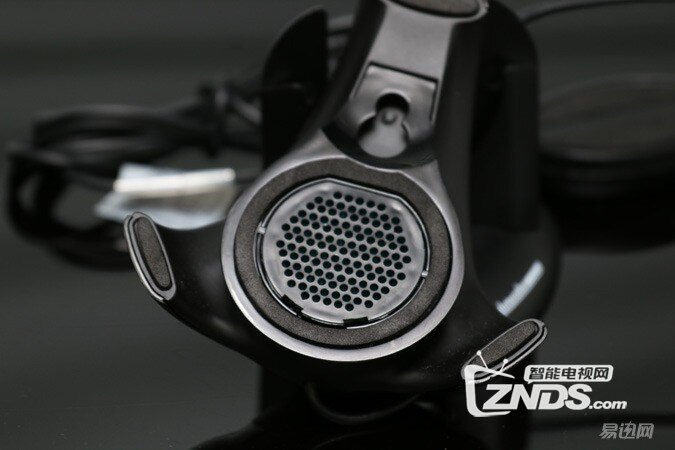
背面的蜂窝口覆盖着的就是测光元器件。

不使用的时候可以置于底座上,保持稳固。底座也有螺纹口用于固定。
软件设置部分:
同样作为显示器的调整软件,两者在很多地方上会有趋同的部分,然而大家在不少细节部分还是会有所差异。

I1的主界面是一个相当简洁的两分屏界面,右边大块的灰色上并没有太多的信息,左边则是各种调节项目。不光是显示器,投影机的校对也可以从这里直接进入。

Spyder的欢迎界面,相对就要亲民不少,第一屏的主要显示内容是一些提示和注意事项。
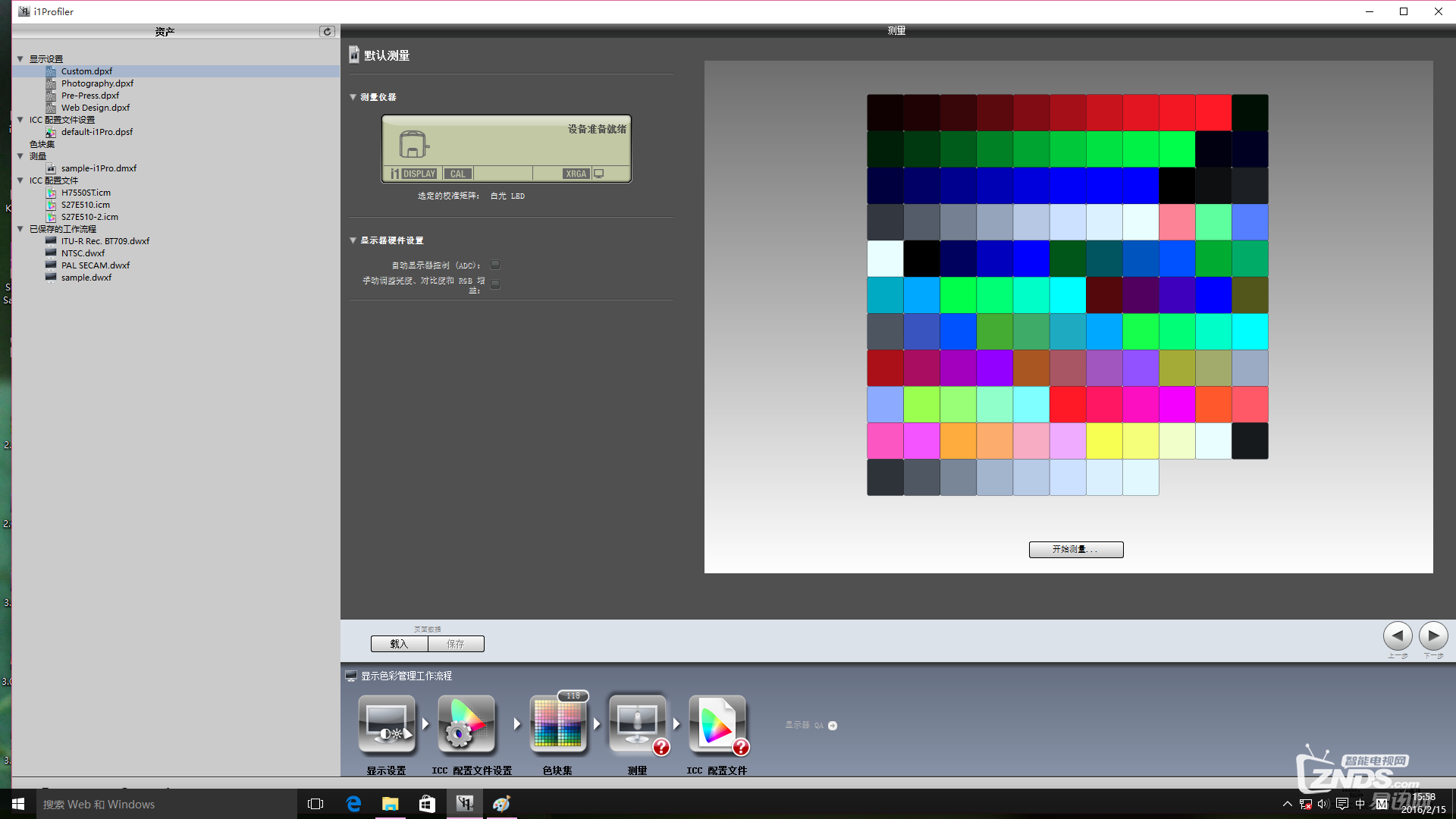
开始校色前,i1的软件提示项目并不是那么的多,仅仅也就是选定对比色块,选定显示对象等也就差不多进入检测了。

Spyder则是絮絮叨叨有一大堆说明和选项,跨过了将近10来步才进入校对步骤。
然而我们把两个软件的差异比一比就能知道,spyder是把包括环境光亮度调节设置在了外面,并且把不少选项拆成了好几个设置页面。

在检测中,i1 display pro会提示你进行环境光照度检测。当然在spyder这里不会出现这个步骤,因为我们在之前已经检验完环境光亮度了。
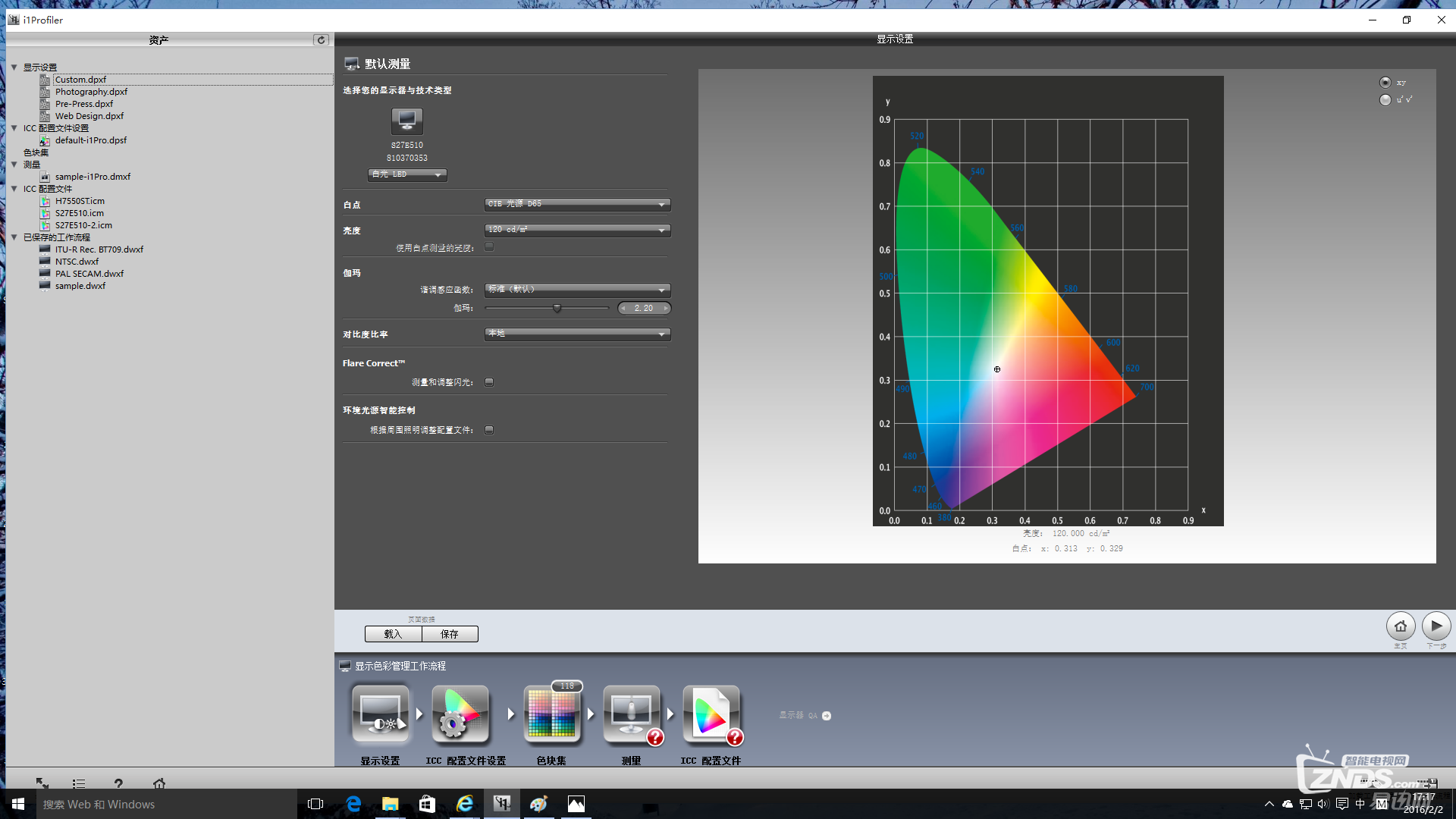

最后的结果输出部分,两者都会采用CIE1987的LAB颜色图表来展示结果。所不同的是,spyder4是直接选定了sRGB,NTSC,Adobe RGB三种规范用于比较,而i1 display pro则是可以让你自己选择一个标准icc来比对;

就像这样。不过,我们的ICC文件不知为何一直显示读取失败,因此我们暂时无法做出对比。
此外,两者还是有比较多的共通操作部分,例如:
屏幕统一性:


颜色准确性:


因而两者还是有很多相似之处的。
实拍对比:
对于两个校色仪,我们还是把他们直接校色之后进行比对,来看一下他们到底有多少差距吧。
如图所见,右边屏幕上挂着spyder的就是使用spyder校色之后的状况,左边屏幕挂着i1 display pro的就是使用i1校色之后的状况。
拍摄环境为佳能70D,0.5秒快门,F11,色温调节到6500k。
由于两者的设置建议亮度方面会存在差异,i1的亮度会维持在120cd,而spyder则是184cd,因此我们统一将屏幕调整到120cd的亮度进行对比。
对比的屏幕样本是dell U2515H。
偏红色:

偏红色画面中,肉眼可见的是spyder4的颜色向红色区域偏差更显著一些。
红黄/蓝色:

红黄/蓝色画面上,颜色差异就不试那么淡了。除了保留了红色测试中两者的不同之外,i1部分的颜色看起来要似乎偏淡一些。
绿色:

绿色是此次测试中几乎没有差异的一项,两者在绿色这个颜色上几乎没有分别。
蓝色:

蓝色的分别也和绿色差不多,除了蓝色可见的是i1的区块仍然会略淡一些。
最后的一点感想:
对于需要一块出色的屏幕来使用的人来说,校色仪的存在举足轻重。它决定了你是否能够获得一块足够优秀的屏幕,以及能否获得准确的颜色。
虽然两者最后校对出来的屏幕的风格,一个略清汤寡水,一个略走红色路线,但对于色彩的准确表现并没有太多影响。两者的软件部分也是各有特点。I1的高集成,spyder4的循序渐进,都可以很好地适应每个使用者的风格。
不过从两着的软件来看,xrite的校对软件更加偏向于那些想要针对出版行业,印刷业等需要使用较多色彩规范的用户,可以自由选择所需要的规范并进行比对;spyder专精于屏幕调节,并且循序渐进的校对指南对于很多不是非常熟悉这块的人会更友好。 |  /2





 雷达卡

 发表于 2016-2-17 18:36
 提升卡
 置顶卡
 变色卡
 千斤顶


