- UID
- 984
- 性别
- 保密
- 注册时间
- 2013-9-3
- 威望
-
- 金币
-
- Z币
-
- 听众
|
本帖最后由 hao501802766 于 2014-8-7 14:08 编辑
这几天在论坛无意间看到有网友反映,说是将自己下载的3D高清视频放在盒子上,但是无法正常播放。因为大部分3D高清视频文件都是MKV格式,而有些盒子只能解码视频不能完全解码音频。
为了帮助小伙伴们解决这一问题,所以我在这边给大家写个简单的教程。给大家一个解决的方案,通过这一方案,可以实现电视或者盒子完美播放MKV文件。好了,话不多说,直接进入主题。
首先要准备两个软件:Mkvtoolnix 和 mediacoderkc
下载地址: http://pan.baidu.com/s/1Gf6fh
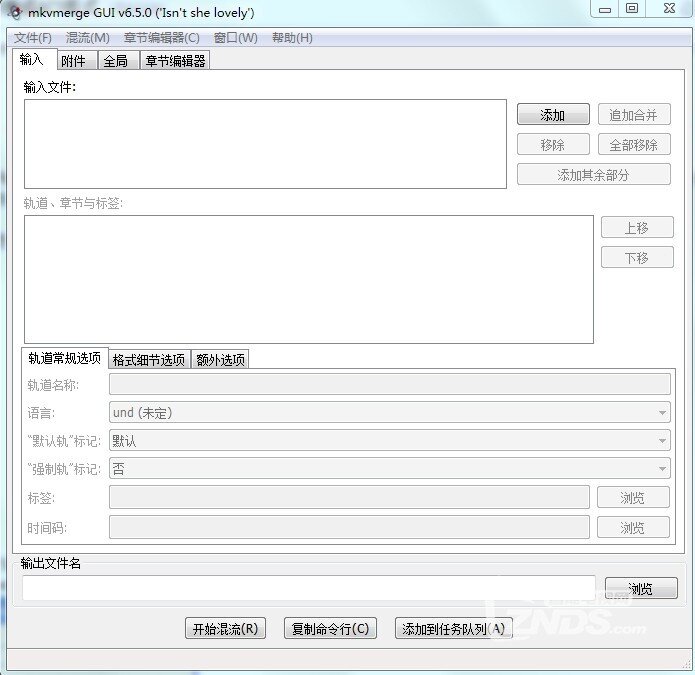
一、如图1,打开Mkvtoolnix,点击“添加”,并选择需要处理的MKV格式的文件。
电视或盒子不能播放MKV的解决办法
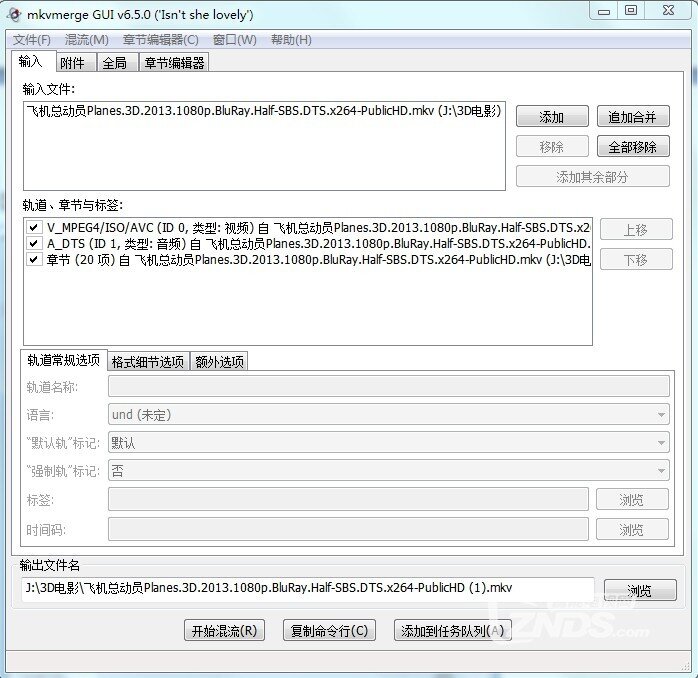
二、图2中“轨道、章节与标签”中的两项为封装中得组成部分。显然,V_MPEG4/ISO/AVC(ID 1)是视频部分,A_DTS是音轨部分——即需要改动部分。
电视或盒子不能播放MKV的解决办法
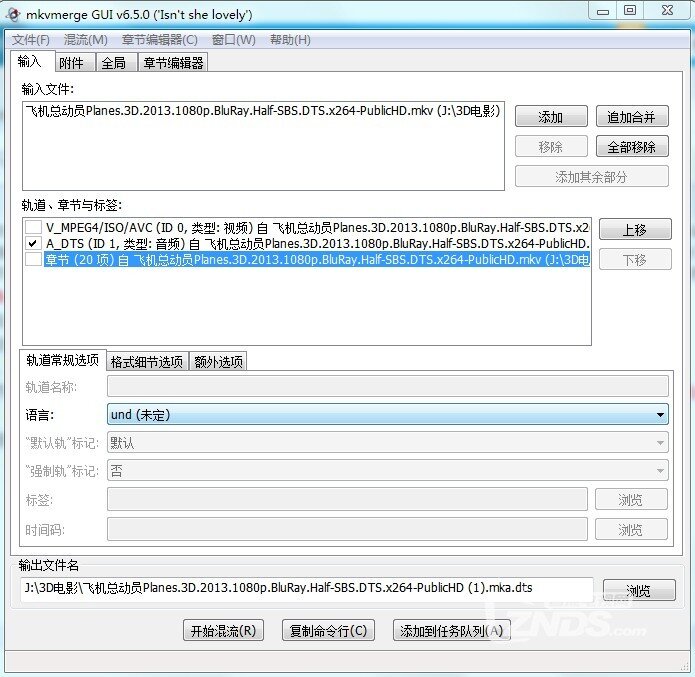
三、如图3,去掉视频和章节部分前面的“√”,并改变“输出文件名”里面文件的后缀,加“.dts”
电视或盒子不能播放MKV的解决办法
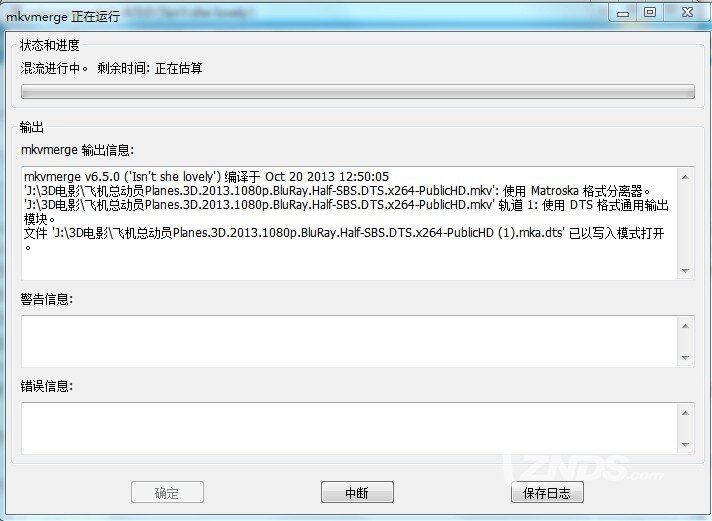
四、点击“开始混流(R)”,如图4,即可开始形成.dts文件。此后会在指定输出地址下,得到一个.dts的文件,这个文件就是原dts的音轨文件,此文件可以用播放器播放出来。
电视或盒子不能播放MKV的解决办法
五、打开软件“Mediacoderkc”,如图5,新手强烈建议先使用“设置向导”完成你对音频参数的设置,完成以后即可进入转换页面。
电视或盒子不能播放MKV的解决办法
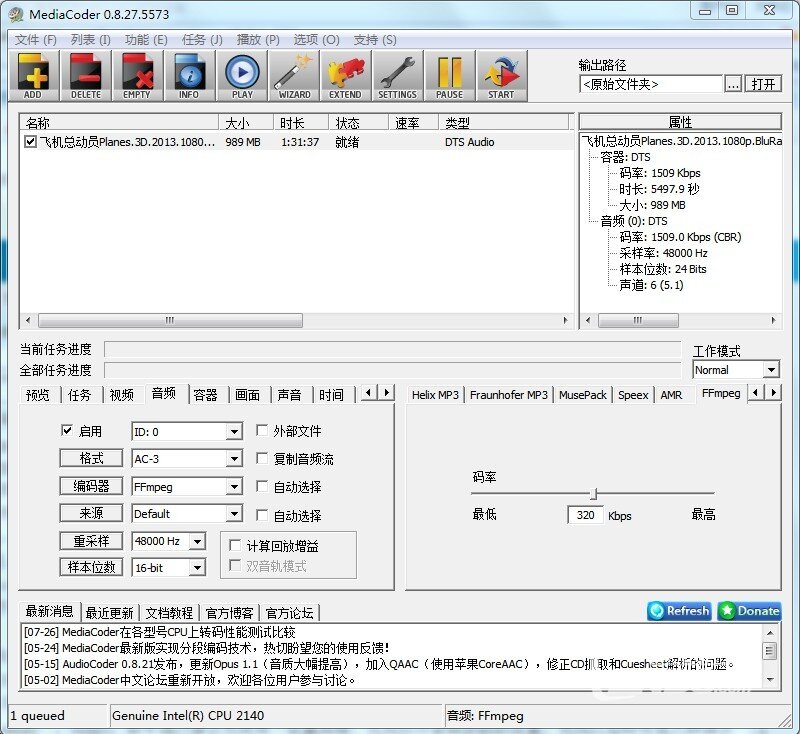
六、如图6,点ADD添加刚才提取成功的.dts文件,格式选AC-3,把编码器和来源后面的“√”去掉,选好输出路径后点START按键,好了,等吧,很快就能转换完成。
电视或盒子不能播放MKV的解决办法
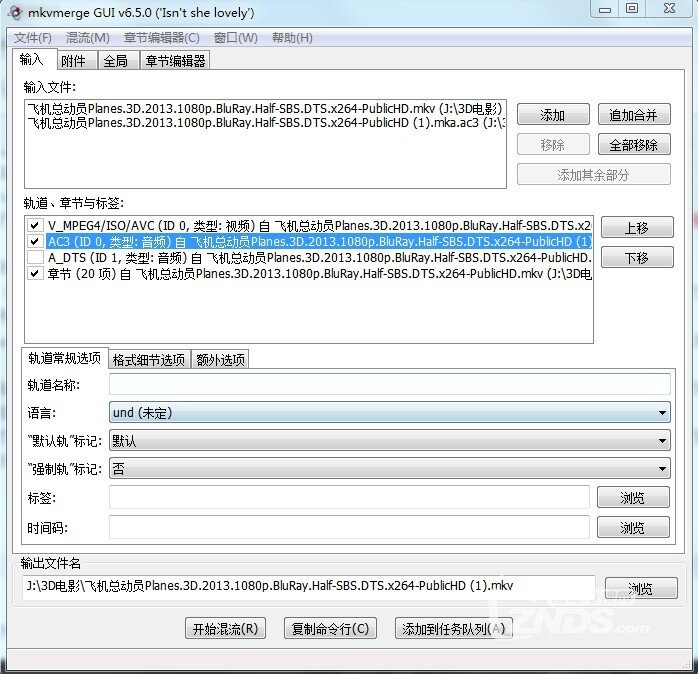
七、最后一步, 再次打开软件Mkvtoolnir进行封装。选择“添加”,将MKV文件再次添加进来,再选择“添加”,将刚才生成的“AC-3”音轨文件添加进来。如图7,去掉A_DTS前的勾选,并将AC-3音轨上移。点击“开始混流(R)”即可完成所有转换合并。
电视或盒子不能播放MKV的解决办法
八、将重新封装好的MKV接入到你的电视或盒子,即可享受你的家庭视听大宴了。
这里再向大家推荐下当贝市场: 当贝市场收录了近千款应用和游戏,全部都是电视专属版应用。应用不在多而在精,每一款应用都是为您精心推荐。 下载链接:http://www.dangbei.com/
|
评分
-
查看全部评分
|
 /2





 雷达卡

 发表于 2013-12-6 12:00


 提升卡
 置顶卡
 变色卡
 千斤顶


