推荐当贝市场

 找回密码
 立即注册

QQ登录

只需一步,快速开始

查看: 35323|回复: 2

[交流讨论] 手机和投影机共享播放WPS Office

[复制链接]
发表于 2015-11-21 15:09 | 显示全部楼层 |阅读模式
酷乐视预装了WPS Office,所以用户可以很方便的预览例如:word,Excel,PPT等文档,当然它不仅支持WPS自己创建的文档,也兼容Micro Office文档,可以满足用户对于办公投影的实际需求。但是你以为WPS 只有这点能力的话,那你就小瞧它了。其实在我们的工作中演示的文档最多的莫过于PPT了,WPS在本地支持的基础上研发出了一种新的演示方式,可以通过无线连接,很方便的在多个移动终端之间进行文档的“共享播放”,并且用户可以在投射终端或目标终端上进行操作,操作结果将回传给共享中的其他终端,以保证所演示内容的同步。
准备工作:
1.需要一台手机,一台投影仪(使用酷乐视Q6青春版)
2.在手机上安装WPS Office安卓版,注意由于荣耀6自带的WPS已经更新到9.X版本,该版本中的共享播放功能暂时无法使用,所以你需要去下载WPS以前有此功能的版本,这里楼主安装的是8.X版本。软件可以问度娘下载。
3.投影仪已经预装了此软件,所以无需额外再安装。
接下来看楼主的演示:
1.打开酷乐视,运行WPS Office,你可以在主界面中看到,在底下有一行文字,开头是“位置码:*******”,这个位置码很重要,之后会用到。
图片1.jpg
2.手机端运行WPS Office,在打开界面上选择一个PPT文档,这里楼主选择打开华为一个培训课件(网上随便下载的)
图片2.jpg
3.等待加载完成后进入到PPT文档,可以看到底下有两个选项按钮,点击“播放”。
图片3.jpg
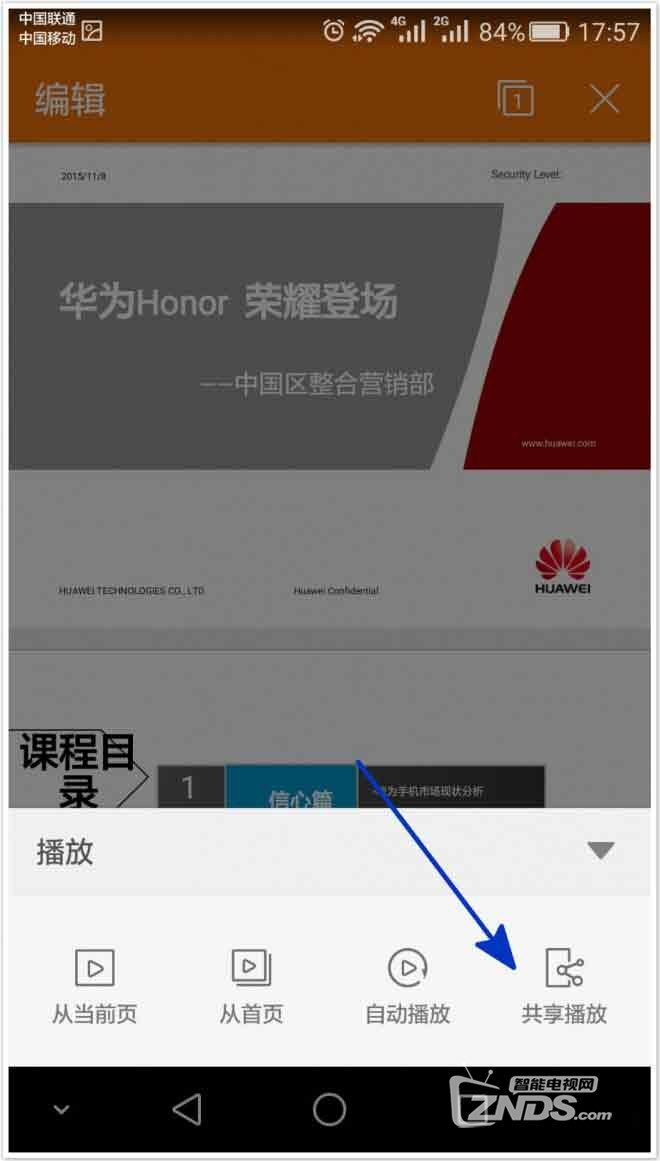
4.在弹出的“播放”子菜单中,点击“共享播放”。
图片4.jpg
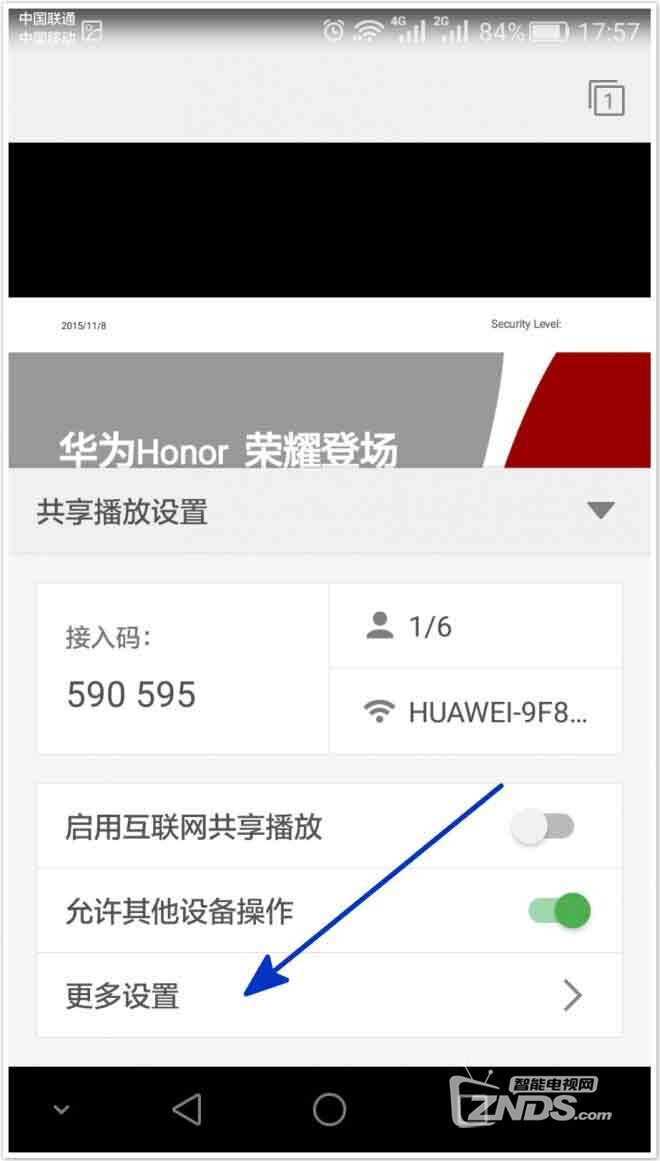
5.接着会弹出“共享播放设置”界面,你会看到界面上出现了一个“接入码”,这个接入码也是有实际的作用的,不过本文中用不到这个接入码,此文暂不细说了。接着点击“更多设置”。
图片5.jpg
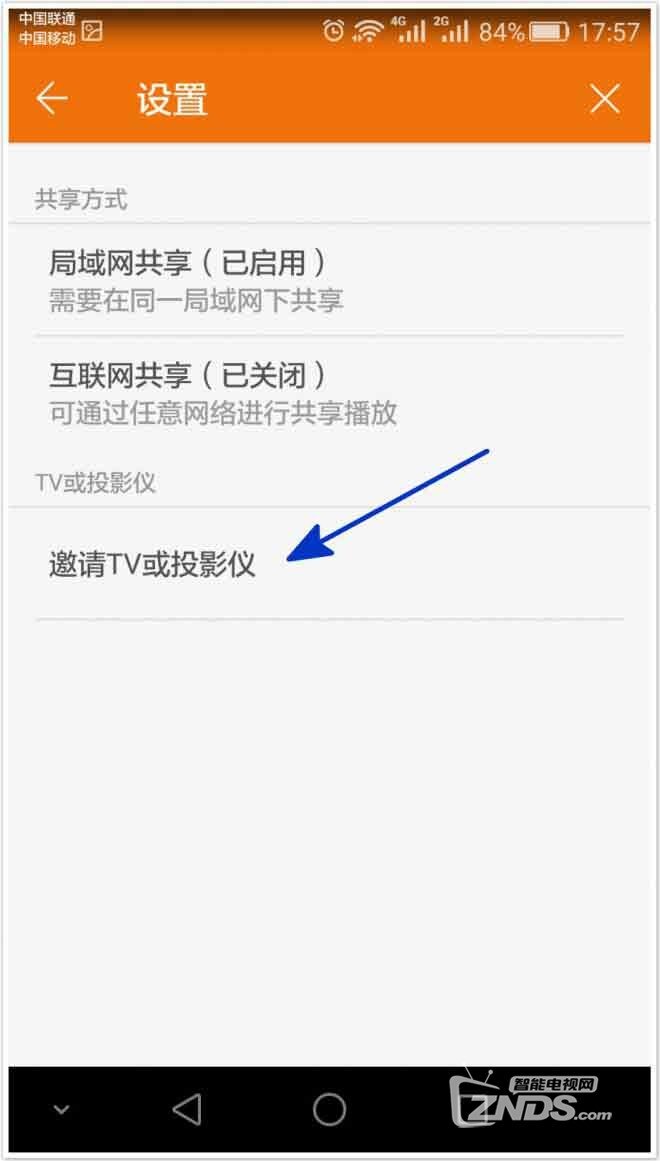
6.在打开的“设置”里终于看到本文的重点了“邀请TV或投影仪”,继续点击进入。
图片6.jpg
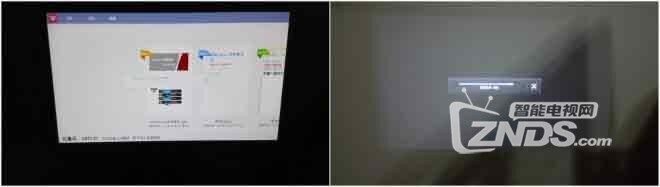
7.看到了没,在弹出的界面上要求你输入“位置码”,是不是很眼熟,还记得投影仪上显示的那个位置码吗?没错了,在这里输入。
图片7.jpg
8.确认后等待投影仪端缓存加载
图片8.jpg
9.加载完成后,手机端与投影端的内容就保持同步了。
图片9.jpg
此时你在手机端的操作会同步到投影仪端,反之投影仪端的操作也会同步到手机端。有了这个功能,以后演示文档再也不用带一堆的设备,然后手忙脚乱了。

发表于 2015-11-21 15:21 | 显示全部楼层

酷乐视不错 用途强大
回复 顶一个 踩

使用道具 举报

发表于 2015-11-21 17:28 | 显示全部楼层
哇  还可以这样啊
回复 顶一个 踩

使用道具 举报

您需要登录后才可以回帖 登录 | 立即注册

本版积分规则

关闭

站长推荐上一条 /2 下一条

Archiver|小黑屋|新帖|标签|软件|Sitemap|ZNDS智能电视网 ( 苏ICP备2023012627号 )

GMT+8, 2026-11-9 18:20 , Processed in 0.025493 second(s), 9 queries , Redis On.

Powered by Discuz! X3.5

© 2001-2026 Discuz! Team.

快速回复 返回顶部 返回列表