本帖最后由 酷开紫哥 于 2015-8-24 10:31 编辑
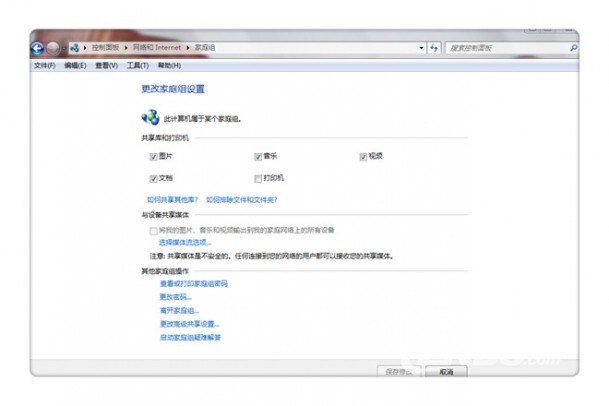
编者 ★引语 酷开网络电视5.0系统即将全网公推,熟悉系统基本功能是保证新用户熟练操作的重要内容。作为酷开内测特殊用户组的内测用户,愿意同用户共享资源、相互交流。下面图解演示系统的一项功能——网络共享。 5.0系统首页和电视派桌面★网络共享渠道 酷开5.0系统首页是系统主页,而电视派桌面是酷开研发的极简界面。两款作为系统界面,都有进入“网络共享”的渠道。 ☆酷开5.0系统首页界面的“网络共享”功能渠道“本地媒体” ☆电视派桌面菜单设置选项的“网络共享”功能渠道“USB” ☆进入渠道后选项“网络共享”出现两个共享渠道,我们以电脑提供的IP为例 ☆选择进入后,需要用户名和密码。我输入后未出现,通过请教酷开的老鼠、小A等技术宅大神才弄懂,街此贴说声:谢谢 解析电脑和电视“网络共享”★基本设置演示 酷开5.0系统“网络共享“电脑设置分为“系统默认共享文件”和“自定义共享文件夹”两种,下面演示在电脑上”网络共享全过程: 我们首先要在电脑上设置好“网络共享”,这个是关键性过程 ☆右键点击电脑“网络”图标,选项“属性”打开页面 ☆点击“选择家庭组和共享选项”进入 “更改高级共享设备”进入选择页面 ☆在“密码保护的共享”,我们选择“关闭密码保护共享”点击“保存修改”完成网络共享设置 ◆“系统默认共享文件夹”设置 ☆我们再点击提供的电脑IP进入共享界面就会出现“Useys“名称的“文件夹”这个文件夹就是电视上显示同名称“共享文件夹”
☆电视上显示的“public”文件夹就是电脑上显示的“公用”文件夹名称
☆进入这个“公用’”文件夹,电视显示的都是英文命名,电脑则是汉文命名。我们复制一个图片(电视派桌面)粘贴到“公用”文件夹就可共享资源了 ◆“自定义文件夹共享” ☆我们以“5.0系统让你的电视变成3台电视”这个文件夹为例,右键点击属性进入“共享”选项,选择“高级共享”选项,勾选“共享此文件夹”点击确定设置完毕。 ☆我们通过电视“网络共享”电脑IP通道进入后“自定义共享文件夹”显示在屏幕上了,点击进入这个共享文件夹即可选择图片欣赏了。 编者★ 结束语 “网络共享”仅仅是酷开5.0系统的一项功能,希望通过这次演示能够为新用户提供一些帮助,同时也欢迎技术大神给予指导和纠正。谢谢 (编者 紫帝) |  /2






 雷达卡

 发表于 2015-8-23 15:40




 提升卡
 置顶卡
 变色卡
 千斤顶


 发表于 2015-8-24 09:47
 帅

