推荐当贝市场

 找回密码
 立即注册

QQ登录

只需一步,快速开始

查看: 76592|回复: 16

[交流讨论] 教你使用小米电视远程控制Windows桌面!绝对吊!

[复制链接]
发表于 2015-8-16 15:58 | 显示全部楼层 |阅读模式
本帖最后由 无懈A可击 于 2015-8-16 16:00 编辑

电脑通过HDMI转接线就可以把画面传输到视频上了,但一些台式机可能离电视比较用,不容易用线来连接。这里小编再介绍下无线连接电脑的方法。
准备工作
1、在电视先安装Remote Desktop,这个应用虽然是手机版的,但只要配合鼠标键盘也能正常操作。

下载附件【回复可见】
T1N4CQBQDT1RygfCrK.apk (5.81 MB, 下载次数: 122) ( 5.81 MB )

2、把鼠标键盘插到电视背后的USB上,也可以用无线鼠标键盘,在USB端插上无线接收器即可。
3、开启远程控制
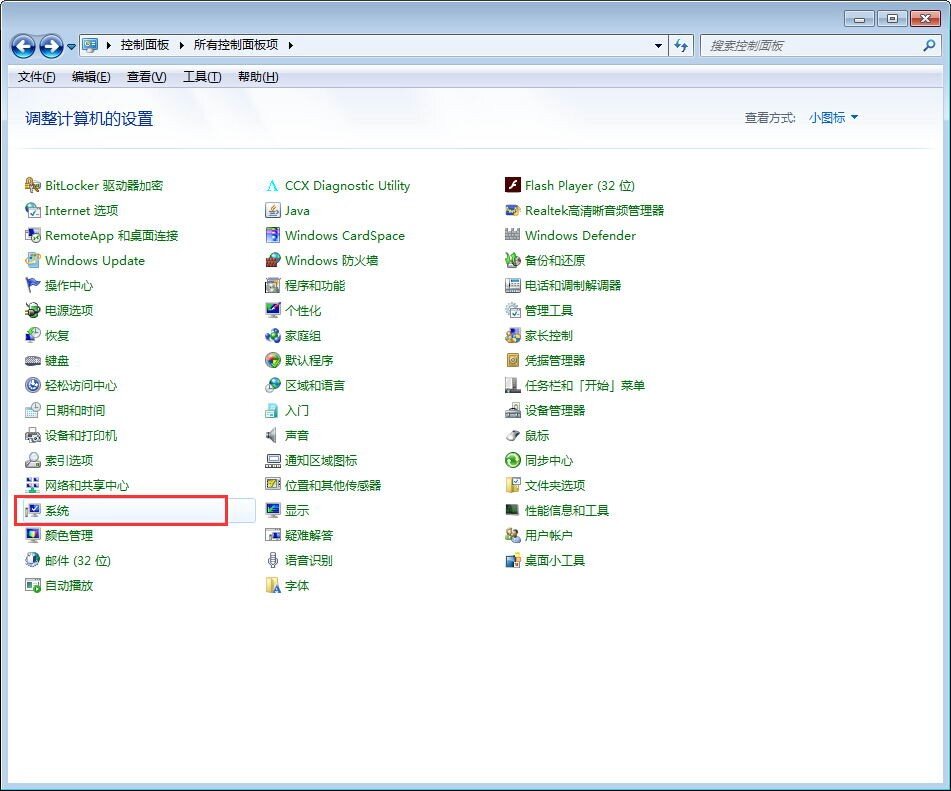
到控制面板里面点击“系统”>>“远程设置”,勾选“允许远程协助连接这台计算机”。再点击确认即可。
2.jpg
3.jpg
4、设置windows用户密码(必须设置密码才能远程登录)
5、查看电脑的IP
点击开始,输入cmd,然后再弹出的命令窗里输入“ipconfig”,就可以查看到本机的IP
4.jpg
准备工作结束。

首次打开APP,点击左下角的Accept
5.jpg
直接点OK就可以了
6.jpg
点击Next
7.jpg
选择RDP
8.jpg
配置终端
9.jpg
addres:被控电脑的IP地址(之前通过CMD命令窗查的)
user name:Windows用户名
password:windows用户密码
resolution:分辨率选择,小鸡的电脑上11920*1080的,故就选了这个
10.jpg
最后点击“Save”
点击刚刚创建的地址,以后每次进入都会进入这个界面,需要再次配置信息,可以长按鼠标左键即可。
11.jpg
远程桌面成功,可以在大屏上体验Windows桌面了。
12.jpg

要退出远程桌面,直接遥控器按BACK键离开,长按HOME键,杀掉进程即可。
小编的路由器比较差,用起来还是有点延迟不顺畅,但一般处理是够了。想顺畅体验电视远程桌面,最好买个好点的路由器,再加套无线鼠键。
最后推荐给你的超级电视装上国内最大的应用市场:当贝市场,看电视,玩游戏有当贝全部搞定!就是那么吊!
1.jpg


 楼主| 发表于 2015-8-16 16:13 | 显示全部楼层
好方法真心推荐!
回复 顶一个 踩

使用道具 举报

发表于 2015-8-17 09:35 | 显示全部楼层
回复 顶一个 踩

使用道具 举报

发表于 2016-2-22 01:47 | 显示全部楼层
谢谢分享 撒
回复 顶一个 踩

使用道具 举报

发表于 2016-3-12 14:28 | 显示全部楼层
很好,谢谢!
回复 顶一个 踩

使用道具 举报

发表于 2016-3-12 17:42 | 显示全部楼层
很给力,ZNDS有你更精彩!
回复 顶一个 踩

使用道具 举报

发表于 2016-3-23 13:36 | 显示全部楼层
精华内容,楼主V5!
回复 顶一个 踩

使用道具 举报

发表于 2016-4-12 16:26 | 显示全部楼层
强烈支持楼主ing……
回复 顶一个 踩

使用道具 举报

发表于 2016-9-12 20:40 | 显示全部楼层
感谢分享,ZNDS有你更精彩:)
回复 顶一个 踩

使用道具 举报

发表于 2017-3-7 17:06 | 显示全部楼层
谢谢楼主分享,找了好久了,终于找到了
回复 顶一个 踩

使用道具 举报

您需要登录后才可以回帖 登录 | 立即注册

本版积分规则

关闭

站长推荐上一条 /2 下一条

Archiver|小黑屋|新帖|标签|软件|Sitemap|ZNDS智能电视网 ( 苏ICP备2023012627号 )

GMT+8, 2026-11-6 07:51 , Processed in 0.037080 second(s), 13 queries , Redis On.

Powered by Discuz! X3.5

© 2001-2026 Discuz! Team.

快速回复 返回顶部 返回列表