推荐当贝市场

 找回密码
 立即注册

QQ登录

只需一步,快速开始

查看: 109569|回复: 65

[分享] 不只是多屏互动,传屏大显示器玩起来!

 火.. [复制链接]
发表于 2015-2-28 20:11 | 显示全部楼层 |阅读模式
本帖最后由 jhddxb 于 2015-2-28 20:15 编辑

今天楼主要来介绍一款非常好用的传屏软件(当然多屏互动更不在话下),不需要越狱,甚至不需要设置,运行即可使用,天猫魔盒完美使用。OK,废话不多说,准备好你的天猫魔盒和一台电脑。软件的名称是:AIrPinPcSetup.exe(PC端)和 AirPin_PRO.apk(盒子端)
软件下载地址:
链接: http://pan.baidu.com/s/1kTojQIF 密码: ra2o
第一步:安装软件(这个就不用教了吧?)
1.电脑端安装AirPinPcSetup.exe
2.盒子端安装AirPin_PRO.apk
第二步:运行软件
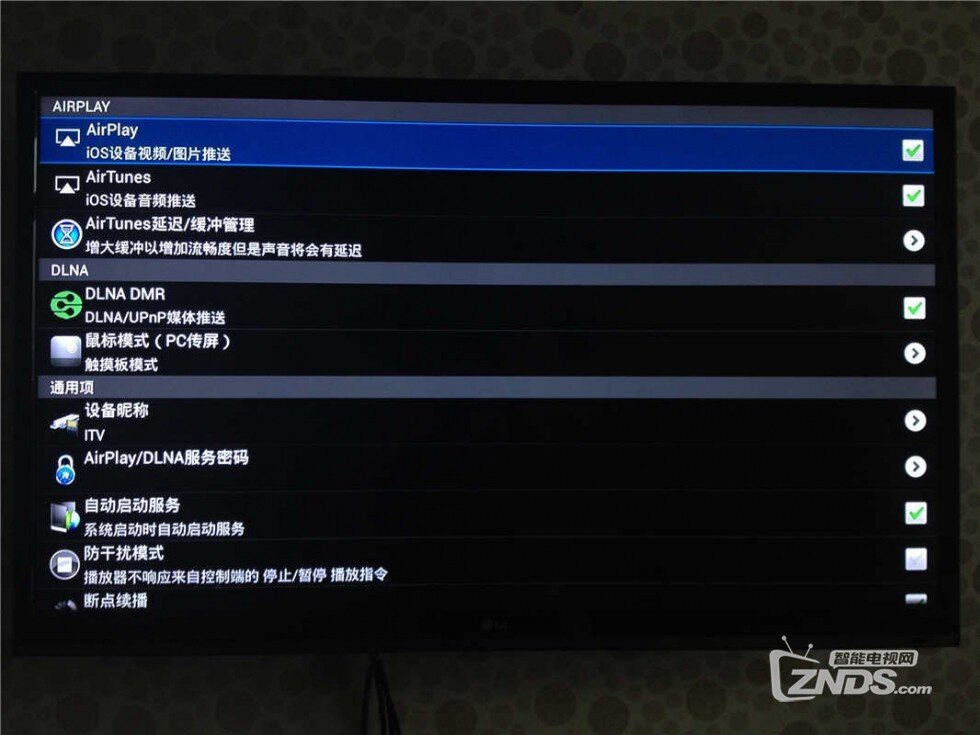
1.盒子端运行已安装的APK。全中文设置界面,功能一览无余,运行起来就好,不需要配置。
1.jpg
2.运行电脑端已安装的EXE。运行时会提示你安装虚拟声卡以实现传屏时同时能够传声音(根据自己需要安装就行)。运行起来后可以在电脑右下角看到一个伺服图标。
2.jpg
3.开启传屏。在伺服图标上点击右键出现选项菜单。选择DLNA传屏到...楼主的设备名是:ITV@106
3.jpg
4.开启以后可以看到电脑端出现一个播放控制面板。
4.jpg
5.同时电视端会有一个传屏载入的过程,载入完成后将会出现与电脑端相同的屏幕,你在电脑上的操作都将同步在电视上显示。楼主随机截个同屏的画面,以下是电脑端与电视端的同步画面。
5.jpg

6.jpg
好了到这里,传屏已经实现了。电脑端默认传说的画质是“标准”,根据使用环境可以选择“高清”或者“高速”(低画质);还可以打开或关闭声音,以及选择显示模式。
7.jpg
楼主电脑上没装游戏就不测试了,各位自己去尝试吧。
除此之外,楼主在开头也提到过这个软件同样可以实现多屏互动的功能,实现方法很简单,只要找到个媒体文件(视频,音乐,图片等),然后在文件上右键进行推送即可。
8.jpg
最后做个补充,如果你手上有苹果的手机,那么恭喜你,苹果手机可以直接使用AirPlay实现传屏(开启AirPlay的方法自行百度吧),开启后即可将手机的屏幕同步显示到电视端了。
发表于 2015-2-28 20:40 | 显示全部楼层
强烈支持楼主ing……
回复 顶一个 踩

使用道具 举报

发表于 2015-2-28 20:42 | 显示全部楼层
可惜了,要注册
回复 顶一个 踩

使用道具 举报

发表于 2015-2-28 20:48 | 显示全部楼层
强烈支持楼主ing……
回复 顶一个 踩

使用道具 举报

发表于 2015-3-1 11:01 | 显示全部楼层
很给力,ZNDS有你更精彩!
回复 顶一个 踩

使用道具 举报

发表于 2015-3-1 19:30 | 显示全部楼层
小手一抖,金币拿走。
回复 顶一个 踩

使用道具 举报

发表于 2015-3-3 11:13 | 显示全部楼层
这个教程真好,简便易用
回复 顶一个 踩

使用道具 举报

发表于 2015-3-3 11:45 | 显示全部楼层
学习学习!
回复 顶一个 踩

使用道具 举报

发表于 2015-3-3 13:09 | 显示全部楼层
天猫魔盒轻松刷回原厂固件
回复 顶一个 踩

使用道具 举报

发表于 2015-3-5 00:44 | 显示全部楼层
看一下
回复 顶一个 踩

使用道具 举报

您需要登录后才可以回帖 登录 | 立即注册

本版积分规则

关闭

站长推荐上一条 /2 下一条

Archiver|小黑屋|新帖|标签|软件|Sitemap|ZNDS智能电视网 ( 苏ICP备2023012627号 )

GMT+8, 2026-11-8 04:29 , Processed in 0.031619 second(s), 8 queries , Redis On.

Powered by Discuz! X3.5

© 2001-2026 Discuz! Team.

快速回复 返回顶部 返回列表