想要通过钉钉实现对电脑端Molili的远程控制?Molili接入钉钉是最佳解决方案。通过将Molili的能力集成到 钉钉机器人 中,用户可以在企业协同环境中无缝使用 AI 助手。本文将为您提供一份详尽的Molili接入钉钉教程,一文看懂Molili怎么接入钉钉。只需简单配置,即可完成Molili钉钉接入,开启高效的钉钉控制体验。
一文看懂Molili怎么接入钉钉
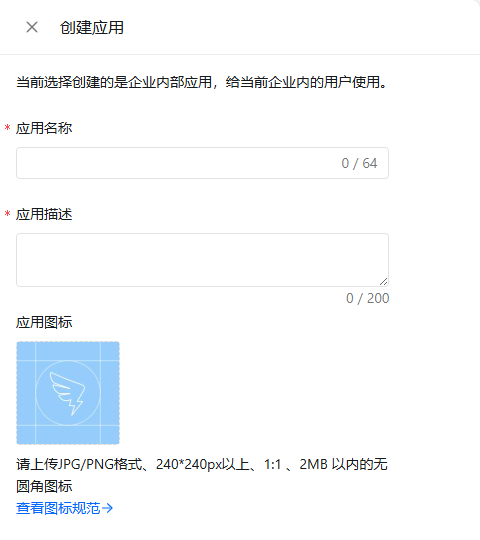
1.登录 钉钉开发者后台,在顶部导航栏点击“应用开发”,然后点击右上角“创建应用”。
一文看懂Molili怎么接入钉钉,Molili接入钉钉教程
一文看懂Molili怎么接入钉钉,Molili接入钉钉教程
2.按提示填写应用名称(比如“Molili”)及描述,上传应用图标后点击保存。
一文看懂Molili怎么接入钉钉,Molili接入钉钉教程
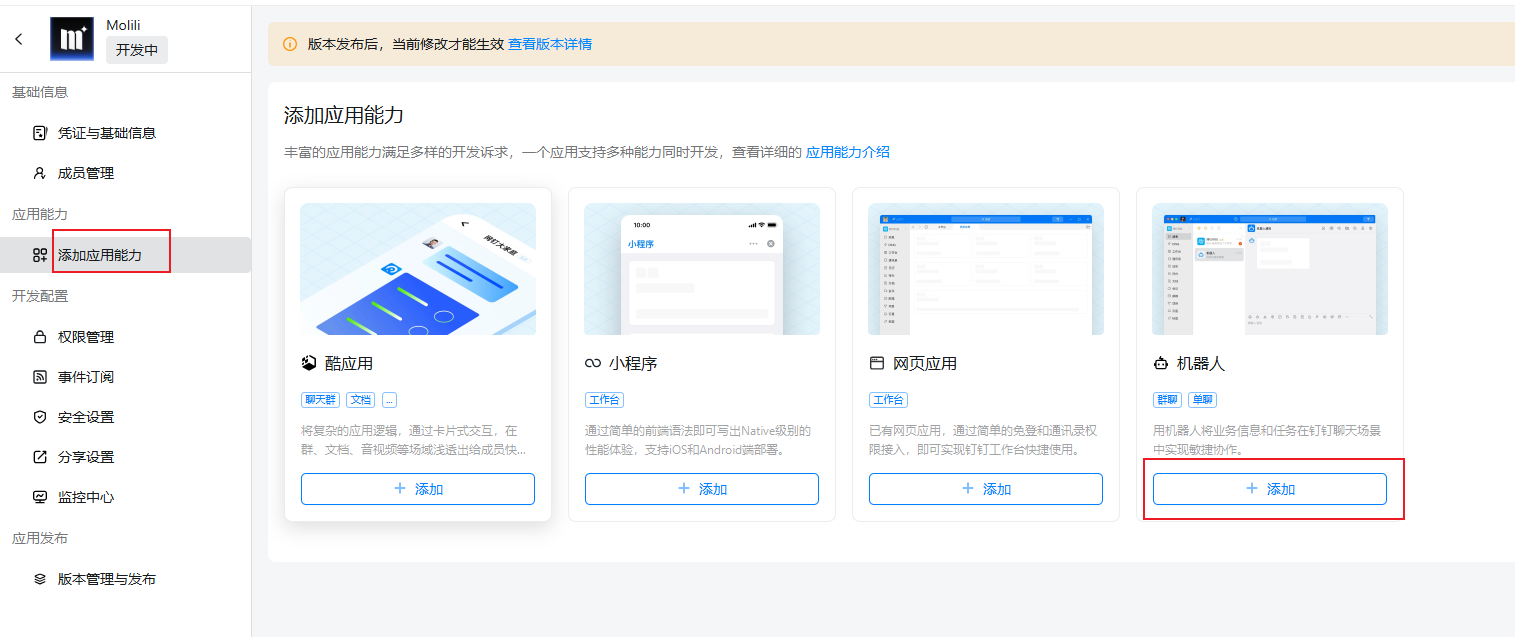
3.进入应用详情页,点击左侧菜单“添加应用能力”,找到“机器人”并点击添加;
一文看懂Molili怎么接入钉钉,Molili接入钉钉教程
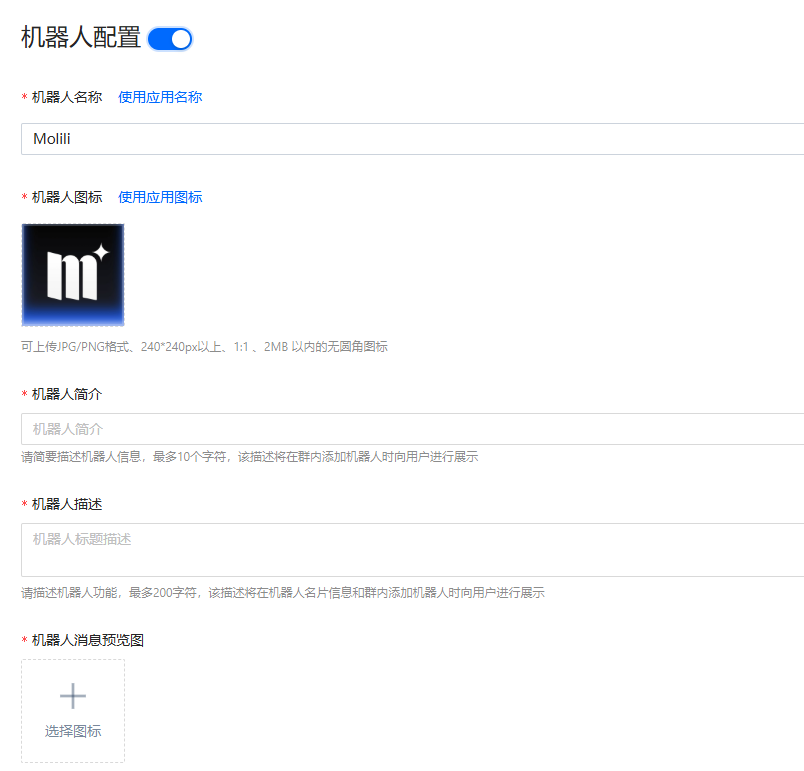
开启机器人配置开关,完善机器人名称与简介。
一文看懂Molili怎么接入钉钉,Molili接入钉钉教程
4.点击左侧“权限管理”,搜索并依次申请以下三个权限:
Card.Streaming.Write
Card.Instance.Write
qyapi_robot_sendmsg
5.点击左侧“凭证与基础信息”,找到并复制 Client ID 和 Client Secret。
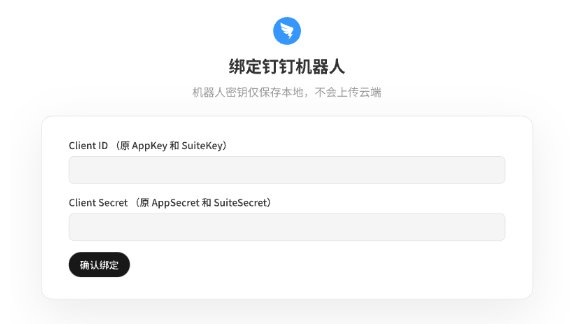
6.打开电脑端 Molili 客户端,进入“设置 - 钉钉配置”,将刚才复制的 ID 和 Secret 填入对应输入框,点击保存。
 /2






 雷达卡

 发表于 2026-2-9 15:30


 提升卡
 置顶卡
 变色卡
 千斤顶


