推荐当贝市场

 找回密码
 立即注册

QQ登录

只需一步,快速开始

查看: 49644|回复: 8

[分享] 教你如何使用Amlogic晶晨工具线刷附晶晨烧录工具下载

[复制链接]
发表于 2025-12-1 11:03 | 显示全部楼层 |阅读模式
本帖最后由 八云红 于 2025-12-1 13:02 编辑

水一贴关于如何使用 Amlogic USB Burning Tool(晶晨烧录工具) 的保姆级教程,文末附晶晨烧录工具下载,有需要自取

刷机前必读(防杠指南):

能用别刷! 除非你的盒子已经开不了机(变砖、卡Logo),否则不建议线刷。如果只是有点卡或者软件问题,建议先“恢复出厂设置”。

资料清空: 线刷会彻底清除盒子里的所有数据,刷机前有条件的话先备份!

工具版本:

工具放在文末,有需要自取

安卓9.0的老盒子:用 v2.1.7.0 版本。

安卓11.0的新盒子(如X96 X4):用 v3.2.0

具体操作步骤:

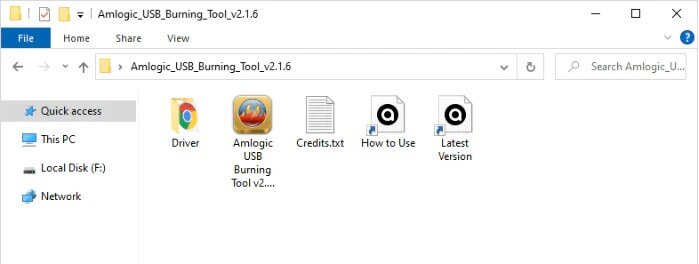
第一步:安装工具 下载好我提供的压缩包,解压后双击 .exe 文件安装。注意,安装过程中会跳出驱动安装提示,一定要点允许/安装,不然电脑识别不到盒子!


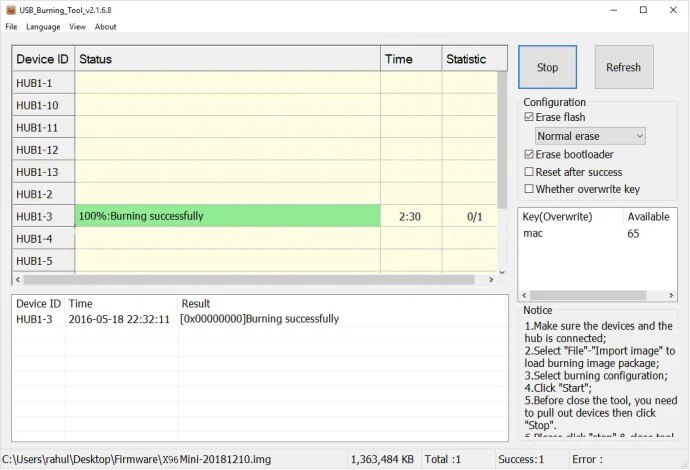
第二步:加载固件
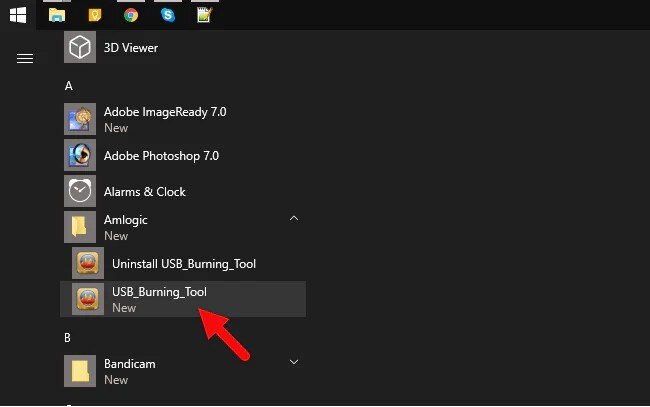
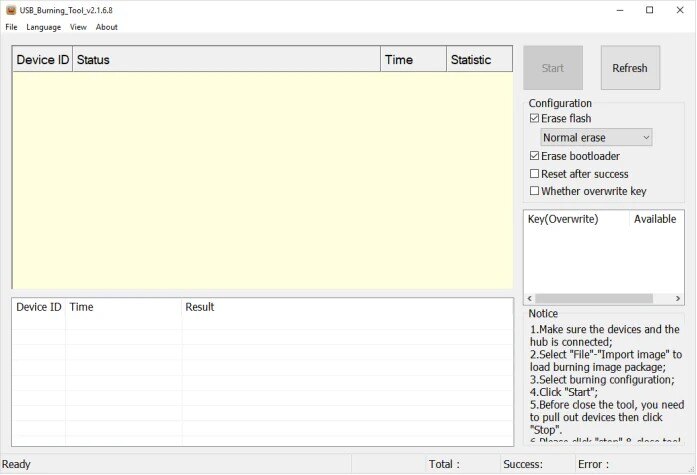
打开 Amlogic USB Burning Tool。


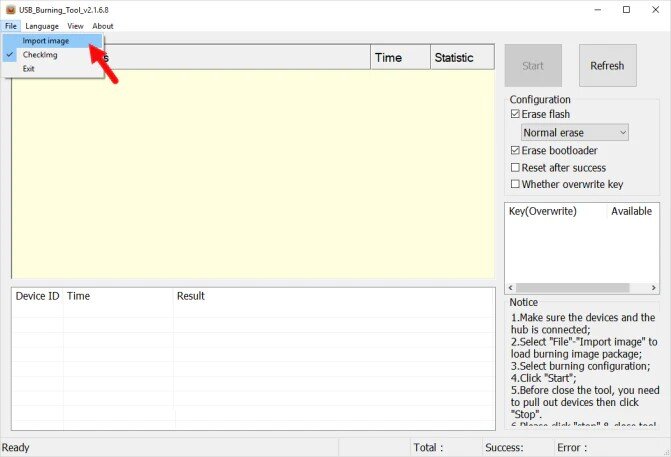
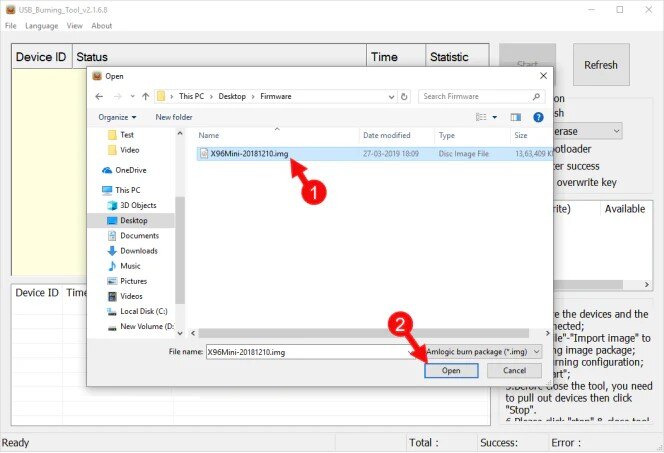
点击左上角的 “文件” (File) -> “导入烧录包” (Import Image)。


找到你下载好的 .img 格式固件,选中它,点击 “打开”。等待几秒,底部进度条加载完就是载入成功了。


第三步:准备刷机

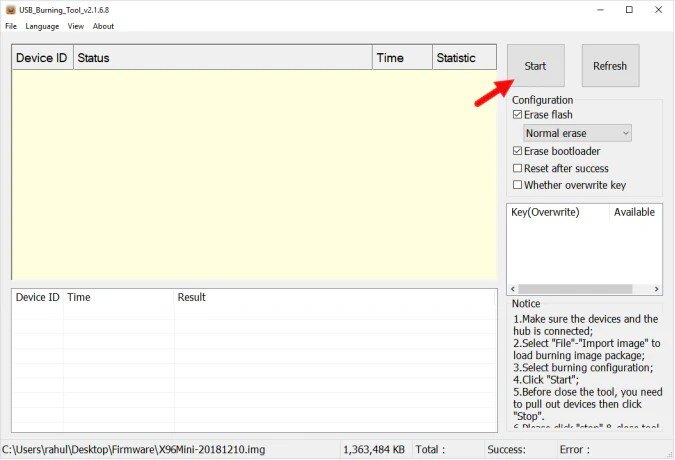
在工具界面点击右上角的 “开始” (Start) 按钮。


关键时刻: 准备一根 USB双公头线(两头都是USB接口)。

先把线的一头插在电脑后置USB口上。

用牙签顶住盒子AV孔里的复位键(Reset)不松手,然后把USB线的另一头插入盒子的刷机口(一般是USB 1口)。


第四步:开始烧录

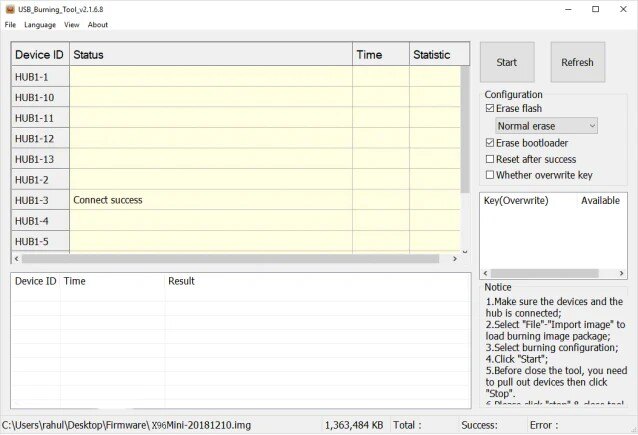
如果驱动正常,工具界面会显示 “连接成功” (Connect success),并且能看到Hub ID。


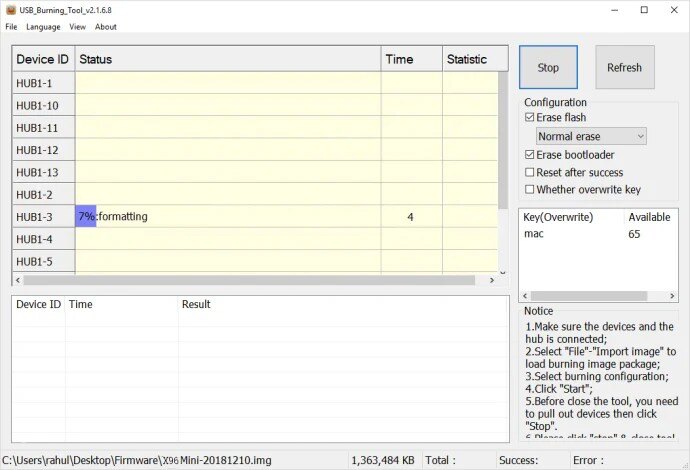
此时松开牙签,刷机进度条会自动开始走动。

耐心等待,直到进度条变绿,显示 “100%: 烧录成功” (Burning success)。


第五步:收工 点击“停止”按钮,拔掉USB线,给盒子接上电源线开机。第一次开机比较慢,耐心等几分钟进入桌面即可。
转自:老铁阿威

原文:https://www.znds.com/tv-1265404-1-1.html
发表于 2026-2-2 14:17 | 显示全部楼层
回复 顶一个 踩

使用道具 举报

 楼主| 发表于 2026-2-6 09:10 | 显示全部楼层
回复 顶一个 踩

使用道具 举报

发表于 2026-3-29 16:47 | 显示全部楼层
回复 顶一个 踩

使用道具 举报

发表于 2026-4-14 11:13 | 显示全部楼层
感谢分享
回复 顶一个 踩

使用道具 举报

发表于 2026-5-3 16:50 | 显示全部楼层
关键是刷机包
回复 顶一个 踩

使用道具 举报

发表于 2026-10-2 09:13 | 显示全部楼层
66666
回复 顶一个 踩

使用道具 举报

发表于 2026-10-2 09:14 | 显示全部楼层
6666888
回复 顶一个 踩

使用道具 举报

发表于 2026-11-21 15:21 | 显示全部楼层
6666666
回复 顶一个 踩

使用道具 举报

您需要登录后才可以回帖 登录 | 立即注册

本版积分规则

关闭

站长推荐上一条 /2 下一条

Archiver|小黑屋|新帖|标签|软件|Sitemap|ZNDS智能电视网 ( 苏ICP备2023012627号 )

GMT+8, 2026-11-24 08:49 , Processed in 0.033995 second(s), 8 queries , Redis On.

Powered by Discuz! X3.5

© 2001-2026 Discuz! Team.

快速回复 返回顶部 返回列表