推荐当贝市场

 找回密码
 立即注册

QQ登录

只需一步,快速开始

查看: 44453|回复: 1

[交流讨论] 投影仪如何连接电脑 投影仪连接电脑通用教程分享

[复制链接]
发表于 2024-7-3 13:50 | 显示全部楼层 |阅读模式
在数字化时代,投影仪与电脑的连接已成为工作、学习和娱乐中不可或缺的一环。无论是商务演示、在线教育还是家庭影院体验,投影仪都能将电脑屏幕上的内容以更大、更清晰的方式呈现给观众。那么,如何将投影仪与电脑成功连接,以实现无缝的投影体验呢?本次楼主带来了投影仪如何连接电脑,投影仪连接电脑通用教程分享的具体内容分享,有需要的千万不要错过了:


一、明基爱普生索尼等灯泡投影仪如何连接电脑:


1、准备双边接口的HDMI线,用来连接电脑和投影仪!

u=3450384184,2452645491&fm=253&fmt=auto&app=138&f=JPEG_w=500&h=500.jpg


2、明基索尼爱普生等灯泡投影仪都会有HDMI接口,HDMI线一头连接电脑,一头连接投影仪

src=http%3A%2F%2Fimage109.360doc.com%2FDownloadImg%2F2022%2F12%2F1814%2F25770157.jpg


3、按下电脑上的Windows+P键打开投影设置,然后选择复制;

电脑的页面.png


4、将投影仪的信号源用遥控器进行切换,即可出现电脑的画面!

微信截图_20240703134230.png


二、极米、当贝、坚果等智能投影比如连接电脑:


1、跟灯泡投影仪一样,用HDMI线进行连接


2、遥控器切换信号源即可投影仪连接电脑!

3、按下电脑上的Windows+P键打开投影设置,然后选择复制;


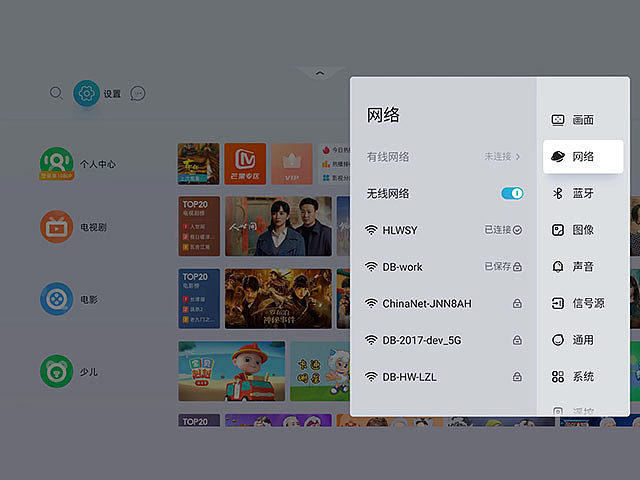
4、在投影仪上打开设置界面,然后在信号源界面选择HDMI信号源。


3、简单方法:同屏器进行连接(智能投影仪和灯泡投影仪通用)


1.电脑连接发射器
使用连接线将同屏器的发射器连接到电脑上;


2.投影连接接收器
使用连接线将同屏器的接收器连接到当贝投影仪上;


3.切换投影信号源
打开当贝投影仪设置界面,将信号源更改为HDMI;


4.完成同屏连接
按下发射器上的按键连接接收器实现电脑投屏当贝投影仪。


4、无线投屏,适合智能投影仪可以安装软件的:


1.连接同一网络
将电脑和投影仪连接到同一无线网络环境中;


2.下载投屏软件
在电脑和投影仪上下载安装当贝投屏;


3.打开投屏软件
打开电脑和投影仪上的当贝投屏;

4.完成投屏连接
在电脑的当贝投屏上选择电脑投电视,搜索投影仪完成连接即可。


以上就是楼主带来的投影仪如何连接电脑,投影仪连接电脑通用教程分享的具体内容和教程内容分享,如果你们有相关投影仪或者投影仪相关操作问题,欢迎点击:综合投影仪论坛交流讨论!
发表于 2024-7-3 13:52 | 显示全部楼层
这个通用的教程不错感谢分享
回复 顶一个 踩

使用道具 举报

您需要登录后才可以回帖 登录 | 立即注册

本版积分规则

关闭

站长推荐上一条 /2 下一条

Archiver|小黑屋|新帖|标签|软件|Sitemap|ZNDS智能电视网 ( 苏ICP备2023012627号 )

GMT+8, 2026-11-9 05:31 , Processed in 0.026229 second(s), 8 queries , Redis On.

Powered by Discuz! X3.5

© 2001-2026 Discuz! Team.

快速回复 返回顶部 返回列表