推荐当贝市场

 找回密码
 立即注册

QQ登录

只需一步,快速开始

查看: 60340|回复: 2

[经验教程] 芝杜播放器截图功能使用教程

[复制链接]
发表于 2022-11-16 11:26 | 显示全部楼层 |阅读模式
本帖最后由 李子好吃 于 2022-12-27 10:13 编辑

一、芝杜播放器遥控器截图
温馨提示:此教程适用于芝杜全部产品,教程示例:芝杜Z9X
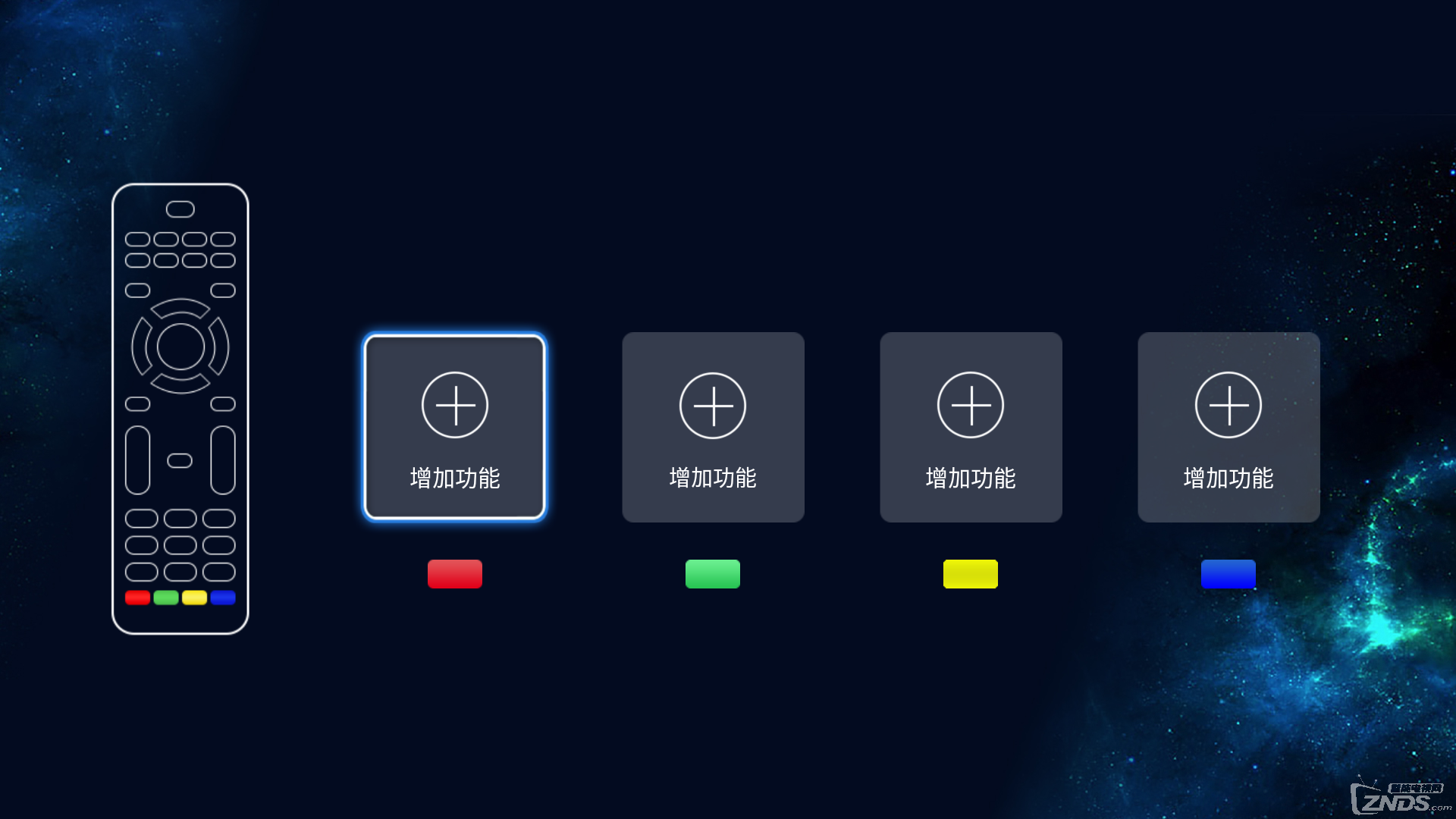
1.1、芝杜播放器进入全部应用运行功能键APP(或直接按遥控器未自定义功能的4色功能键)
01.png


1.2、选中任意一个对应的4色功能键槽位,按OK键
注意:V10mini、V12遥控器只有红、绿、蓝三色功能键
02.png


1.3、弹出选项选中截图功能,按OK键确认即可,再次进入该选项选择设置的自定义功能按OK键可取消
03.png


1.4、返回主界面当槽位显示为截图功能表示设置完成,以后按遥控器对应颜色功能键即可截图当前屏幕显示界面
04.png


1.5、截图文件会以Screenshot开头命名保存在芝杜内置存储\Pictures\Screenshots文件夹中
05.png

截图示例
06.png


二、芝杜手机遥控器截图
温馨提示:此教程适用于芝杜全部产品,教程示例:安卓手机
【如下图】 手机安装芝杜遥控器并与播放器配对完成,进入遥控器选项 - 点击右上图标切换遥控按键模式,然后点击截图并保存到手机
注意:第一次保存截图请给与软件访问设备照片、媒体内容和文件权限!!!
07.png

三、芝杜NEO产品小屏截图
温馨提示:此教程仅适用于芝杜NEO系列产品,教程示例:芝杜NEO S
3.1、全部应用进入功能键APP(或直接按遥控器未自定义功能的4色功能键)
08.png

3.2、选中任意一个未自定义的4色功能键槽位,按OK键
注意:V10mini、V12遥控器只有红、绿、蓝三色功能键
09.png

3.3、弹出选项选中前置显示屏截图功能,按OK键确认即可,再次进入该选项选择设置的自定义功能按OK键可取消
10.png

3.4、返回主界面当槽位显示为前置显示屏截图功能表示设置完成,以后按遥控器对应颜色功能键即可截图当前OLED小屏显示界面
11.png

3.5、截图文件会以日期时间命名保存在芝杜内置存储\Pictures\Screenshots文件夹中
12.png
截图示例
13.jpeg


四、关于截图注意事项
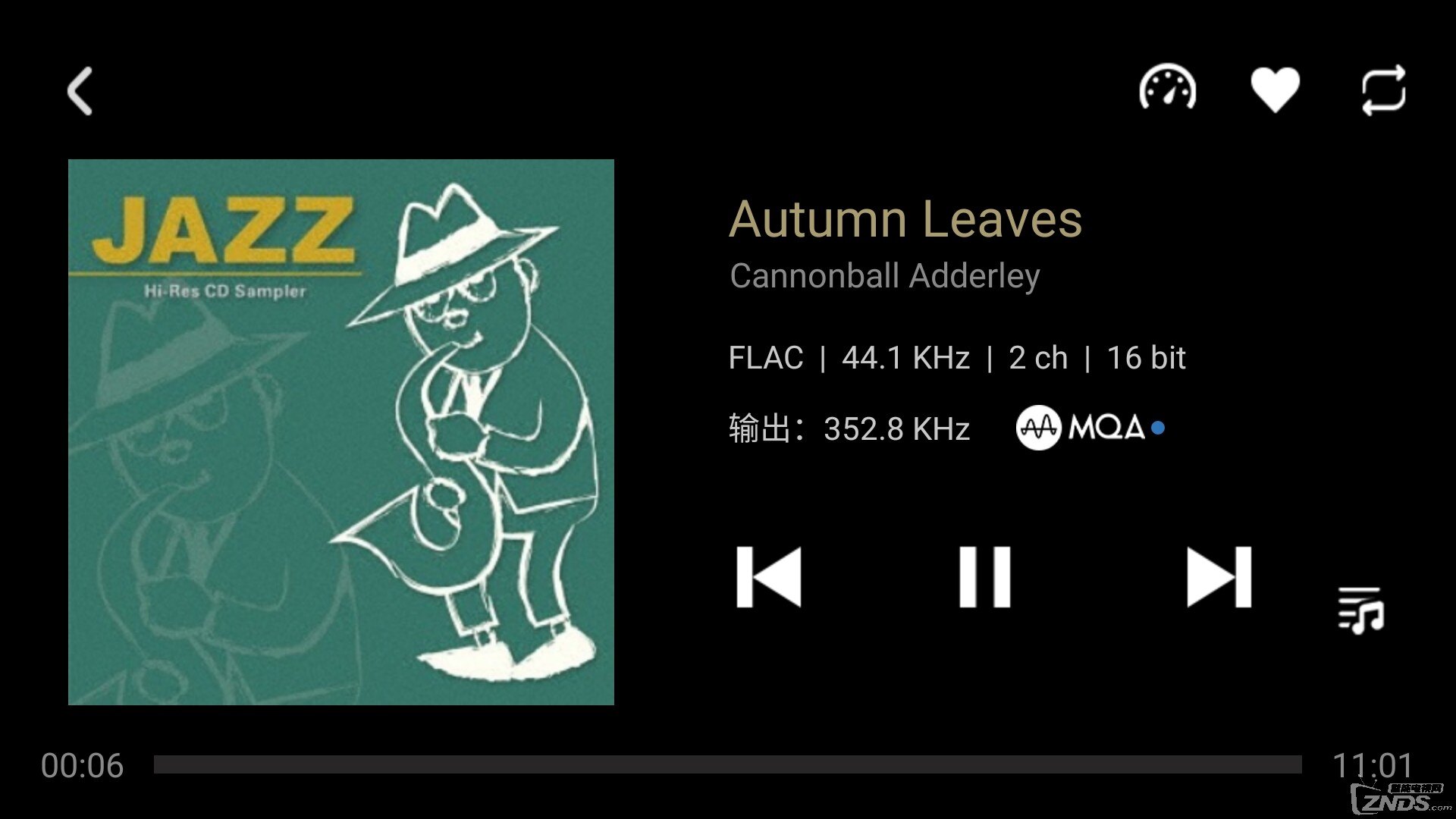
【如下图】芝杜本地播放器基于linux系统,播放器在Linux底层,截图功能在安卓上层,上层安卓截图功能无法截到底层Linux的播放器图像信息,所以截屏是一张黑色图片。
14.png

---教程完---


发表于 2022-11-16 14:00 | 显示全部楼层
看看学习一下
回复 顶一个 踩

使用道具 举报

发表于 2025-10-22 08:25 | 显示全部楼层
麻烦问一下,V12遥控器的电源开关键是蓝牙的还是红外的?
回复 顶一个 踩

使用道具 举报

您需要登录后才可以回帖 登录 | 立即注册

本版积分规则

关闭

站长推荐上一条 /2 下一条

Archiver|小黑屋|新帖|标签|软件|Sitemap|ZNDS智能电视网 ( 苏ICP备2023012627号 )

GMT+8, 2026-11-6 01:26 , Processed in 0.025358 second(s), 8 queries , Redis On.

Powered by Discuz! X3.5

© 2001-2026 Discuz! Team.

快速回复 返回顶部 返回列表