推荐当贝市场

 找回密码
 立即注册

QQ登录

只需一步,快速开始

查看: 56794|回复: 4

[分享] 桌面图标谁如何布置,你说了算!

[复制链接]
发表于 2015-1-21 00:19 | 显示全部楼层 |阅读模式
转自小米达人-喜多多

前言:
众所周知小米电视是一款功能及其强大的智能电视 1.jpg


所谓智能,指的就是其不仅能观看电视节目
还能在其搭载的安卓平台下,自由安装和卸载各种应用程序。
用上了小米电视的朋友们
自然是少不了往电视上安装各种或主流、常用或小众、奇葩的各类型应用了。

随着使用时间的增加,安装应用的增多,电视桌面上的应用图标也就越积越多了,
有时要在那一大片花花绿绿的小方框里,找到自己要找的应用还真是挺考验眼力的呢。

于是小米电视贴心的给出了针对桌面上的应用图标的编辑功能。
让我们可以自由改变应用图标在屏幕上的位置,方便平时的操作。

考虑到,可能还用一些的朋友不太了解这个功能
我决定今天给大家展示一下这个功能的操作,让大家有个大致的了解。

操作方法:
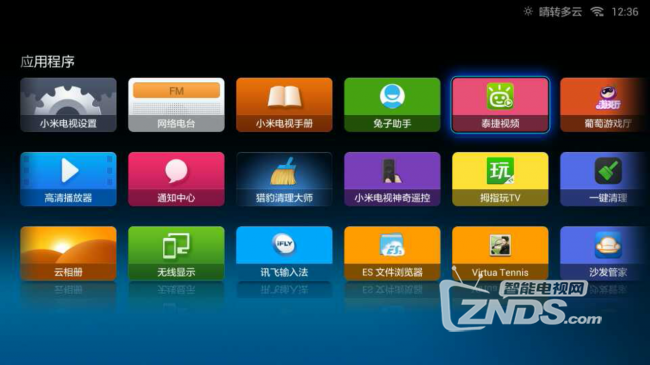
▼在电视开机后,显示桌面的状态时按遥控器的菜单键。
2.jpg

3.png

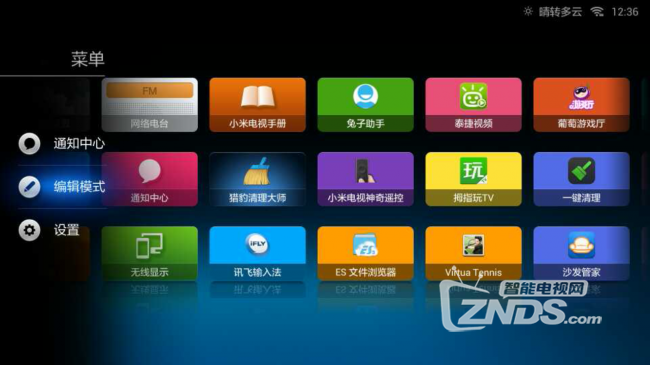
▼此时在屏幕左侧会弹出选项,用遥控器选择“编辑模式”
4.png

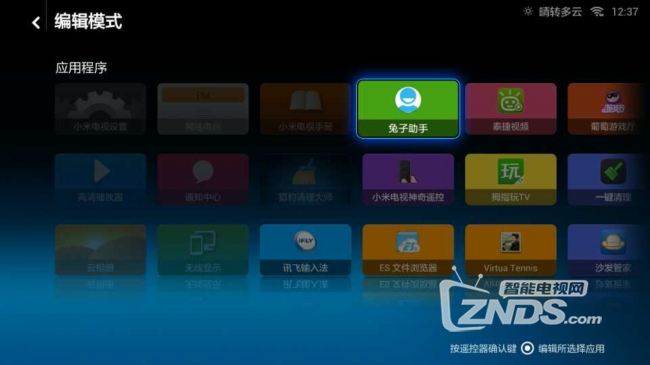
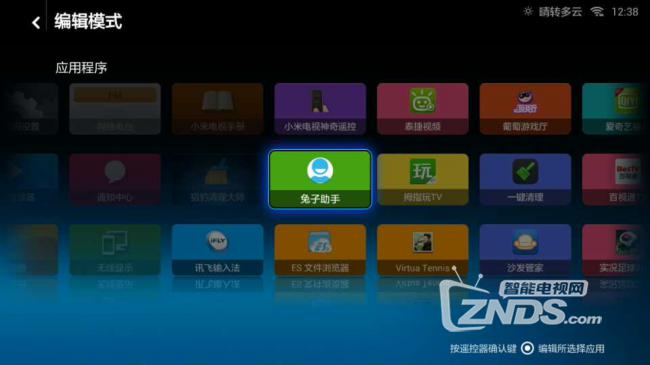
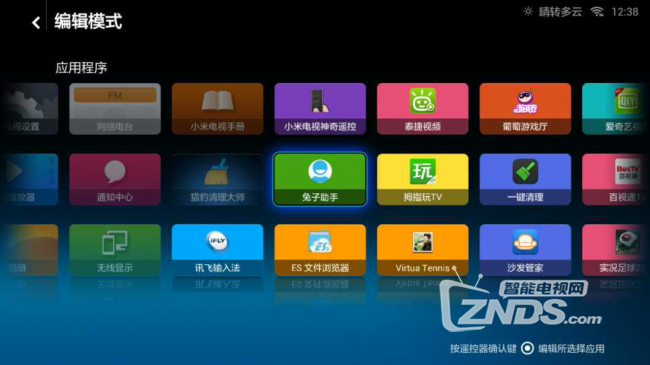
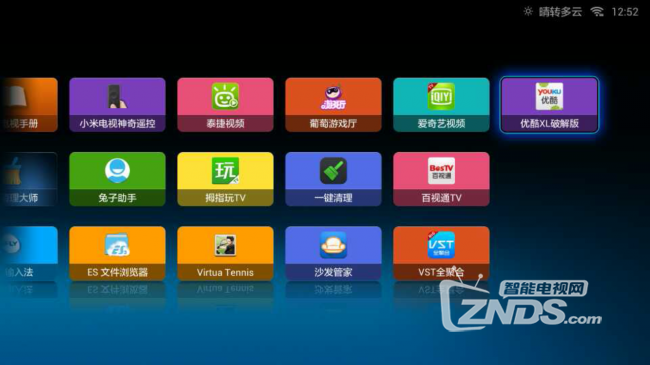
▼注意电视自带的这几个图标是不能进行移动的。
不过以前这个编辑功能刚投入使用的时候,所有的图标都是能移动的。现在取消了。
5.png

6.jpg

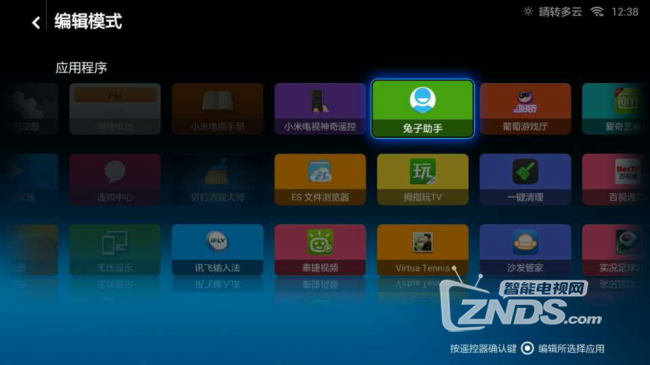
▼以这个图标为例,移动光标到这个图标上之后,按确定键,
7.png

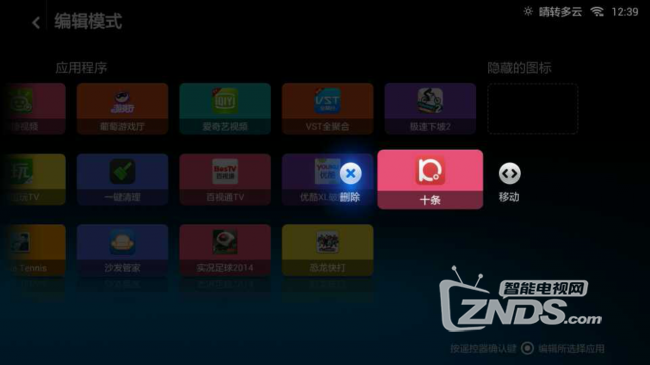
▼此时会显示两个选项:向左按“删除”,向右按“移动。”我们先看移动的操作。
8.png

▼遥控器按向右的方向键,选中后确定,此时就可以上下左右的移动这个图标了。
9.png

10.png

▼移动到你需要的位置后,再按一下确定键,就固定住了。移动其他图标的方法与此相同。 11.png

▼再来看一下,如果选择了“删除”会怎样。
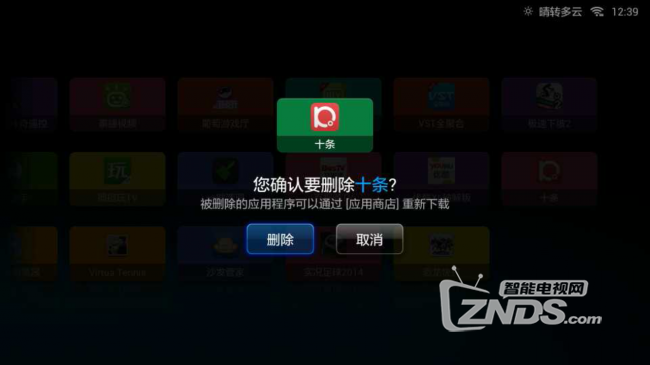
本帖隐藏的内容以此图标为例,遥控器按向左的方向键,选中后确定,此时会弹出这样的提示。
12.png

13.png
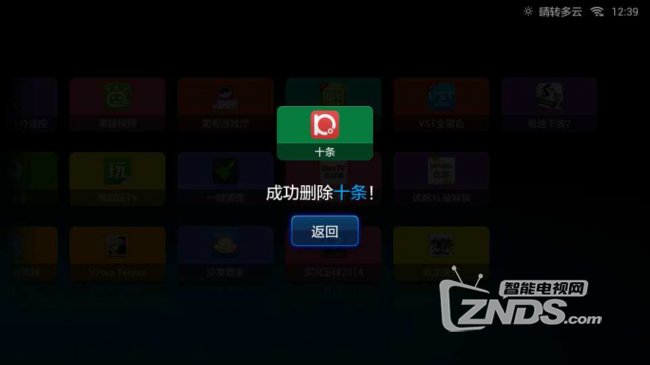
▼再次按确定键,就可以删除这个图标了。实际上就是卸载了这个应用程序,所以图标没有了。
14.png


彩蛋功能:
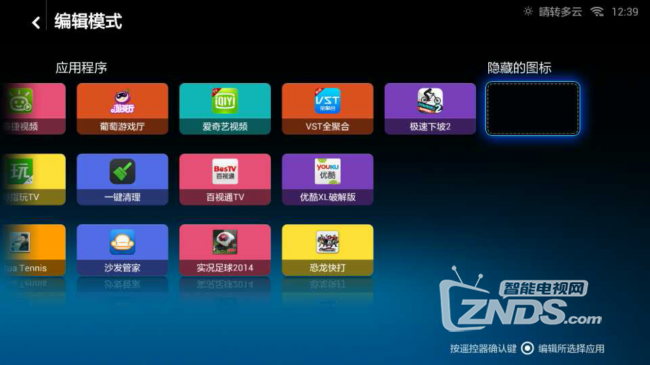
▼在编辑状态下,当我们操作遥控器光标移动到最右边的时候
   会看到有一个“隐藏的图标”的提示。

15.png

▼这个小功能的作用很隐晦哈,也很贴心实用。
在如今这个非常注重个人隐私的时代,每个人都多少会有些自己的小秘密不想被别人窥探。
自己想用一些非常个人的应用程序,却又不想被来到家里的访客看到,
那就把你的小秘密都放进去,让它们隐身吧。
有孩子的朋友们,不想让孩子总玩安装在电视上的游戏,也一样可以把它们都隐藏在里面。
操作方法如下
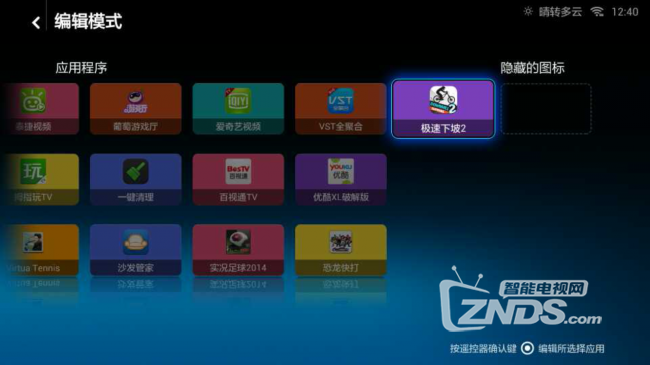
1.先选中你想要隐藏的图标
2.然后按向右的方向键
3.移动到“隐藏的图标”里面去,
4.最后再按一次确定键,就可以退出了。
16.png

17.png

18.png

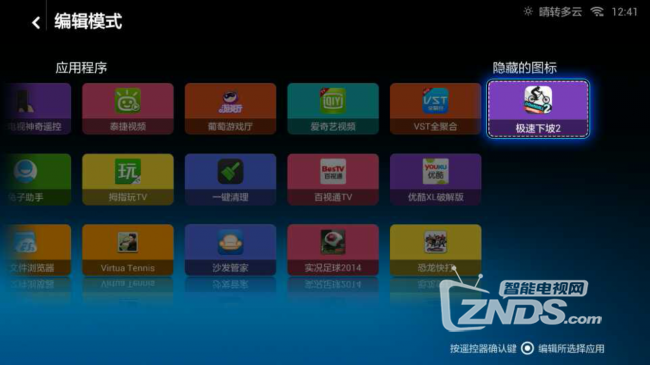
▼每一个都是独立的隐藏图标,并不是都放在一个文件夹里的概念啊。
19.png

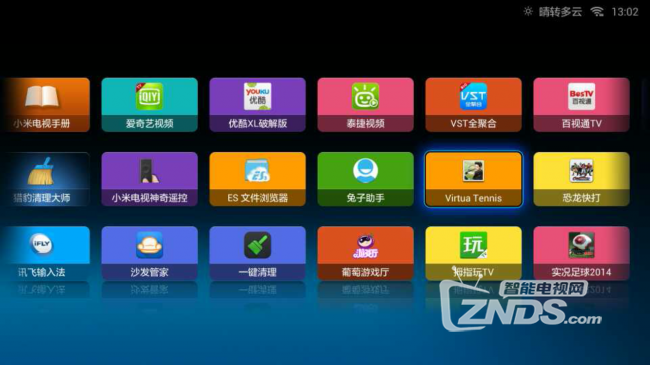
▼最后的效果就是这个样子的啦。你完全可以放心喽!
20.png


总结:
当我们终于可以按照自己的心愿,分门别类的把图标排列好的时候,
不仅用起来得心应手,非常方便。心情也好了很多呢!
21.png

最后,为大家奉上一段我自己录制的操作视频,这个更为直观易懂了,希望对大家有帮助哈。此视频是以前拍摄的,那时这个桌面编辑功能才刚开始测试,所以那时的所有图标都是能移动的。现在已经取消了。


发表于 2015-1-21 09:12 | 显示全部楼层
呵呵,可以的。
回复 顶一个 踩

使用道具 举报

发表于 2015-1-21 09:35 | 显示全部楼层
感谢分享,ZNDS有你更精彩:)
回复 顶一个 踩

使用道具 举报

发表于 2015-2-13 14:50 | 显示全部楼层
呵呵
回复 顶一个 踩

使用道具 举报

发表于 2015-2-13 22:14 | 显示全部楼层
楼主用心了,内容非常精彩。
回复 顶一个 踩

使用道具 举报

您需要登录后才可以回帖 登录 | 立即注册

本版积分规则

关闭

站长推荐上一条 /2 下一条

Archiver|小黑屋|新帖|标签|软件|Sitemap|ZNDS智能电视网 ( 苏ICP备2023012627号 )

GMT+8, 2026-11-6 02:02 , Processed in 0.028869 second(s), 9 queries , Redis On.

Powered by Discuz! X3.5

© 2001-2026 Discuz! Team.

快速回复 返回顶部 返回列表