推荐当贝市场

 找回密码
 立即注册

QQ登录

只需一步,快速开始

查看: 182072|回复: 19

[分享] 斐讯N1盒子 用N1挂载局域网nas教程

 火 [复制链接]
发表于 2020-9-27 10:04 | 显示全部楼层 |阅读模式
斐讯N1盒子除了刷机还有可以挂载局域网,废话不多说,楼主今天带来了斐讯N1盒子,用N1挂载局域网nas教程,看看对你是不是有很大帮助。

本来想用N1挂载局域网的下载宝上的硬盘.搜索也搜不出具体的设置教程,自己摸索了一下.其实也很简单.本人也是小白.大神请忽略。写出来让其他小白也可以不走弯路.我的N1是刷了F大的36+0.下载宝是338加内存卡开启openwrt固件的.

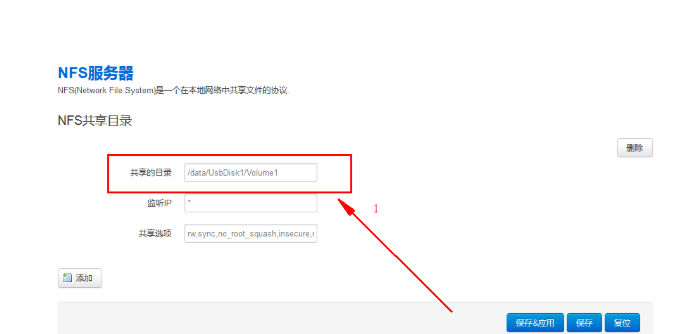
第一步,先进你的nas管理页面,我的是192.168.2.33。复制这个nfs的共享目录。

微信图片_20200927095430.png

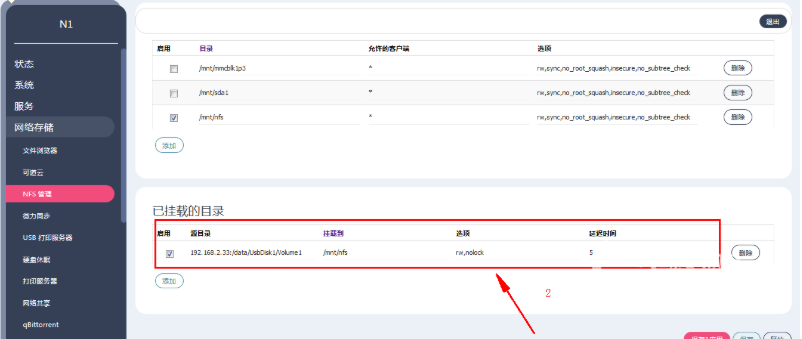
第2步,打开n1的openwrt管理页面。找到nfs管理。添加已挂载目录。源目录就是你nas的ip地址加上nfs的共享目录地址。比如我的是:192.168.2.33:/data/UsbDisk1/Volume1。挂载到/mnt/nfs。后面的照着填就可以。我在使用的时候把延迟时间调为60,发现N1开机时间变得很久,要几分钟才完成开机,默认是5.

微信图片_202009270954301.png

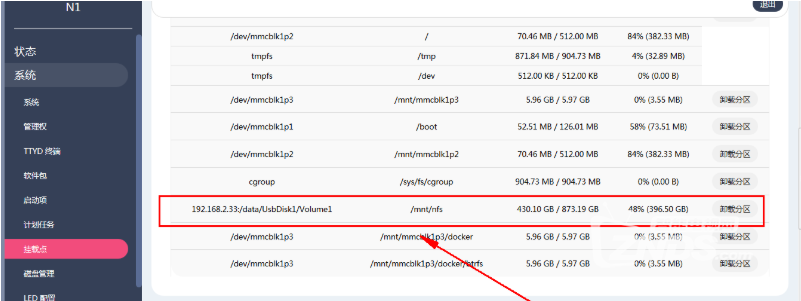
然后打开系统挂载目录,看看你的nas是否已经挂载上。

微信图片_202009270954302.png

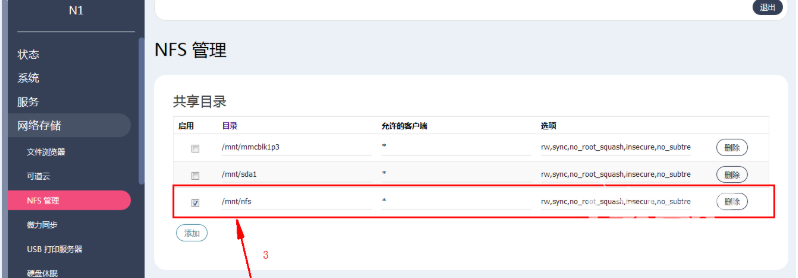
第3步,打开nfs管理。共享目录把你的挂载点加上去就可以了。

微信图片_202009270954303.png

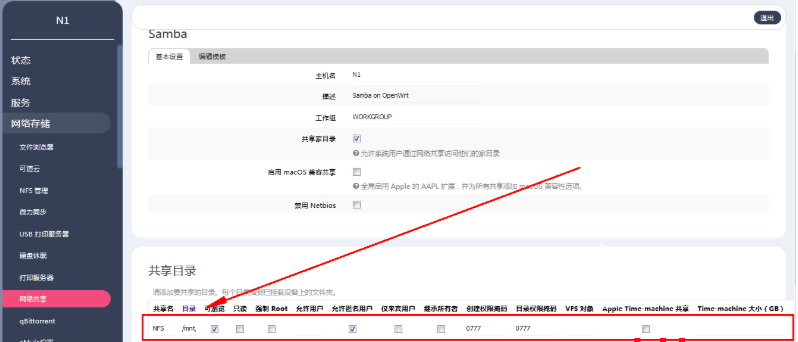
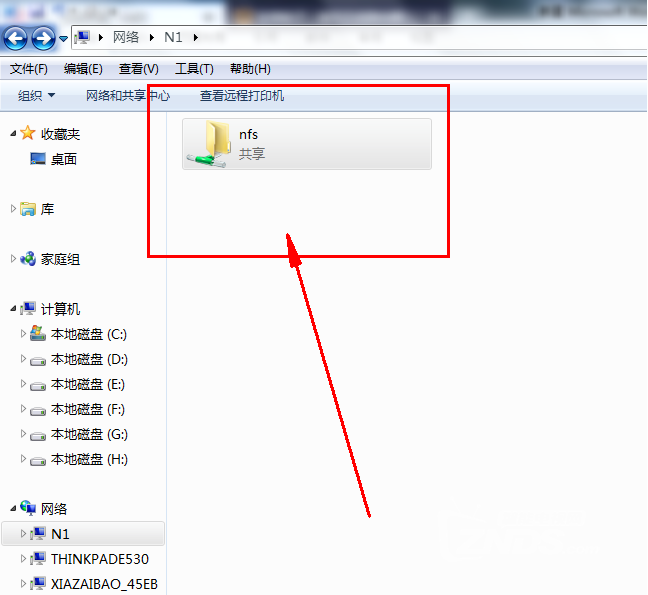
最后打开网络共享,共享名随意填。目录填/mnt/nfs就是刚刚成功挂载的点。最后打开我的

微信图片_202009270954304.png

电脑网络里面看是否共享成功。

微信图片_202009270954305.png

到这里也就成功了。

以上就是楼主分享的斐讯N1盒子用N1挂载局域网nas教程,如果你有斐讯盒子相关问题,欢迎加入我们的爱好者交流群进行沟通讨论:827276264期待您的加入。

相关阅读:斐讯盒子T1刷机教程超级详细版(适用于Win7和Win10)

头像被屏蔽
发表于 2020-9-27 10:07 | 显示全部楼层
提示: 作者被禁止或删除 内容自动屏蔽
回复 顶一个 踩

使用道具 举报

头像被屏蔽
发表于 2020-9-27 10:07 | 显示全部楼层
提示: 作者被禁止或删除 内容自动屏蔽
回复 顶一个 踩

使用道具 举报

发表于 2020-9-27 13:46 | 显示全部楼层
感谢分享
回复 顶一个 踩

使用道具 举报

发表于 2020-9-27 21:03 | 显示全部楼层
韩剧
回复 顶一个 踩

使用道具 举报

发表于 2020-10-28 15:31 | 显示全部楼层
谢谢!!!
回复 顶一个 踩

使用道具 举报

发表于 2020-11-2 11:49 来自ZNDS手机版 | 显示全部楼层
学习了
回复 顶一个 踩

使用道具 举报

发表于 2021-3-10 02:35 来自ZNDS手机版 | 显示全部楼层
感谢分享
回复 顶一个 踩

使用道具 举报

发表于 2021-4-10 22:51 | 显示全部楼层
学习了
回复 顶一个 踩

使用道具 举报

发表于 2021-4-10 23:02 | 显示全部楼层
明显的误导,这明明就是Samba共享
回复 顶一个 踩

使用道具 举报

您需要登录后才可以回帖 登录 | 立即注册

本版积分规则

关闭

站长推荐上一条 /2 下一条

Archiver|小黑屋|新帖|标签|软件|Sitemap|ZNDS智能电视网 ( 苏ICP备2023012627号 )

GMT+8, 2026-11-28 03:48 , Processed in 0.031865 second(s), 8 queries , Redis On.

Powered by Discuz! X3.5

© 2001-2026 Discuz! Team.

快速回复 返回顶部 返回列表