- UID
- 5819130
- 性别
- 保密
- 注册时间
- 2019-8-22
- 威望
-
- 金币
-
- Z币
-
- 听众
|
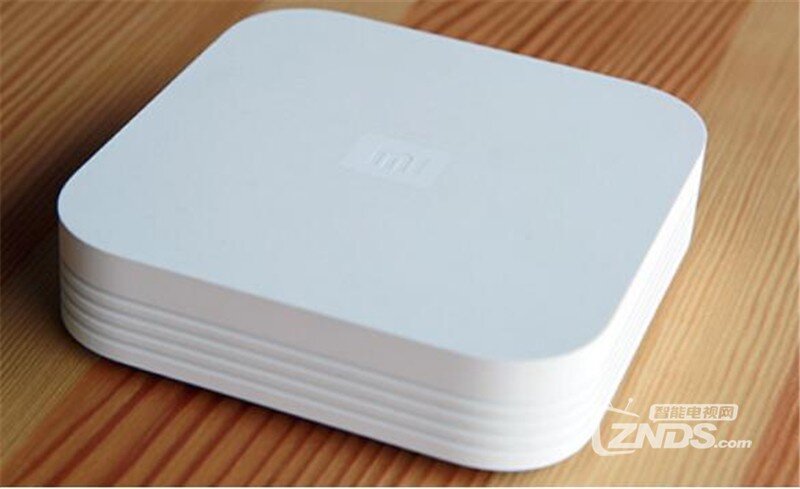
今天来跟大家分享的是小米盒子安装KODI以及挂载字幕的教程,为什么会出这个教程呢?主要是由于小米盒子自带的高清播放器可以自动识别局域网内DLNA媒体服务器内的视频、图片等内容,但在播放本地高清视频的时候经常出现字幕无法挂载或显示异常等问题,对某些视频格式的支持也不够好,于是我给盒子安装了KODI解决此问题,所以接下来就跟大家分享一下小米盒子安装KODI及挂载字幕教程。
▼小米盒子自带的高清播放器经常出现无法挂载本地视频字幕的问题。
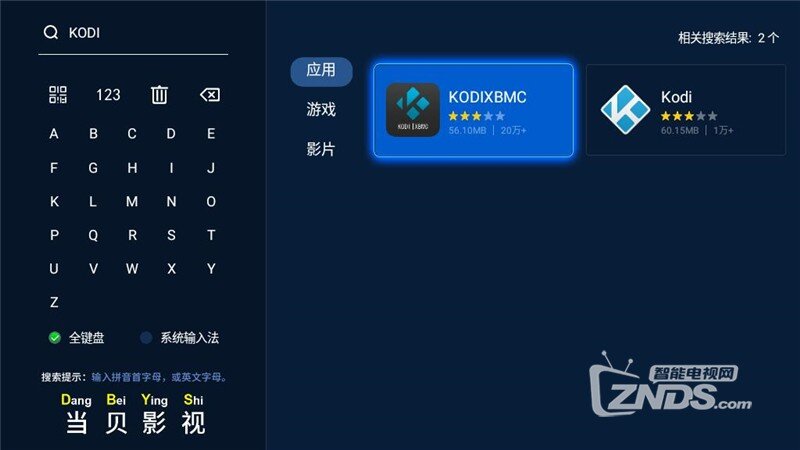
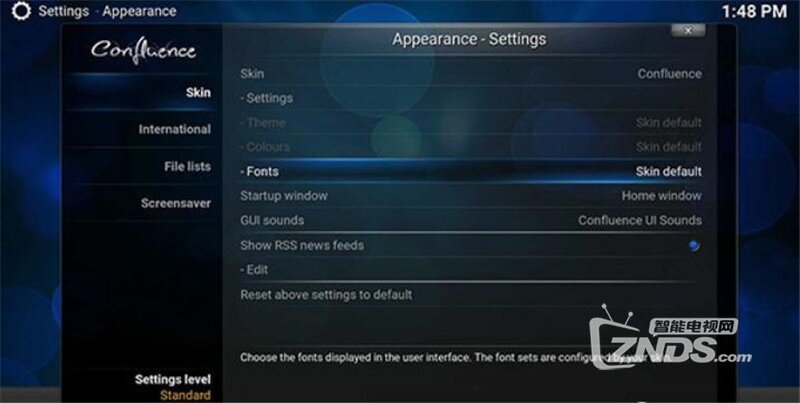
▼在当贝市场内搜索KODI即可进行安装,我选的是16.1版本,安装完成后是英文界面。不习惯英文界面的值友可以参考此步骤将界面改为中文。点击“SYSTEM-Settings-Appearance-Skins-Fonts”,改为“Arial based”,一定要先将系统字体改为Arial,否则系统语言改为中文之后会出现乱码。
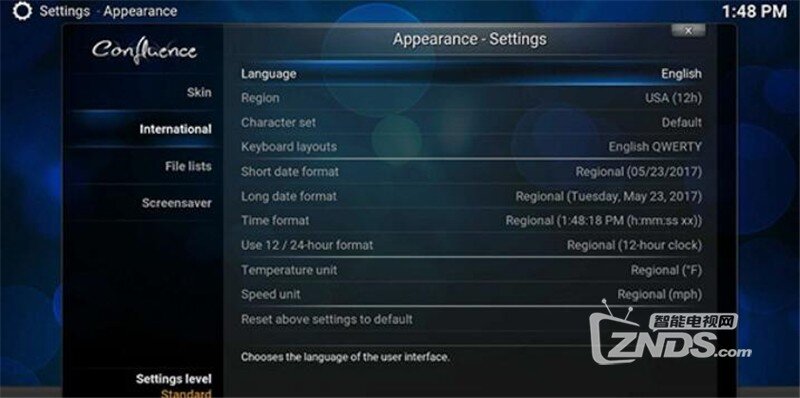
▼然后点击“SYSTEM-Settings-Appearance-International-Lauguage”,改为“Chinese(Simple)”,将系统语言改为中文。
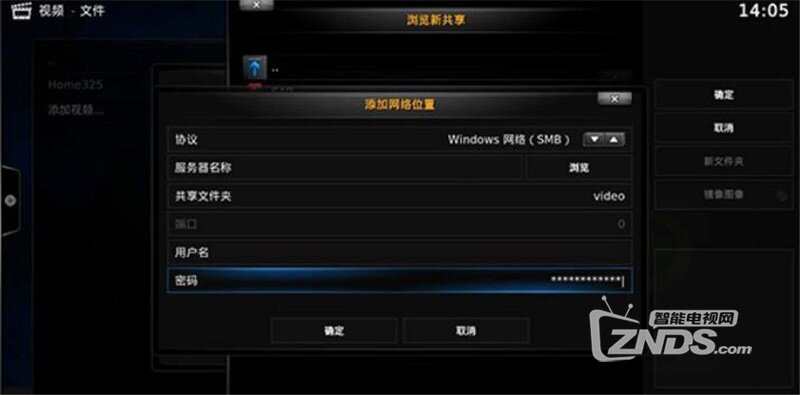
▼然后需要添加本地NAS(或者路由器挂载的移动硬盘)的网络地址。点击“视频-文件-浏览-添加网络位置”,然后协议选择Windows网络(SMB),然后输入服务器名称(NAS名称或路由器名称),共享文件夹(视频所在文件夹),用户名及密码,点击“确定”即可添加。实测网络文件系统(NFS)也可以正常挂载本地视频外挂字幕。
▼完成后,只需将srt、ass等外挂字幕放在视频所在文件夹内,名称(除.srt .ass等后缀)与视频名称一致,在播放时即可正常挂载字幕。
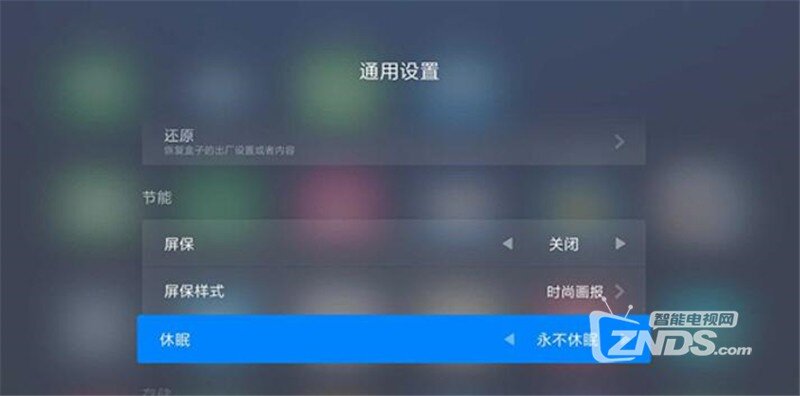
▼最后,记得在“小米盒子设置-通用设置-节能”内将“屏保”设置为“关闭”,将“休眠”设置为“永不休眠”,否则KODI播放视频的过程中小米盒子会进入屏保甚至休眠。
为了让播放本地高清视频更加流畅,尽量把小米盒子放在WiFi信号好的地方,连接5G信号,路由器的USB性能(路由器挂载移动硬盘的情况下)及路由器LAN to 5G性能(路由连接NAS的情况下)最好给力一些:)
以上就是小米盒子安装KODI及挂载字幕教程的全部内容了,你学会了吗?学会这个就再也不怕小米盒子自带的视频播放器不能挂载字幕啦~妈妈再也不用担心我看不懂外文片了
|
|
 /2






 雷达卡

 发表于 2020-1-10 13:30


 提升卡
 置顶卡
 变色卡
 千斤顶


