推荐当贝市场

 找回密码
 立即注册

QQ登录

只需一步,快速开始

查看: 1059525|回复: 917

[交流讨论] 简单 "本终端已关闭第三方应用的直接安装"

 荐  火... [复制链接]
发表于 2019-8-18 23:30 | 显示全部楼层 |阅读模式
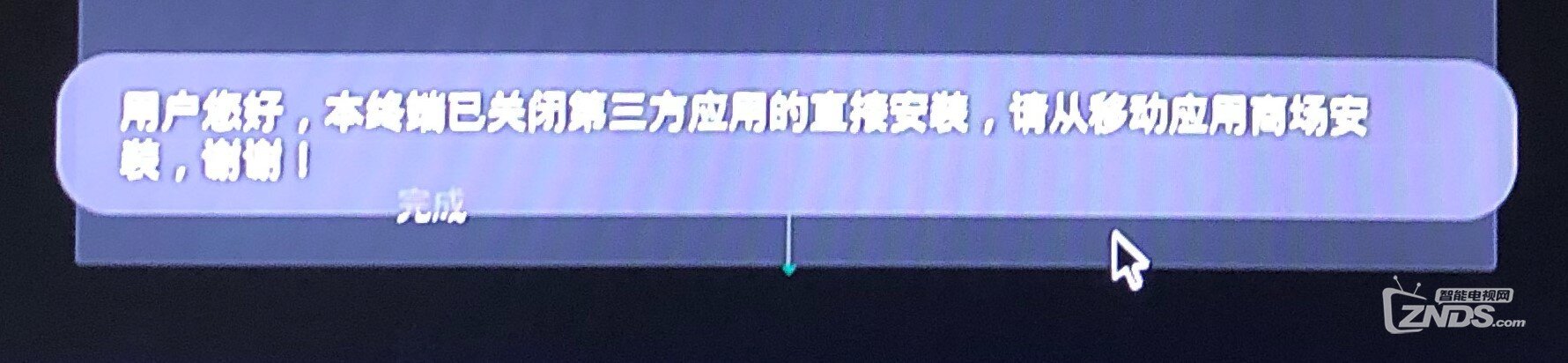
这几天我在TTL完我的我的电视盒子后(TTL帖子链接,在这个帖子我用过另一种方法)发现了一个很坑的限制:无法通过当贝市场直接安装应用
会出现如下图所示的
0.jpg
我TM@#¥#@¥@¥%#......


==================进入正题=====================


方法:
1.先在TTL安装软件的时候多安装一个re管理器的apk,并装在电视盒子上(下载链接)

2.在当贝市场中找到你需要的app,并下载,但是不用安装(因为安不上....hhh)如下图所示
2019_08_18_22_34_IMG_0401.JPG 2019_08_18_22_35_IMG_0402.JPG

3.打开装好的re管理器,这时候建议外接鼠标,比较容易操作

4.如下图所示在根目录下找到data/data/com.dangbeimarket/cache,并在找到后将其选中,点击右上角,添加书签,方便以后使用。
2019_08_18_22_36_IMG_0403.JPG 2019_08_18_22_38_IMG_0404.JPG 1.jpg 2019_08_18_22_42_IMG_0407.JPG

5.如图,进入data/data/com.dangbeimarket/cache中后,就可以看到你刚刚下载的apk,然后选中,并在上方点击 剪刀状按钮 将其剪切。
2019_08_18_22_43_IMG_0408.JPG

6.剪切完,如下图所示,返回根目录,找到data/app,并在找到后将其选中,点击右上角,添加书签,方便以后使用。
2019_08_18_22_36_IMG_0403.JPG 2019_08_18_22_45_IMG_0409.JPG

7.如图,进入data/app中后,在上方点击 移动到 按钮,便安装成功。
2019_08_18_22_46_IMG_0410.JPG 2019_08_18_22_47_IMG_0411.JPG

PS:添加完的书签可以在上方的  ❤状按钮  可以直接进入哦 。

希望大神们有更好的方法 TAT


评分

参与人数 1威望 +5 金币 +6 收起 理由
路人甲是野百合 + 5 + 6 哥们花里胡哨的很会玩...

查看全部评分

发表于 2020-6-15 21:48 | 显示全部楼层
PackageInstaller.apk
回复 顶一个 3 踩 0

使用道具 举报

发表于 2019-8-19 14:46 | 显示全部楼层
谢谢楼主
又见一个好帖,果断先马克mark收藏了!
回复 顶一个 1 踩 0

使用道具 举报

发表于 2019-8-19 09:38 | 显示全部楼层
淡定,淡定,淡定……
回复 顶一个 踩

使用道具 举报

发表于 2019-8-19 09:47 | 显示全部楼层
楼主威武,方法很实用
回复 顶一个 踩

使用道具 举报

发表于 2019-8-19 09:50 | 显示全部楼层
感谢楼主分享
回复 顶一个 踩

使用道具 举报

发表于 2019-8-19 09:53 | 显示全部楼层
不错的干货,支持下
回复 顶一个 踩

使用道具 举报

发表于 2019-8-19 10:24 | 显示全部楼层
先把机器刷成砖,再把砖头刷成机器,我都佩服自己在ZNDS学到的刷机技术!
回复 顶一个 踩

使用道具 举报

发表于 2019-8-19 10:38 | 显示全部楼层
谢谢楼主分享!
回复 顶一个 踩

使用道具 举报

发表于 2019-8-19 10:45 来自ZNDS手机版 | 显示全部楼层
谢谢楼主
来自: Android客户端
回复 顶一个 踩

使用道具 举报

发表于 2019-8-19 10:47 | 显示全部楼层
1112222
回复 顶一个 踩

使用道具 举报

发表于 2019-8-19 10:59 | 显示全部楼层
此楼主日后必成大器!
回复 顶一个 踩

使用道具 举报

您需要登录后才可以回帖 登录 | 立即注册

本版积分规则

关闭

站长推荐上一条 /2 下一条

Archiver|小黑屋|新帖|标签|软件|Sitemap|ZNDS智能电视网 ( 苏ICP备2023012627号 )

GMT+8, 2026-11-6 06:10 , Processed in 0.040193 second(s), 13 queries , Redis On.

Powered by Discuz! X3.5

© 2001-2026 Discuz! Team.

快速回复 返回顶部 返回列表