推荐当贝市场

 找回密码
 立即注册

QQ登录

只需一步,快速开始

查看: 150101|回复: 36

[分享] 极米投影仪访问电脑内容的操作教程,电脑共享设置

 火 [复制链接]
发表于 2019-7-9 10:04 | 显示全部楼层 |阅读模式
本帖最后由 白云老苍gou 于 2019-8-8 17:28 编辑

如果需要极米投影仪访问电脑的内容,那需要电脑共享设置,先说一下不关闭密码保护的方法:

第一步

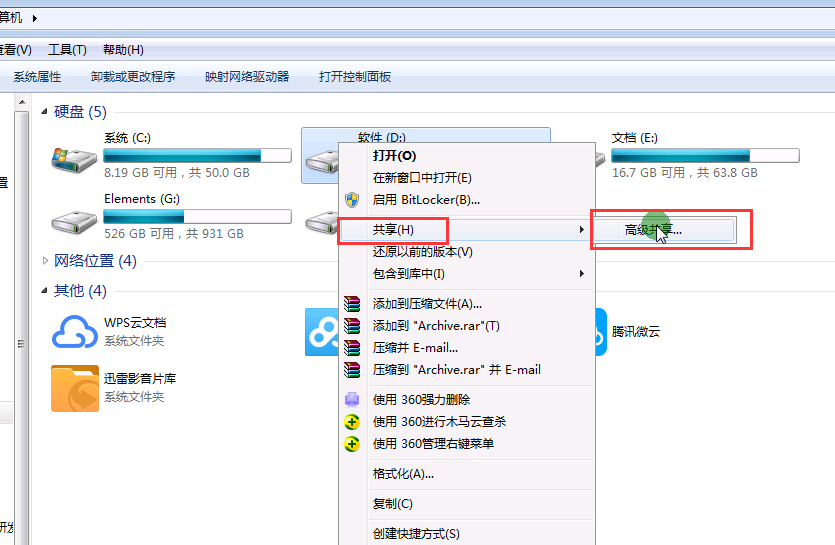
首先操作电脑端,将需要共享的盘符进行共享,点击盘符右键,选择共享-高级共享

164631w9ap819em797p9z3.png
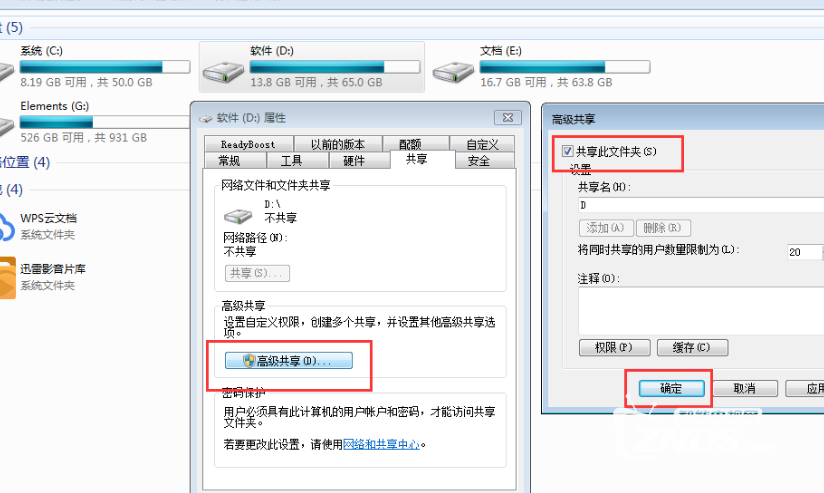
如图所示,勾选共享此文件,

170904zudiulme5a2znxme.png

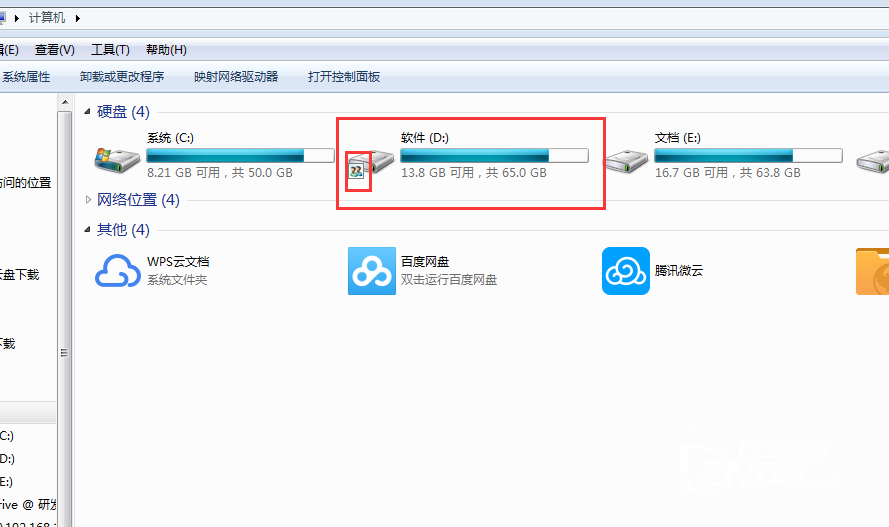
共享成功后会看到盘符左下角的图标

164631aug5b4nbzgnlt94z.png


第二步

电脑端设置密码,在控制面板-用户账户里面设置开机密码,账户尽量简单点,方便投影端输入。记住用户名和密码

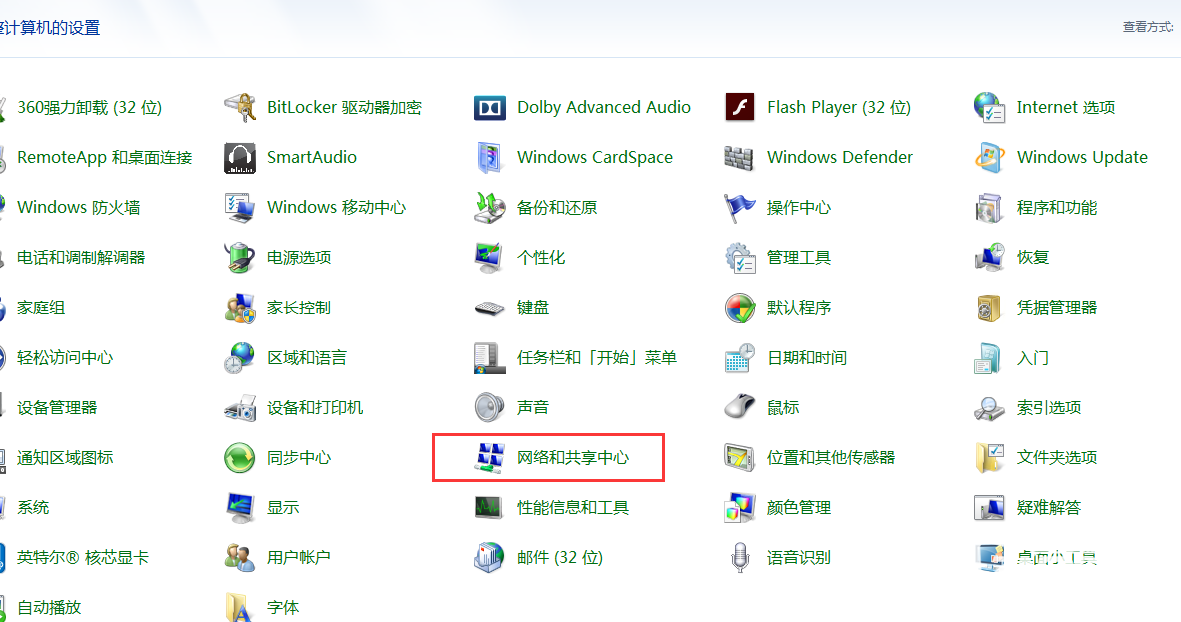
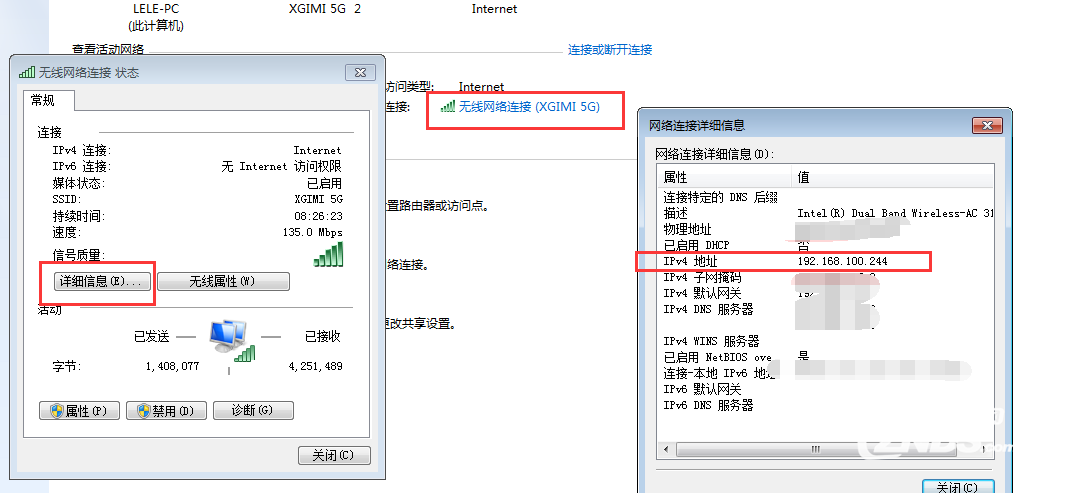
然后再在控制面板-网络共享里面查看IP地址

164632zagbb4l4b4m4l4at.png

170935eijcwtc3ngdioiza.png

第三步

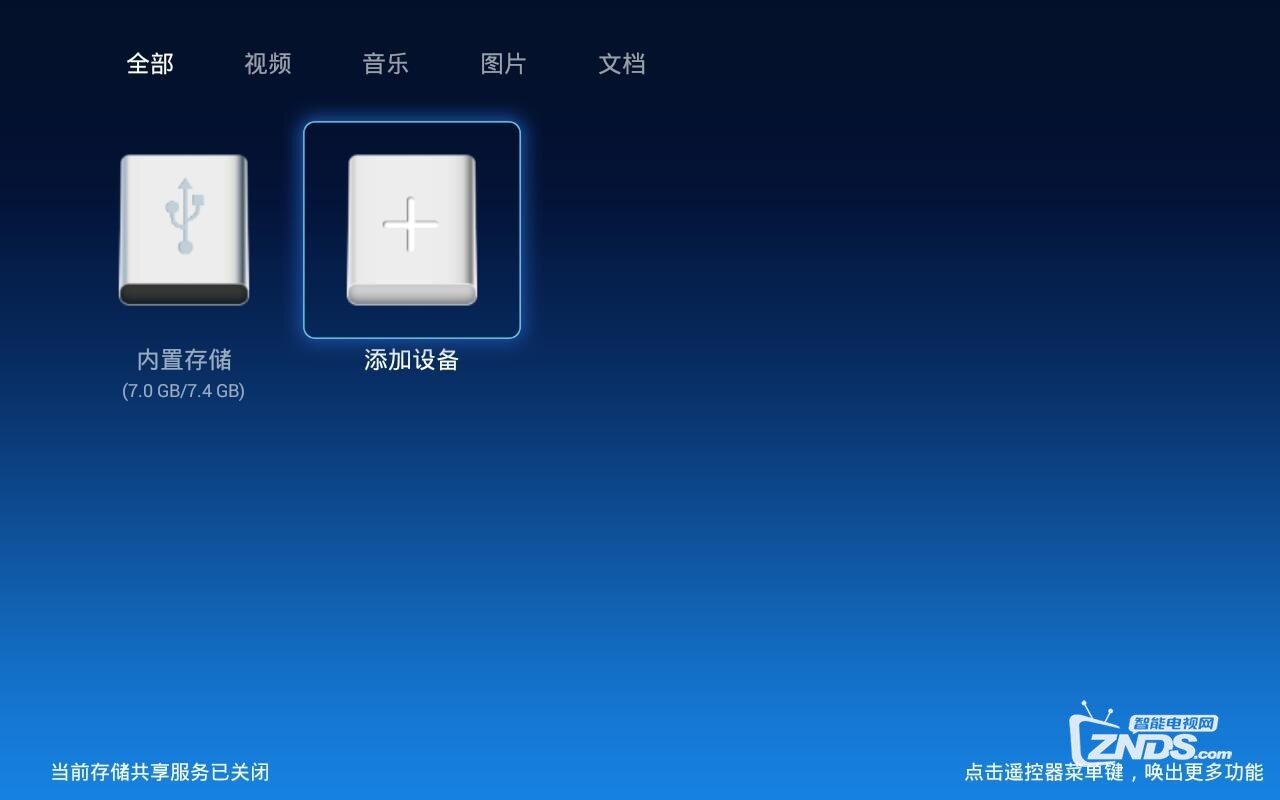
投影端进入资源管理器,选择添加设备

164634dhdzu8lwdb99ei2e.jpg

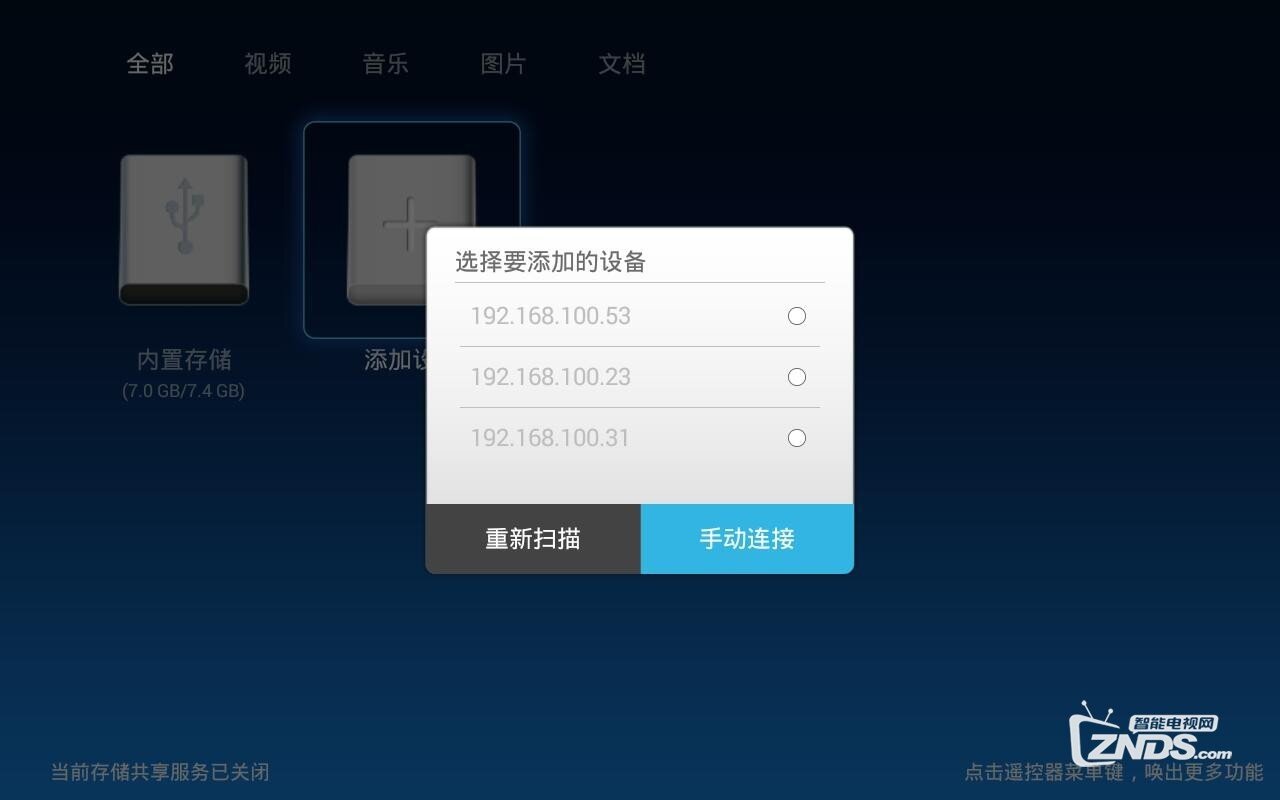
可以直接手动设置

164634ze7knnmclzer022m.jpg

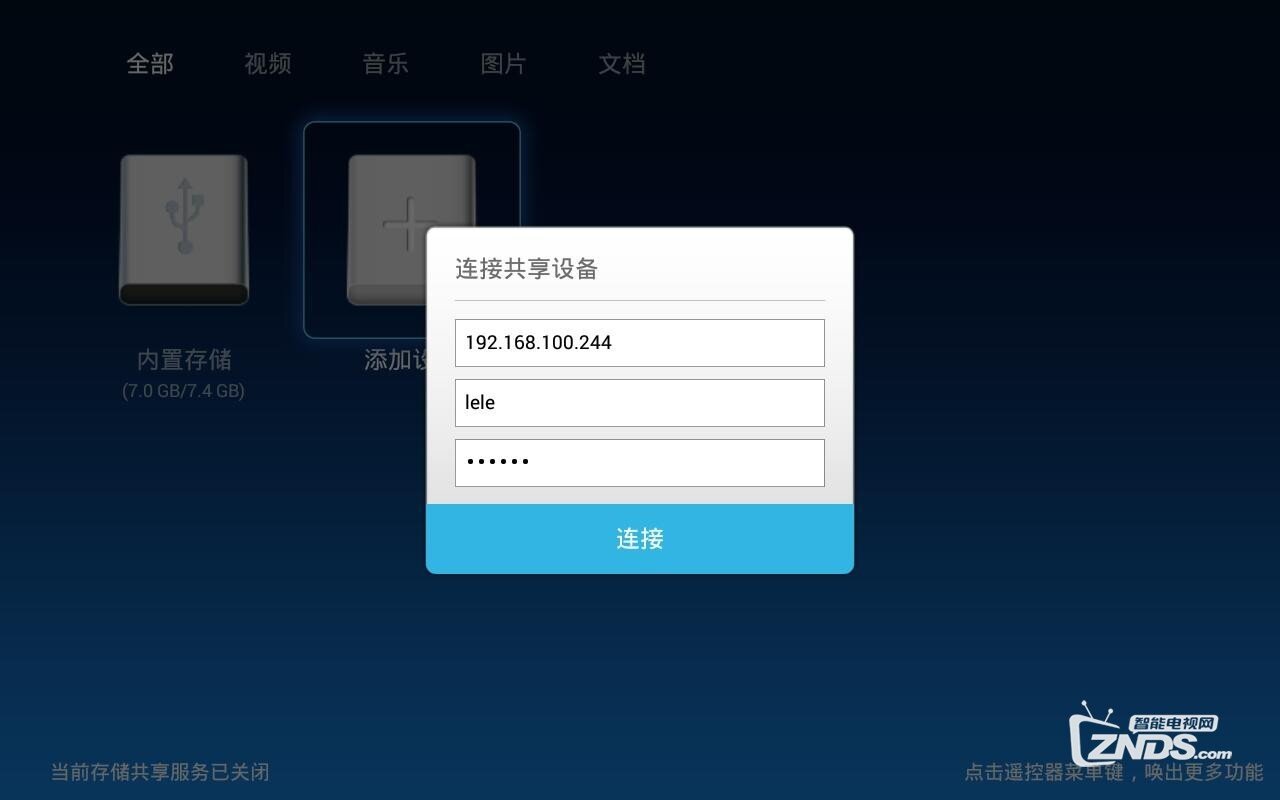
输入你刚刚记录的电脑ip地址,还有用户名和密码

164634bjz5bpwc2mbn2wwe.jpg


点击连接即可加载成功,

164635e0b6mq6bfmm6qcas.jpg

点击即可访问到刚刚共享的盘符,

164635houw40uaw0o7j4ax.jpg

以上就是极米投影仪访问电脑内容的操作教程,如果有小伙伴有相关经验也可以分享出来。

备注:曾经测试过,同样一台投影机,能加载成功一台电脑,但另一台电脑就加载失败,加载失败的可以尝试关闭一下电脑的防火墙,还有可能是电脑版本的原因,因为不同的电脑安装的系统有差别,有些系统有某些功能是经过优化的,极端条件下可以尝试重装系统。
发表于 2019-7-9 10:08 | 显示全部楼层
楼主用心了,内容非常精彩。
回复 顶一个 踩

使用道具 举报

发表于 2019-7-9 16:43 | 显示全部楼层
这样访问电脑内容看起来好复杂,其他方法不也可以
回复 顶一个 踩

使用道具 举报

发表于 2019-8-8 17:30 | 显示全部楼层
看看电脑高级共享是怎么操作的
回复 顶一个 踩

使用道具 举报

发表于 2019-8-8 17:56 | 显示全部楼层
比较建议使用投屏来连接,比较方便
回复 顶一个 踩

使用道具 举报

发表于 2019-8-8 17:56 | 显示全部楼层
破解软件大神 发表于 2019-8-8 17:56
比较建议使用投屏来连接,比较方便

但我用的极米H2,手机投屏看ppt都非常卡
回复 顶一个 踩

使用道具 举报

发表于 2019-8-8 18:03 | 显示全部楼层
有方法在无网络的情况下分享吗??
回复 顶一个 踩

使用道具 举报

 楼主| 发表于 2019-8-8 18:04 | 显示全部楼层
LEEcl123 发表于 2019-8-8 18:03
有方法在无网络的情况下分享吗??

除了插U盘,我也想不到有其他什么办法了
回复 顶一个 踩

使用道具 举报

发表于 2019-8-8 18:04 | 显示全部楼层
LEEcl123 发表于 2019-8-8 18:03
有方法在无网络的情况下分享吗??

手机热点可以吗
回复 顶一个 踩

使用道具 举报

发表于 2019-8-14 10:32 来自ZNDS手机版 | 显示全部楼层
!!!!!
回复 顶一个 踩

使用道具 举报

您需要登录后才可以回帖 登录 | 立即注册

本版积分规则

关闭

站长推荐上一条 /2 下一条

Archiver|小黑屋|新帖|标签|软件|Sitemap|ZNDS智能电视网 ( 苏ICP备2023012627号 )

GMT+8, 2026-11-24 06:18 , Processed in 0.032797 second(s), 10 queries , Redis On.

Powered by Discuz! X3.5

© 2001-2026 Discuz! Team.

快速回复 返回顶部 返回列表