推荐当贝市场

 找回密码
 立即注册

QQ登录

只需一步,快速开始

查看: 632067|回复: 2

[Xbox one] Xbox One录制游戏视频详细教程

[复制链接]
发表于 2018-1-19 13:38 | 显示全部楼层 |阅读模式
本帖最后由 wuli小茶 于 2018-1-19 13:40 编辑

现在社交网络早已是我们的日常必备了,心情好发个微博,心情不好也发个微博,如何才能将自己游戏的精彩一刻录制下来与大家同享?下面教分享一下怎么用xbox One录制自己的游戏视频。

游戏视频 DVR 录制这个功能是在 Xbox One 刚发售就有的功能,能让玩家在游戏过程中发现自己的精彩时刻后马上录制下来,之后可以分享。经过多年的迭代,现在的游戏录制功能已经非常完善。很多人都用过,但是还有些玩家不了解。下面就介绍一下。

游戏视频录制

进入一个游戏后按 Xbox 键(就是手柄中间那个键)侧边跳出菜单后就会有游戏录制的选项。
f8a01fdf8db1cb1353f067e2d654564e93584baa.jpg

这里按 Y 就能把按下 Y 的那一刻的游戏画面截取下来。主要用于保存自己游戏精彩的战绩,赛后结算画面的成绩等。比如:

d338a824b899a901d4f300c716950a7b0308f502.jpg

这里按下 X 就能把按下 X 的时候之前一段时间的游戏视频录制下来,具体录制的分辨率和时长可以另外设定。这里提示一下,比如游戏里刚有个精彩瞬间,不要忙着马上光速录制,稍微等个几秒,否则有的时候精彩瞬间的结尾可能录不到。

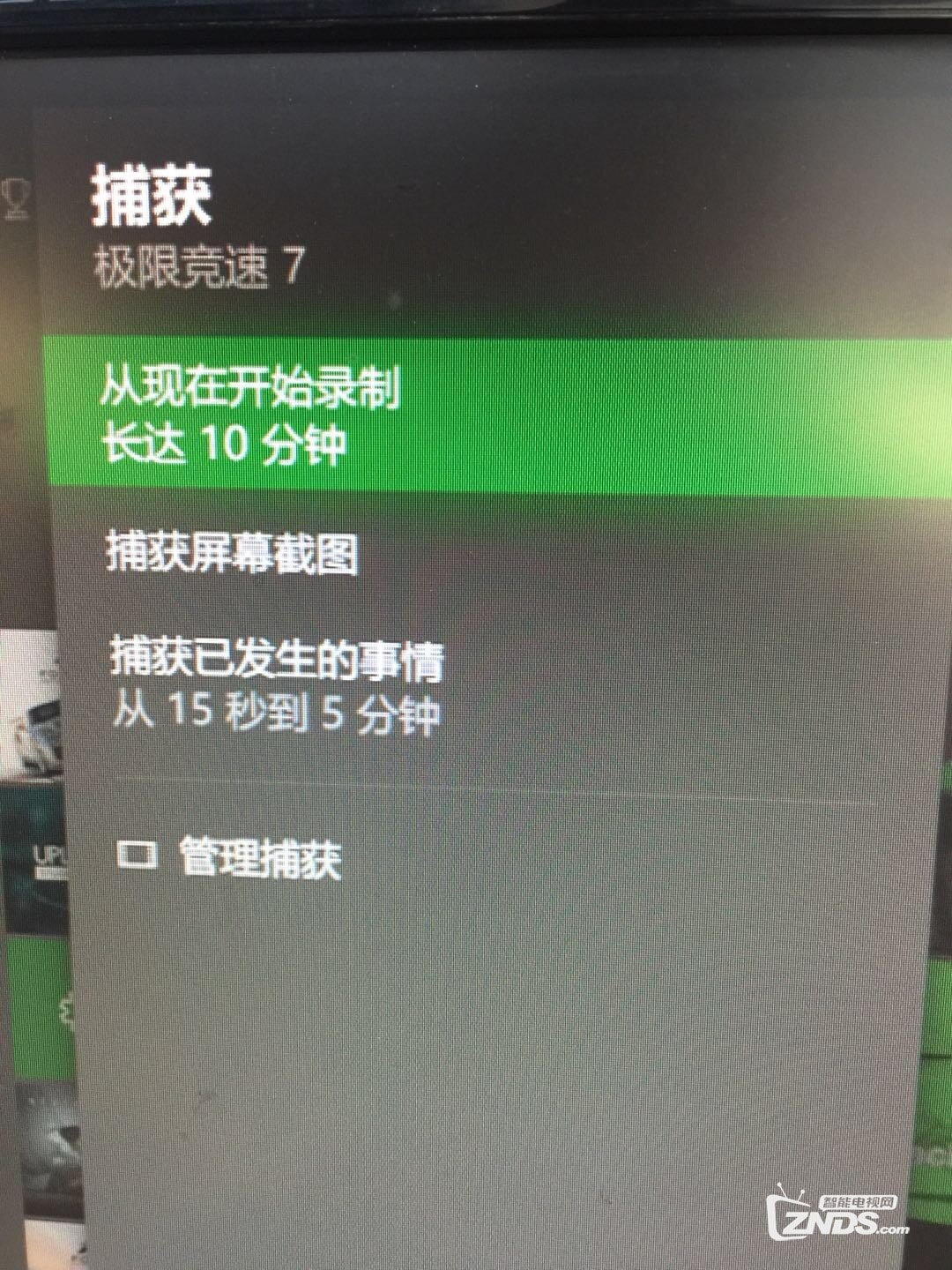
按下 View 键就能设置录制截屏的选项和更多录制选择,见下图:

7f14c601a18b87d6b7a1f0ee0c0828381e30fd6d.jpg

选第一个就是录制之后 10 分钟的视频,跟刚才的不一样,是按下之后 10 分钟的

选第二个跟刚才按 Y 一样,就是按下时的截屏

选第三个就进入二级菜单,可以录制按下按键之前选择的时间长度的视频
15f1962a6059252d18c846f53f9b033b5ab5b969.jpg
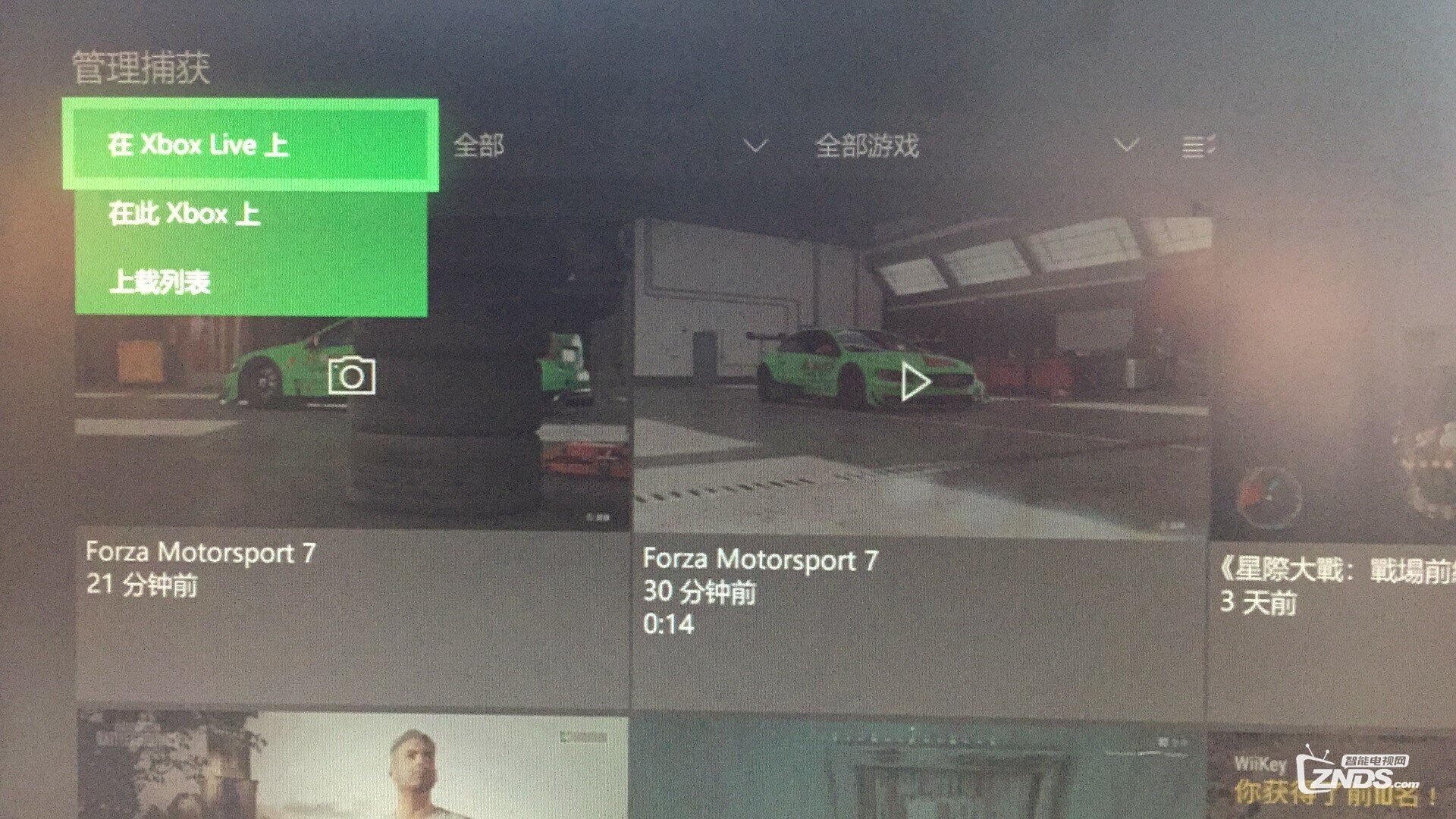
选第四个就是进入截屏和录像的管理页面

9e6e91160924ab18ce45bbc63efae6cd7a890bfc.jpg

这里可以管理自己的截屏和视频,最上面一行是筛选,可以选择位置

  • 在 Xbox Live 上就表示已经上传至Xbox Live,在设置里可以选择是否自动上传
  • 在 Xbox 上就表示在机器上存储的
  • 上载列表就是正在上传的

上图再往右一个下拉列表可以选择游戏视频或者是截图的分类

再往右一个可以选择具体的游戏来作为筛选条件

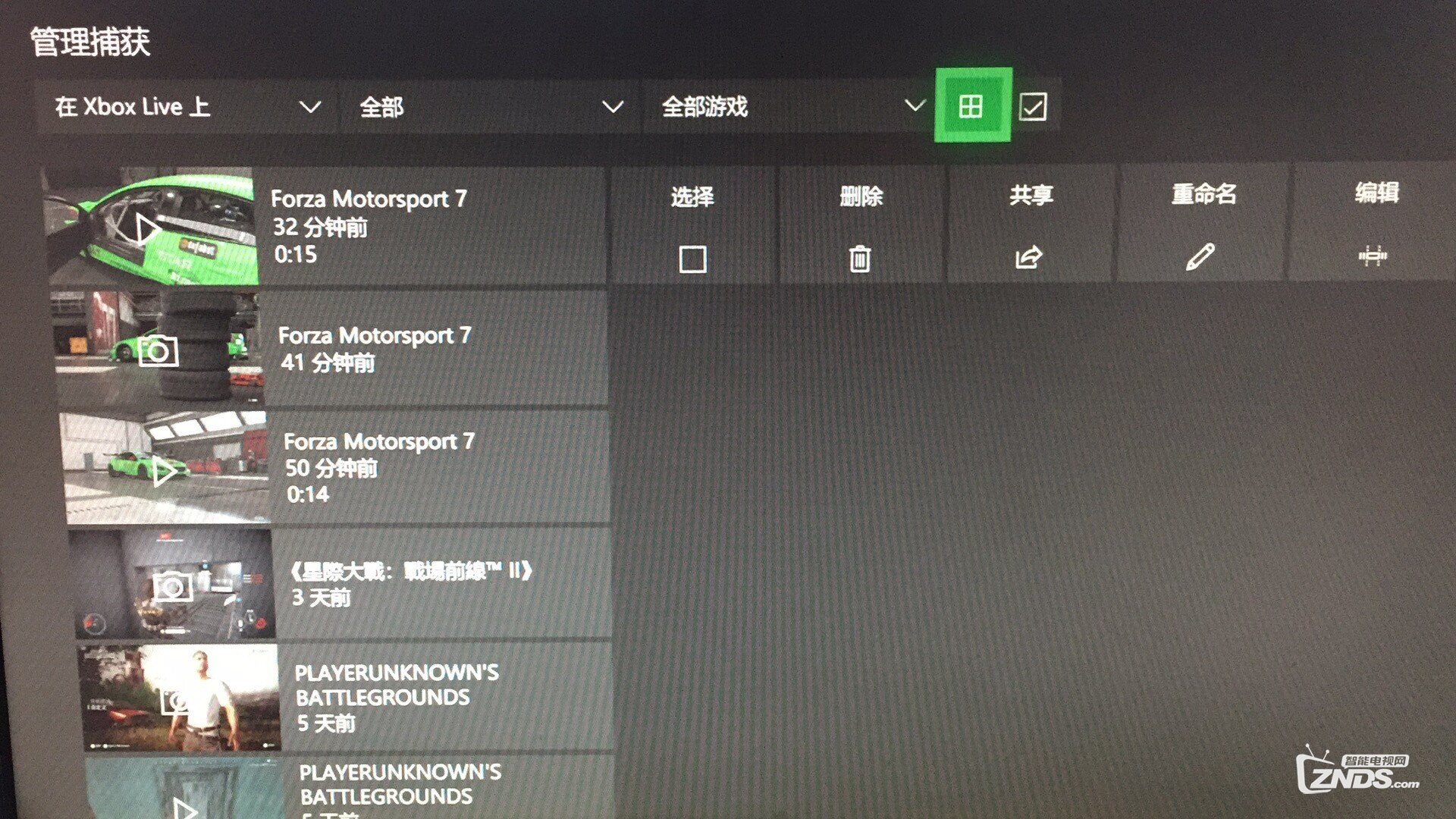
最右边那个小方块就是切换图标表示方式或者是列表表示方式,默认情况下是图标表示方式,列表表示方式如下:

f509603fb80e7becad475910242eb9389a506baf.jpg

这里你可以对录像和截图进行多选一并删除,改名字,把截图设置成桌面背景或者编辑录像。

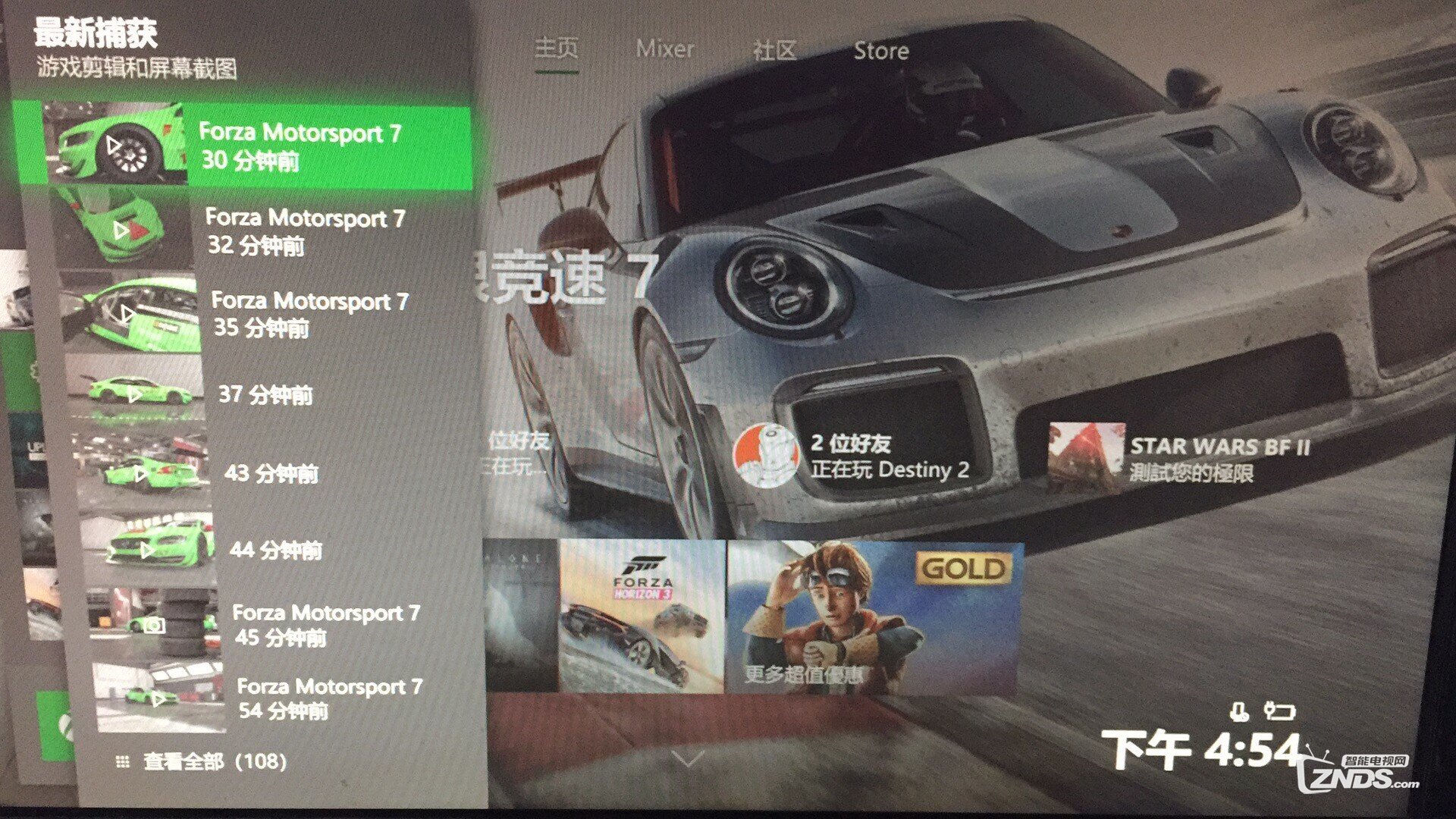
在Xbox 主界面(不在游戏里),按下 Xbox 键后再按 View 键就能看到最近的截屏和录像(见下图),如果选择最下面的选项就可以进入到上图那个界面。

6b8e88177f3e6709fe981f0e30c79f3df9dc55ab.jpg

上面就是基本的录制方法。其实超级简单,这里只不过都掰开了揉碎了讲解一下,真正最常用的也就是在游戏里截屏和录像。要注意的是只能在游戏里才能录制或者截屏,在系统界面是没选项的。

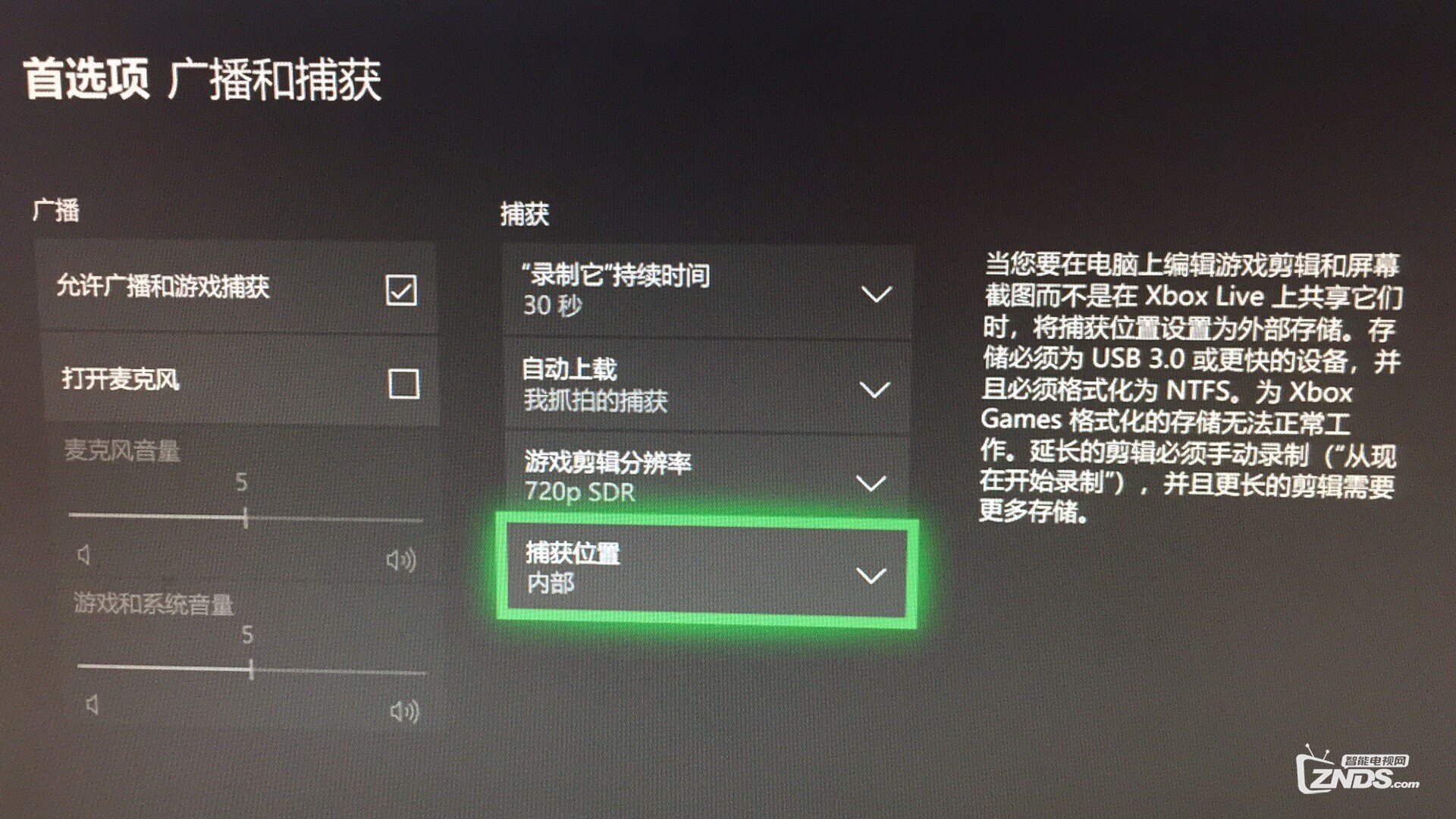
下面说一下系统设置里关于录制的选项,进入方法:设置 > 首选项 > 广播和捕获。设置菜单如下图,具体说明如下:

3411c718367adab4c24141b280d4b31c8601e4b3.jpg
  • 选择是否开启直播和游戏捕获
  • 录制时间可以选择 15 秒到 5 分钟,比如这里设置了 30秒,在游戏里按下 X 录制视频就是录制之前 30 秒时长的视频。
  • 自动上载可以选择自动上传的录像是游戏自动捕获的(有些游戏会设置自动捕获视频并上传,比如恶魔五月哭 4 特别版到 SSS 评价后就会自动录像上传。),是自己捕获的,还是关闭自动上传功能。
  • 录制游戏的分辨率,可以选择720p 和 1080p
  • 捕获存储的位置,可以选择游戏主机或者外置硬盘,外置硬盘需要 NTFS 格式化,要求见上图右边的说明。


推荐设置:


  • 录制时间: 30 秒,这也看自己的情况,如果多人对战 30 秒足够录下多杀的视频,如果是通关过程看游戏吧,比如茶杯头就设置个 3 分钟或者五分钟。
  • 自动上传:设置成“我抓拍的捕获”
  • 分辨率随便选了,我选的是 720p,省点空间
  • 捕获位置也自己随便选,时间长的就用外置设备

实际操作:

  • 玩游戏
  • 好好玩游戏
  • 碰到**时刻了,大喊一声我真**
  • 按下 Xbox 键,截图就按 Y,录像就按 X
  • 屏幕跳出提示
  • 继续玩游戏

以上就是Xbox One录制自己游戏的全部过程,快来试试分享出来吧

发表于 2018-1-19 15:42 | 显示全部楼层
这个录制游戏很有趣
回复 顶一个 踩

使用道具 举报

发表于 2020-2-2 08:20 | 显示全部楼层
又见一个好帖,果断先马克mark收藏了!
回复 顶一个 踩

使用道具 举报

您需要登录后才可以回帖 登录 | 立即注册

本版积分规则

关闭

站长推荐上一条 /2 下一条

Archiver|小黑屋|新帖|标签|软件|Sitemap|ZNDS智能电视网 ( 苏ICP备2023012627号 )

GMT+8, 2026-11-20 09:06 , Processed in 0.024603 second(s), 8 queries , Redis On.

Powered by Discuz! X3.5

© 2001-2026 Discuz! Team.

快速回复 返回顶部 返回列表