- UID
- 2842356
- 性别
- 保密
- 注册时间
- 2015-7-16
- 威望
-
- 金币
-
- Z币
-
- 听众
|
大屏必备,精心整理了智能电视、网络机顶盒装机必备的TV应用,包括直播,点播,游戏,教育以及各种常用工具。更能让您的盒子摇身一变成为脱机PT下载利器,接上移动硬盘开始下高清影片吧!当然它还有一个最重要的功能:那就是远程下载!
虽然在线视频内容越来越丰富,但是对于咋们发烧友来说,其清晰度和音频质量还是远远不达标的,那么你有没有想过过把咋们的网络机顶盒变成一个下载机?白天上班的时候把种子扔上去,晚上回去就能欣赏大片了——这是多么惬意的事情——现在大屏助手就来帮您实现这个愿望! 一起来跟我简单看看这大屏助手到底好不好用。
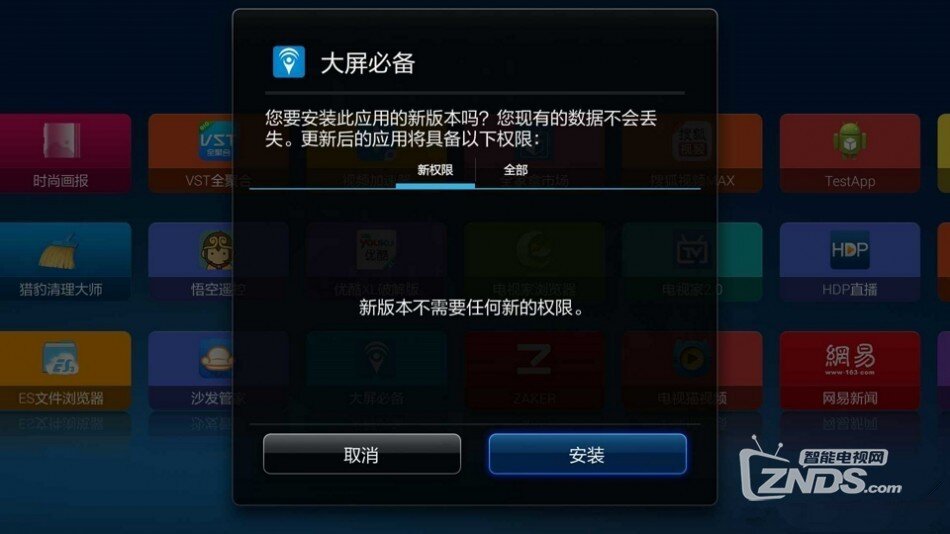
我们先安装大屏助手
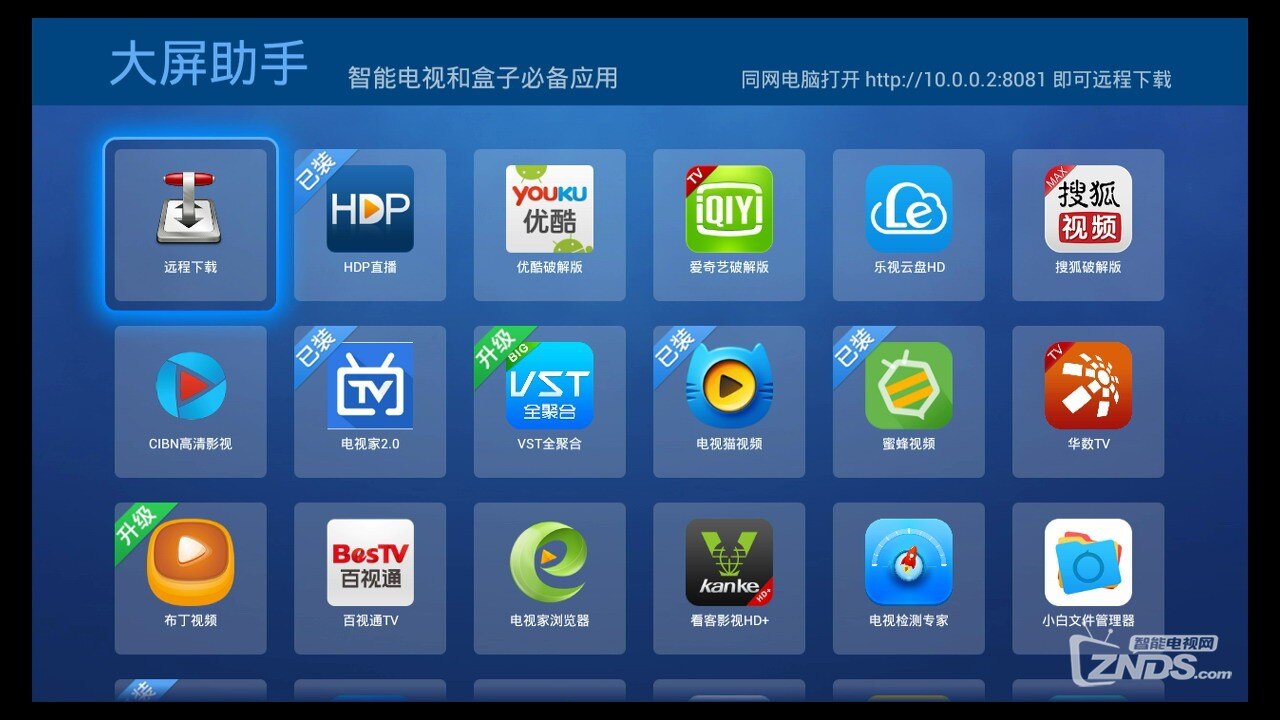
来到主界面 >>嗯!有点眼熟,其他不多说:可以看到有很多必备的软件啊,有了已装的应用、还有需要升级的软件
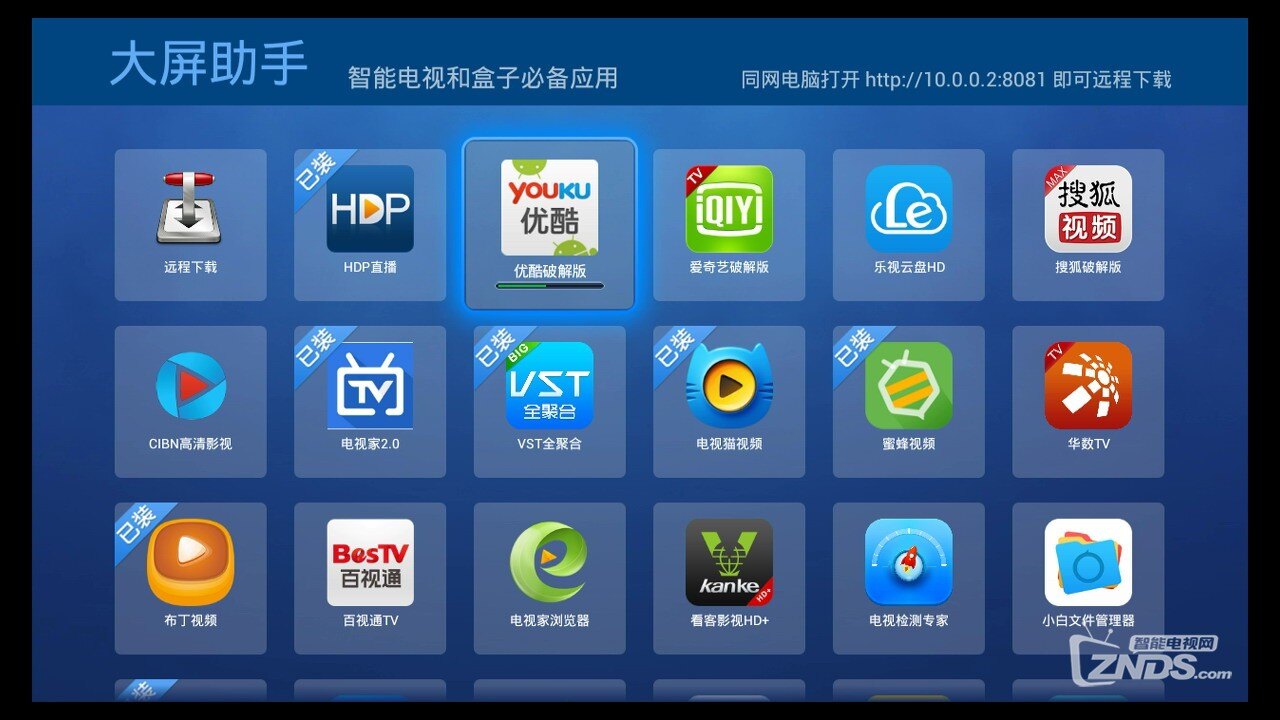
下载升级界面:有点像IOS系统程序升级的风格
来看下我们今天的重点:远程下载
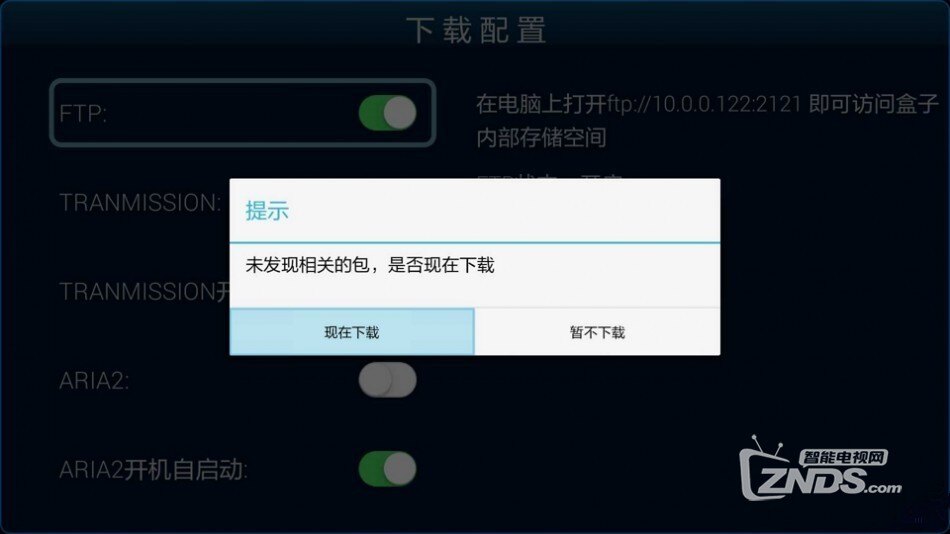
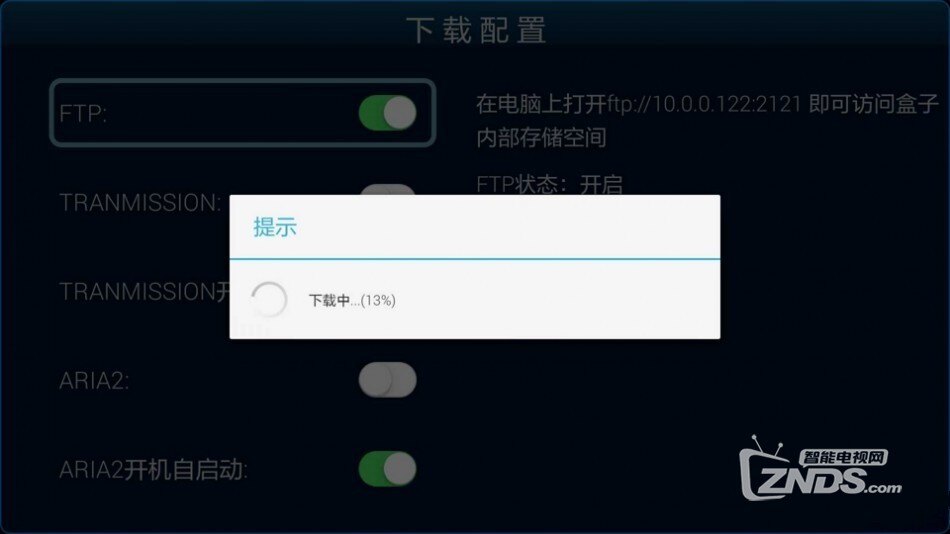
提示说木有相关的包,需要在线下载
下载中...
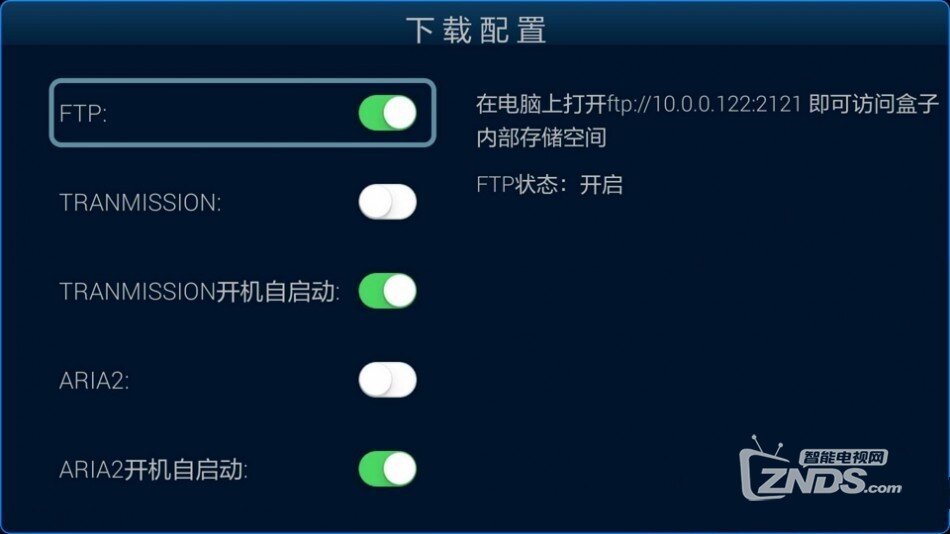
下载完成我们可以看到:下载配置这样的一个界面
第一项是ftp的开关。ftp设置了可以匿名读写,端口号是2121,根目录设置内置的sd卡根目录。在电脑上打开资源管理器,输入 ftp://盒子的ip:2121,就能访问盒子里的内容了。提供ftp主要是为了方便修改transmission的配置文件。
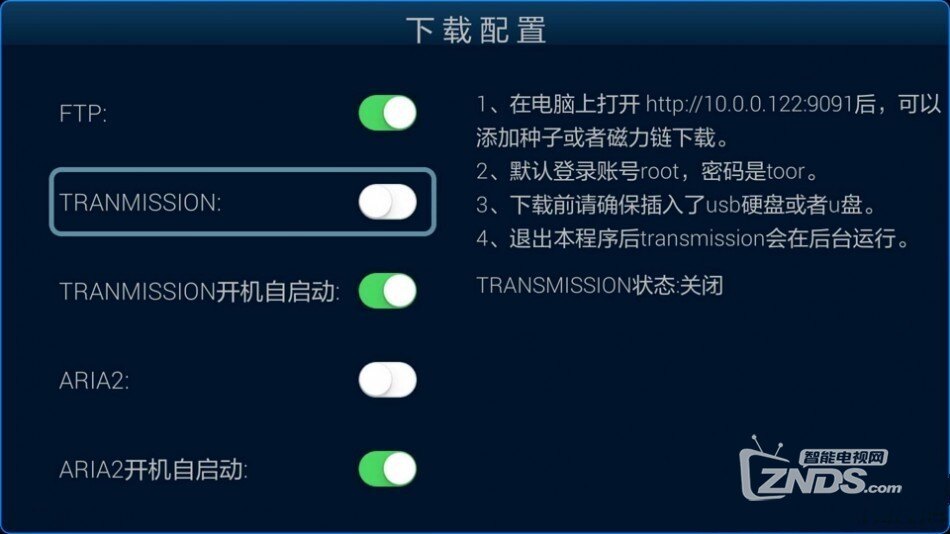
第二项就是transmission的开关了。注意,需要在盒子启动前插入usb设备(推荐usb硬盘,u盘受闪存芯片能力制约挂PT容易损坏),否则transmission是不会启动。的。开机自动启的开关主要是为了让transmission能够开机自启动,不用再打开大屏助手应用了。
用浏览器打开的效果图,直接使用
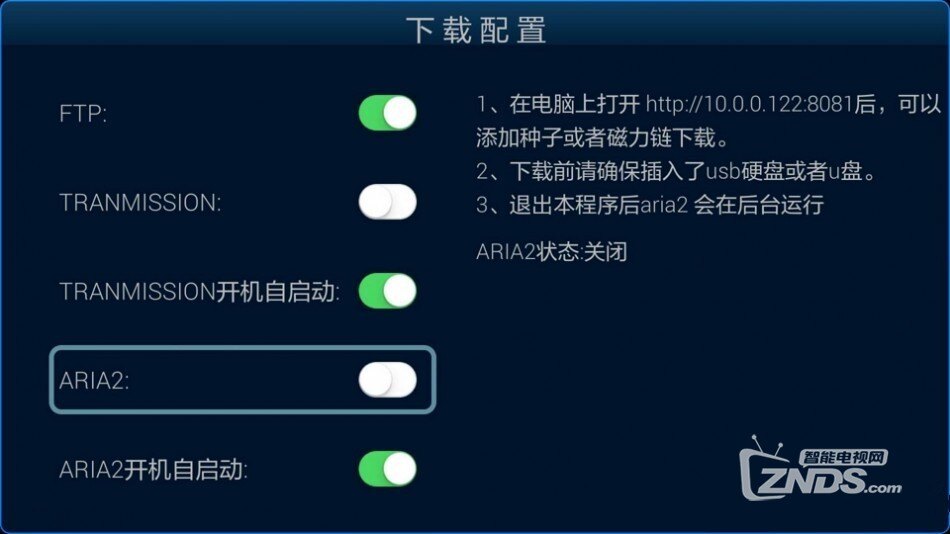
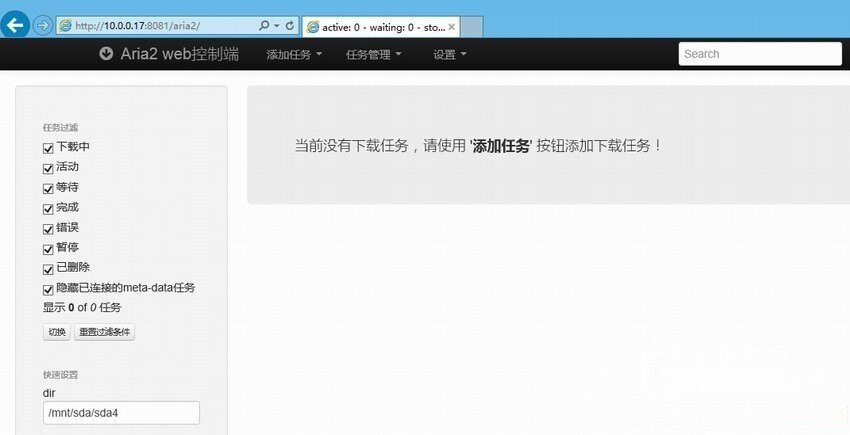
第三项是神器aria2的开关。同样需要在盒子启动前把usb设备插上,否则aria2不会启动。
电脑端输入地址后的界面
|
评分
-
查看全部评分
|
 /2






 雷达卡

 发表于 2015-8-10 17:44


 提升卡
 置顶卡
 变色卡
 千斤顶


