推荐当贝市场

 找回密码
 立即注册

QQ登录

只需一步,快速开始

查看: 46391|回复: 28

[教程] 使用WIN7自带的WMP实现媒体共享的教程

 火 [复制链接]
发表于 2015-3-4 22:01 | 显示全部楼层 |阅读模式
本帖最后由 jhddxb 于 2015-3-4 22:07 编辑

使用WIN7自带的WMP实现媒体共享
看到前几天有人问电脑如何共享媒体,ES是一种方法,楼主找到另一种方法。
今天就来讲一下用WIN7自带的Windows Media Player实现媒体共享的方法。方法很简单,当然我是说不出意外的话,呵呵!
(经楼主测试,媒体播放调用的是yuntvplayer,对视频格式支持并不全,像MKV,TS这些格式不支持,MP4测试可以正常播放)
准备工作:WIN7系统的电脑,天猫魔盒(楼主将其重命名为小红魔),同一局域网内。
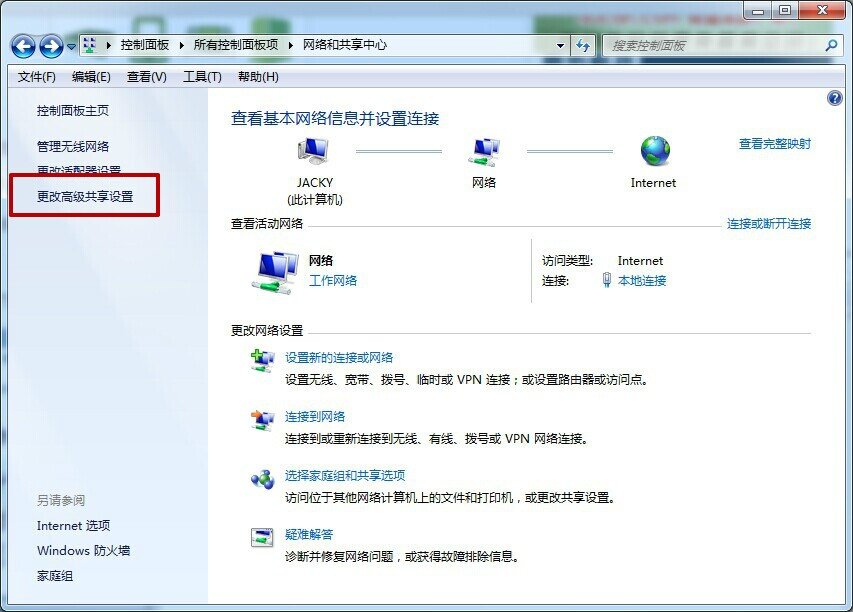
第一步:打开网络连接。控制面板-网络和共享中心-高级共享设置。如图:
1.jpg

第二步:开启媒体流共享。选择媒体流选项-启用媒体流。如图:
2.jpg 3.jpg

这里注意一下:启用媒体流需要服务的支持,如果服务不是禁用状态,点击后服务会自动启用。如果是禁用状态,则会出现如下情况,如图:
4.jpg


这时需要手动启动以下几个服务:“SSDP Discovery”、“UPnP Device Host”和“Windows Media Player Network Sharing Service” 。点击windows服务管理工具即可进入。如图:
(PS:进入服务的多种方式“开始-运行-输入services.msc-确定”或者“控制面板-管理工具-服务”)
5.jpg

6.jpg

8 (1).jpg

8 (2).jpg
到这里电脑端设置完成了。
第三步:运行WMP,在以上设置正确的情况下,右上角可以看到“播放到”选项。如图:
9.jpg
第四步:推送媒体,确保天猫魔盒已开机运行。在媒体上点击右键-选择“播放到”-出现可播放的媒体设备。如图:
10.jpg

11.jpg

12.jpg
最后你就会在电视上看到推送的媒体了。如图:
13.jpg

14.jpg

15.jpg

发表于 2015-3-4 23:09 | 显示全部楼层
学习学习!
回复 顶一个 1 踩 0

使用道具 举报

发表于 2015-3-4 23:08 | 显示全部楼层
强烈支持楼主ing……
回复 顶一个 1 踩 0

使用道具 举报

发表于 2015-3-4 22:26 | 显示全部楼层
精华内容,楼主V5!
回复 顶一个 1 踩 0

使用道具 举报

发表于 2015-3-4 22:16 | 显示全部楼层
感谢楼主,果断mark!攒点人品再说
回复 顶一个 1 踩 0

使用道具 举报

发表于 2015-3-6 17:53 | 显示全部楼层
感谢分享,ZNDS有你更精彩:)
回复 顶一个 踩

使用道具 举报

发表于 2015-3-6 18:00 | 显示全部楼层
感谢分享,ZNDS有你更精彩:)
回复 顶一个 踩

使用道具 举报

发表于 2015-3-7 13:47 | 显示全部楼层
学习学习!
回复 顶一个 踩

使用道具 举报

发表于 2015-3-7 16:41 | 显示全部楼层
学习学习!
回复 顶一个 踩

使用道具 举报

发表于 2015-3-7 16:53 | 显示全部楼层
试试
回复 顶一个 踩

使用道具 举报

您需要登录后才可以回帖 登录 | 立即注册

本版积分规则

关闭

站长推荐上一条 /2 下一条

Archiver|小黑屋|新帖|标签|软件|Sitemap|ZNDS智能电视网 ( 苏ICP备2023012627号 )

GMT+8, 2026-11-20 00:58 , Processed in 0.038001 second(s), 9 queries , Redis On.

Powered by Discuz! X3.5

© 2001-2026 Discuz! Team.

快速回复 返回顶部 返回列表