推荐当贝市场

 找回密码
 立即注册

QQ登录

只需一步,快速开始

查看: 321899|回复: 30

[分享] 2021索尼电视安装电视软件方法

 火 [复制链接]
发表于 2021-1-22 17:32 | 显示全部楼层 |阅读模式
本帖最后由 路人甲是野百合 于 2021-2-22 10:30 编辑

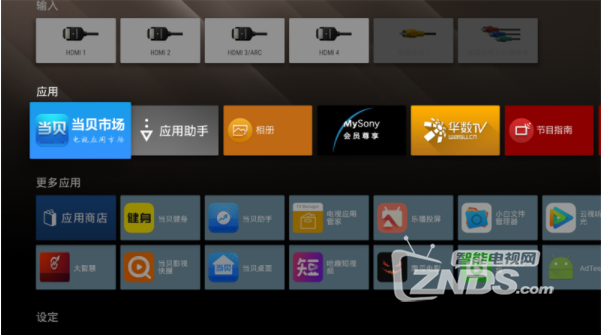
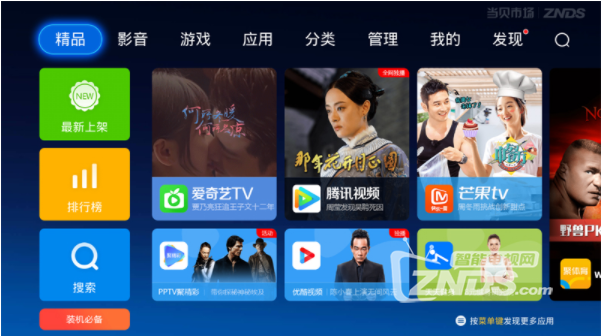
索尼电视的操作系统也是安卓系统,支持安装第三方软件,下面就以索尼电视安装当贝市场为例简单介绍一下索尼电视安装第三方软件的办法。

方法一:U盘安装

首先下载当贝市场安装包到U盘

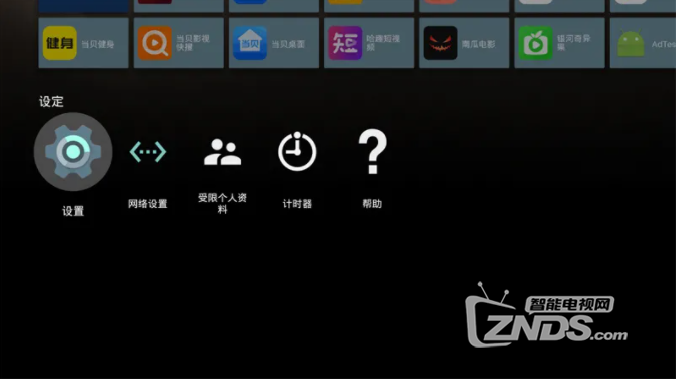
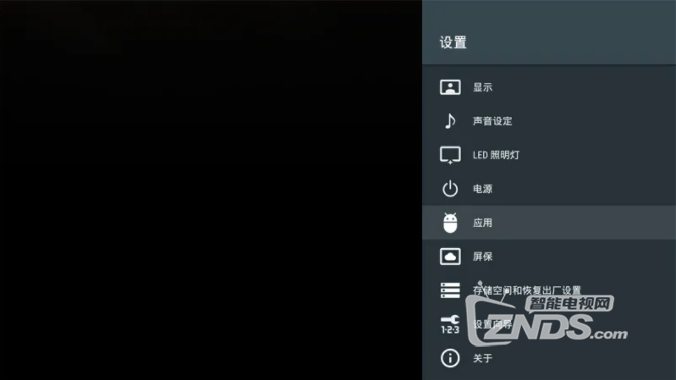
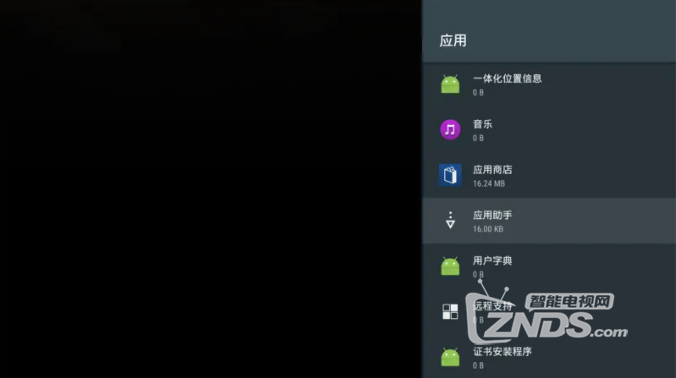
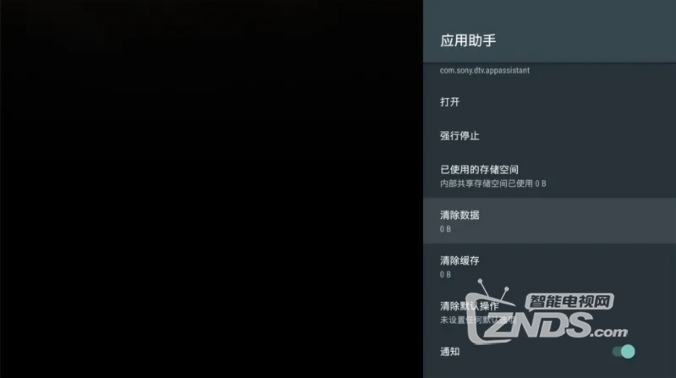
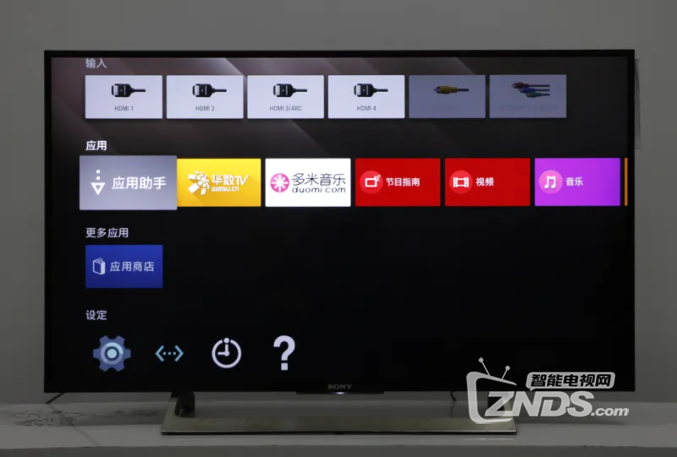
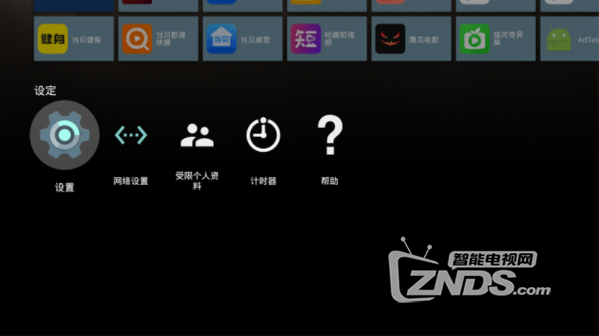
1.在索尼电视主页打开设置,然后选择【应用】,在里面找到【应用助手】,然后清除数据;

QQ图片20210122165820.png

QQ图片20210122165823.png


QQ图片20210122165828.png

QQ图片20210122165832.png

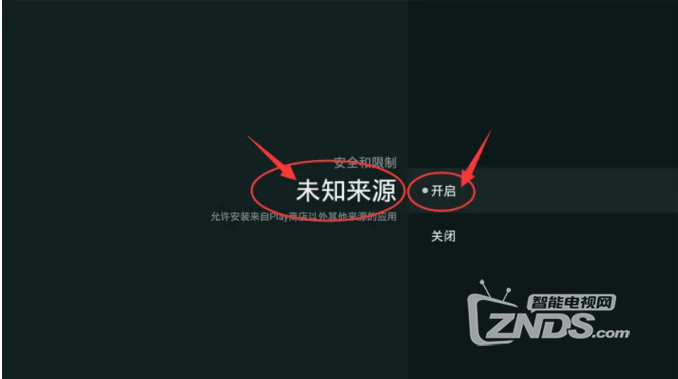
注:打开索尼电视个人【安全和限制】,把【未知来源】开启;

QQ图片20210122165835.png

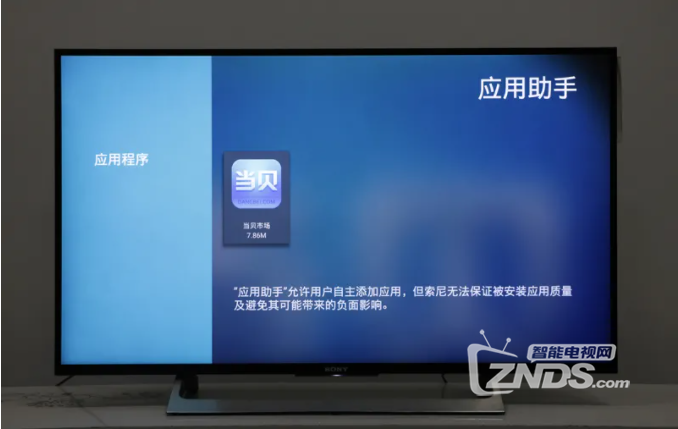
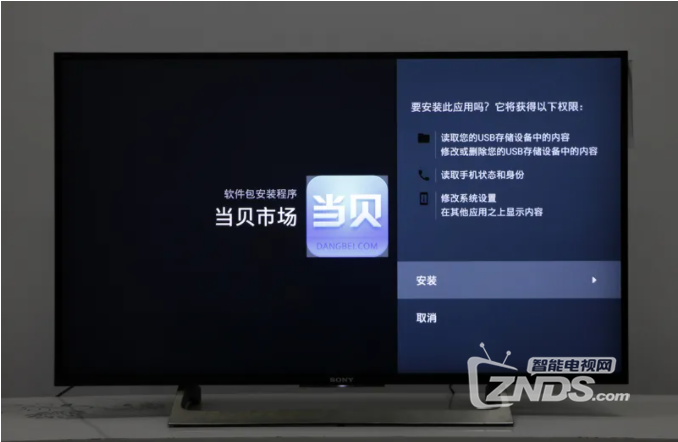
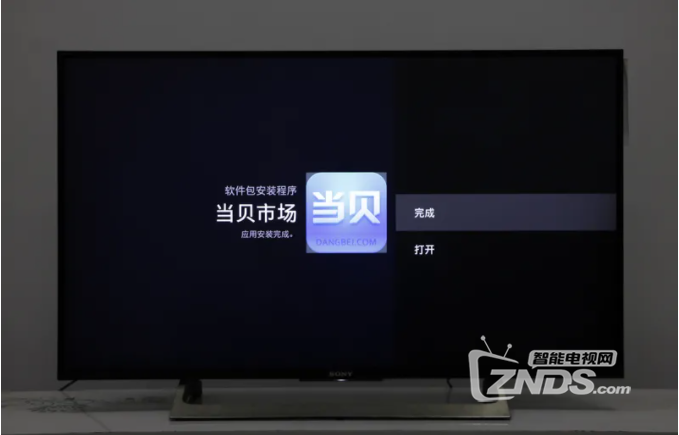
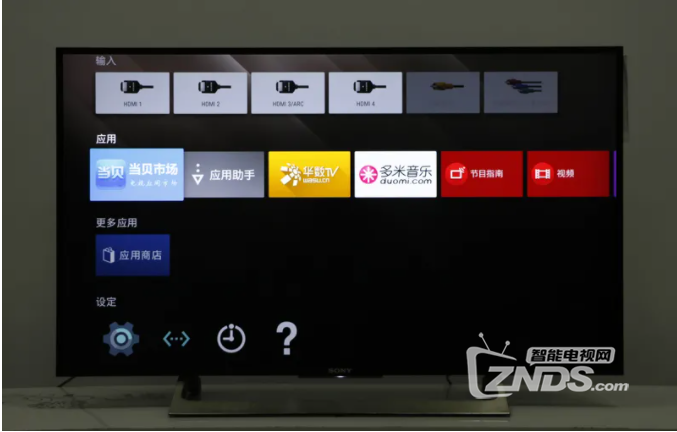
3、将U盘连接索尼电视USB接口,在主页打开【应用助手】,然后找到当贝市场apk,打开并确认安装即可;

QQ图片20210122165839.png

QQ图片20210122165842.png

QQ图片20210122165846.png

QQ图片20210122165850.png

QQ图片20210122165854.png

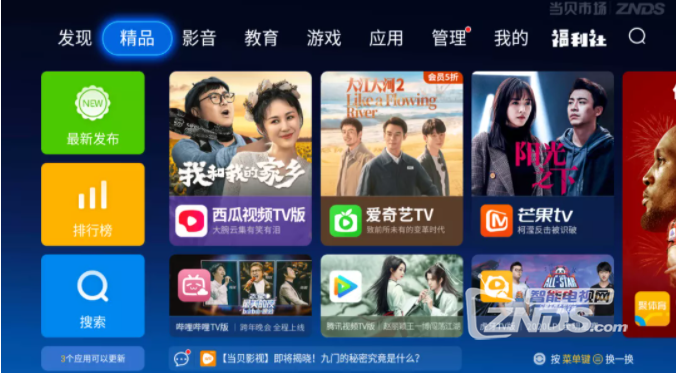
4、当贝市场安装好之后,就可以随意在索尼电视里面安装你需要的第三方直播、点播、游戏等应用

QQ图片20210122165859.png

方法:二:无U盘安装

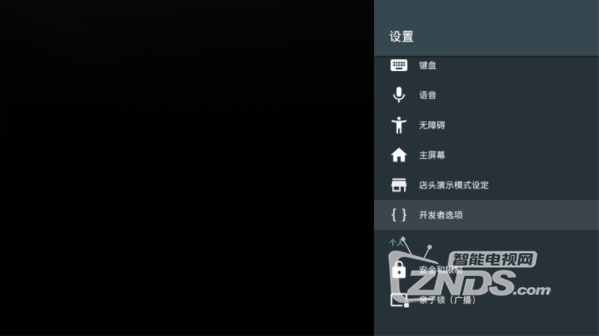
1.首先在索尼电视主页打开设置,然后在设置里面选择【开发者选项】,把【启用开发者选项】和【ADB调试】打开;

QQ图片20210122171032.png

QQ图片20210122171035.png


QQ图片20210122171040.png

2.在电脑里下载好当贝市场apk到桌面;

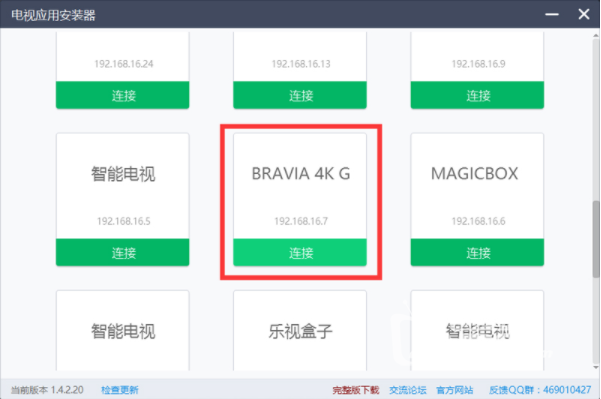
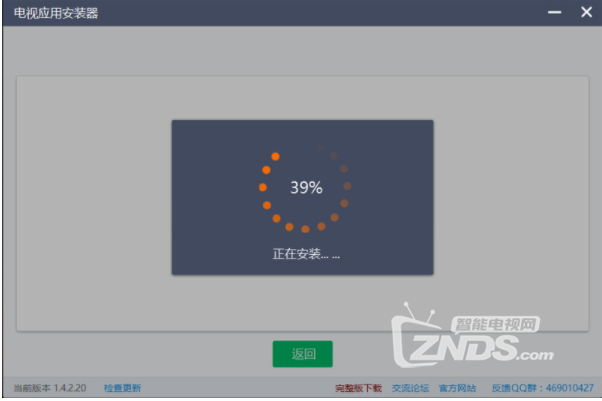
3.在【网络】里面查看电视IP地址,然后电脑上下载【电视应用安装器】(下载地址:http://www.dangbei.com/pctool/)并打开连接电视相应的IP;


QQ图片20210122171044.png

QQ图片20210122171102.png

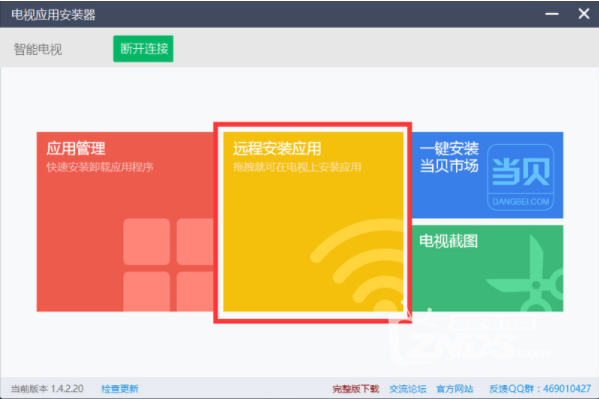
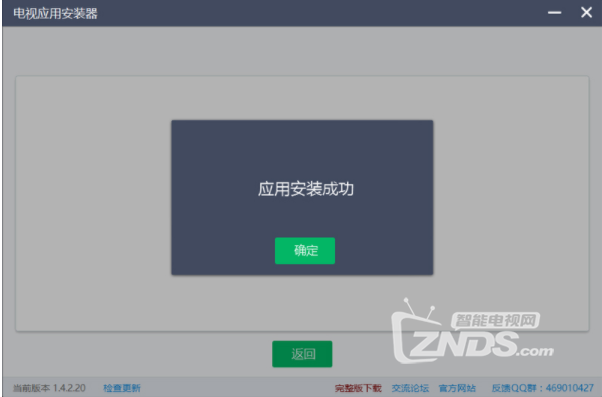
4.然后选择【远程安装应用】,将下载好的当贝市场apk,直接拖拽进去,稍等几秒即可安装完成;

QQ图片20210122171106.png

QQ图片20210122171109.png

QQ图片20210122171113.png

5.当贝市场安装好之后,就可以随意在索尼电视里面安装你需要的第三方直播、点播、游戏等应用,

QQ图片20210122171116.png

QQ图片20210122171119.png


索尼电视自带的当贝市场软件很少怎么办?这个窍门你很需要!
【突发】索尼电视安装腾讯视频TV版提示应用未安装解决方法
发表于 2022-1-5 07:58 | 显示全部楼层
强烈支持楼主的分享!
回复 顶一个 踩

使用道具 举报

发表于 2021-12-26 16:46 | 显示全部楼层
很不错的帖子 很强大  
回复 顶一个 踩

使用道具 举报

发表于 2021-12-6 23:15 来自ZNDS手机版 | 显示全部楼层
可以直插手柄玩LOL不
来自: Android客户端
回复 顶一个 踩

使用道具 举报

发表于 2021-11-25 08:51 | 显示全部楼层
收藏一波,早知道用贵的挂架了,现在普通挂架挂在墙上,不好插U盘
回复 顶一个 踩

使用道具 举报

发表于 2021-9-17 15:41 | 显示全部楼层

我觉得系统还行
回复 顶一个 踩

使用道具 举报

发表于 2021-9-17 15:40 | 显示全部楼层
知识+1
回复 顶一个 踩

使用道具 举报

发表于 2021-9-17 15:40 | 显示全部楼层
学到了
回复 顶一个 踩

使用道具 举报

发表于 2021-9-8 16:13 | 显示全部楼层
这么好的帖子没人看吗
回复 顶一个 踩

使用道具 举报

发表于 2021-9-8 16:12 | 显示全部楼层
支持
回复 顶一个 踩

使用道具 举报

您需要登录后才可以回帖 登录 | 立即注册

本版积分规则

关闭

站长推荐上一条 /2 下一条

Archiver|小黑屋|新帖|标签|软件|Sitemap|ZNDS智能电视网 ( 苏ICP备2023012627号 )

GMT+8, 2026-11-14 06:19 , Processed in 0.035279 second(s), 11 queries , Redis On.

Powered by Discuz! X3.5

© 2001-2026 Discuz! Team.

快速回复 返回顶部 返回列表