推荐当贝市场

 找回密码
 立即注册

QQ登录

只需一步,快速开始

查看: 26364|回复: 2

[分享] windows系统下运行安卓系统

[复制链接]
发表于 2015-2-5 20:43 | 显示全部楼层 |阅读模式
先贴几张我运行的效果图:
1.jpg 2.jpg 3.jpg


第一步,下载需要的文件:

1、虚拟机安装包:
http://pan.baidu.com/s/1bnkr0Wv
2、安卓系统镜像:
http://pan.baidu.com/s/1qWuGq9u
3、解决横屏的apk:
http://pan.baidu.com/s/1sjuEsNj

第二步,安装虚拟机程序,汉化,之后新建虚拟机安装安卓系统

新建虚拟机
4.png

选择自定义

5.png

点击安装盘镜像,选择下载好的安卓4.0ISO文件,虚拟机会识别为FreeBSD,因为他们都是相同的核心。点击下一步
6.png
名称填写为Android4.0,选择虚拟机的位置

7.png
选择运行内存(即手机的RAM),为了流畅的运行,最好不要少于512M

8.png


网络选默认的NAT

9.png
新建虚拟磁盘

10.png
确定磁盘空间,不要少于6G
11.png

定制硬件里如果可能就打开3D加速,为了不必要的麻烦,关掉软驱设备~点击完成。
第三步,安装安卓4.0~连接电源后回跳出如图启动菜单,第一个是体验模式,中间两个是调试模式,选择最后一个,安装安卓×86到硬

12.png 13.png
选第一项,创建/更改分区
14.png
15.png

填写yes,并按enter键~之后quit,返回
16.png

可以看到返回后的菜单多了一项,选择第一项~OK
17.png
选择ntfs,ok
18.png

点击yes
19.png

当然yes

20.png

800.png

选择yes
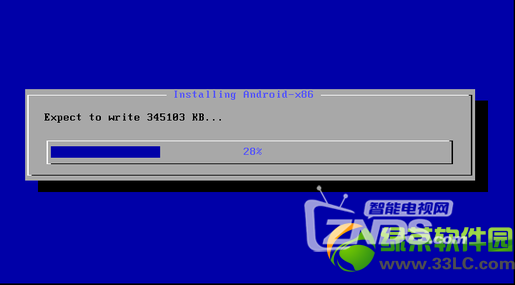
21.png

选择Run Android-x86,点击OK
22.png

写入完成后,你可以选择直接第一项,运行Android×86,也可以先选择第二项,新建虚拟SD卡,再运行第一项
23.png

第四步,进入安卓4.0
24.png

哈哈~看到开机的画面了~很有金属质感
25.png

语言担当选择中文,如果你觉得自己英文或者其他语言足够牛例外~开始~要Hold住,别激动
26.png

随便取个名字吧~之后的工作就很无聊的下一步,直到最后完成
最后看到下面的画面了?恭喜你,已经成功安装了安卓4.0,你可以慢慢折腾了

27.png

 楼主| 发表于 2015-2-5 21:03 | 显示全部楼层

好多图,上面三张是自己截的,为什么哪里都能看到你呢,你是24小时盯着论坛的么
回复 顶一个 踩

使用道具 举报

发表于 2015-2-5 21:43 | 显示全部楼层
正需要啊,感谢楼主无私分享!
回复 顶一个 踩

使用道具 举报

您需要登录后才可以回帖 登录 | 立即注册

本版积分规则

关闭

站长推荐上一条 /2 下一条

Archiver|小黑屋|新帖|标签|软件|Sitemap|ZNDS智能电视网 ( 苏ICP备2023012627号 )

GMT+8, 2026-11-15 15:20 , Processed in 0.026079 second(s), 8 queries , Redis On.

Powered by Discuz! X3.5

© 2001-2026 Discuz! Team.

快速回复 返回顶部 返回列表